# Installation d'une web gui, Portainer
##### Portainer est une interface web pour Docker. Portainer tourne lui-même dans un conteneur et permet une configuration de Docker de façon intuitive.
##### Dans un premier temps, on va crée le volume persistant qui nous servira pour le conteneur avec cette commande :
```
docker volume create portainer_data
```
##### Voilà le volume créé :
[](https://docu.lerenard.eu/uploads/images/gallery/2025-04/Pj83zlci2uelxE0m-image.png)
##### Puis, on va tappé cette commande :
```
docker run -d -p 8000:8000 -p 9443:9443 --name portainer --restart=always -v /var/run/docker.sock:/var/run/docker.sock -v portainer_data:/data portainer/portainer-ce:lts
```
##### Cette commande permet à Docker de lancer la configuration du conteneur en autorisant les ports 8000 et 9443 à communiquer en dehors du conteneur (****-p****), de lui donner un nom (****--name****), de lui ordonner de redémarrer à chaque démarrage (****--restart=always****), de me définir où se trouveront les fichiers de configuration systèmes et utilisateur (****-v****) et le nom du dépôt qu'il doit utiliser pour configurer le conteneur (****portainer-ce:lts****) :
[](https://docu.lerenard.eu/uploads/images/gallery/2025-04/AhSuMUyBdNG5Ftbe-image.png)
##### Un coup de "****docker ps****" pour vérifier que le conteneur sois bien créé et bien up :
[](https://docu.lerenard.eu/uploads/images/gallery/2025-04/IdGGv3ZNE5qSWck9-image.png)
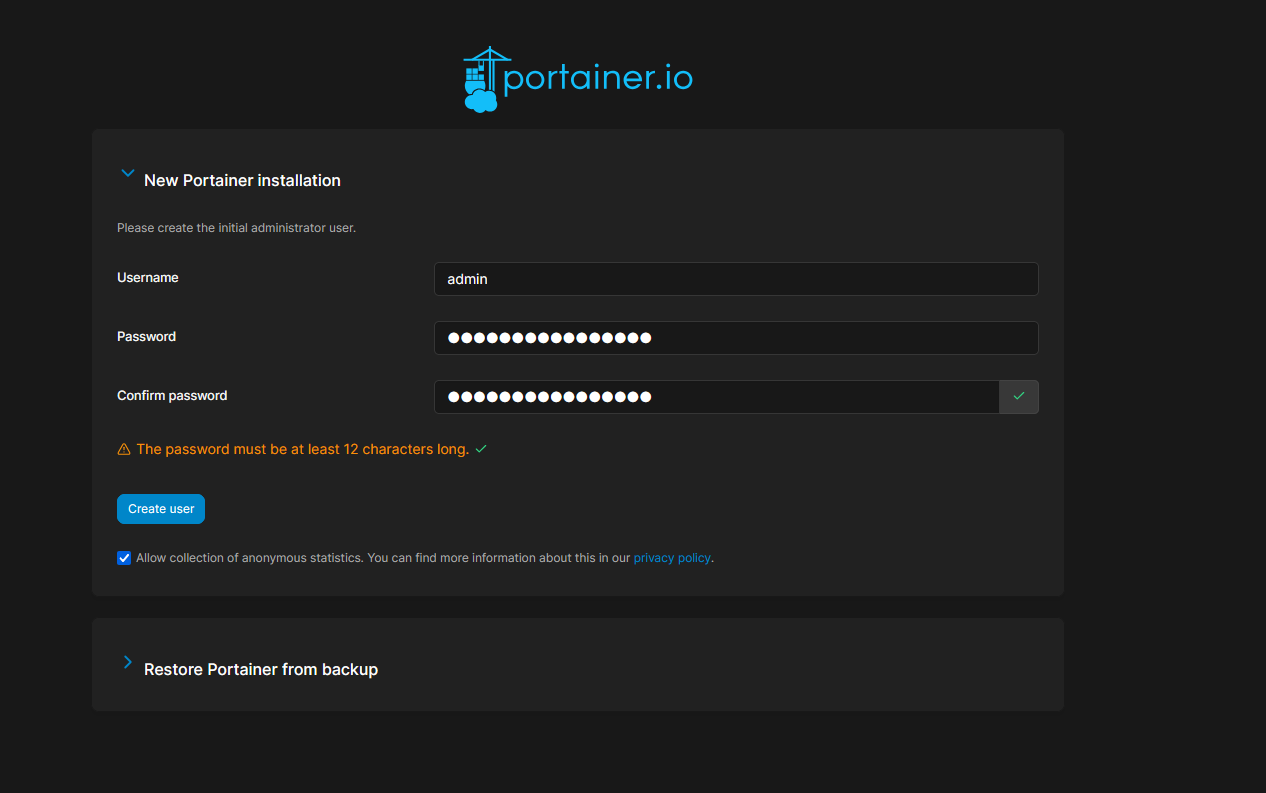
##### Pour finir, on accéde à l'interface web en tapant https://adresseip:9443 dans mon cas, 192.168.10.20:9443 :
[](https://docu.lerenard.eu/uploads/images/gallery/2025-04/f4gpuPJATAtQtacj-image.png)
##### Si jamais vous dépassez la limite de temps (environs 2min) pour la première configuration vous devrez éteindre le container ****docker stop portainer**** puis le redémarrer ****docker start portainer****.
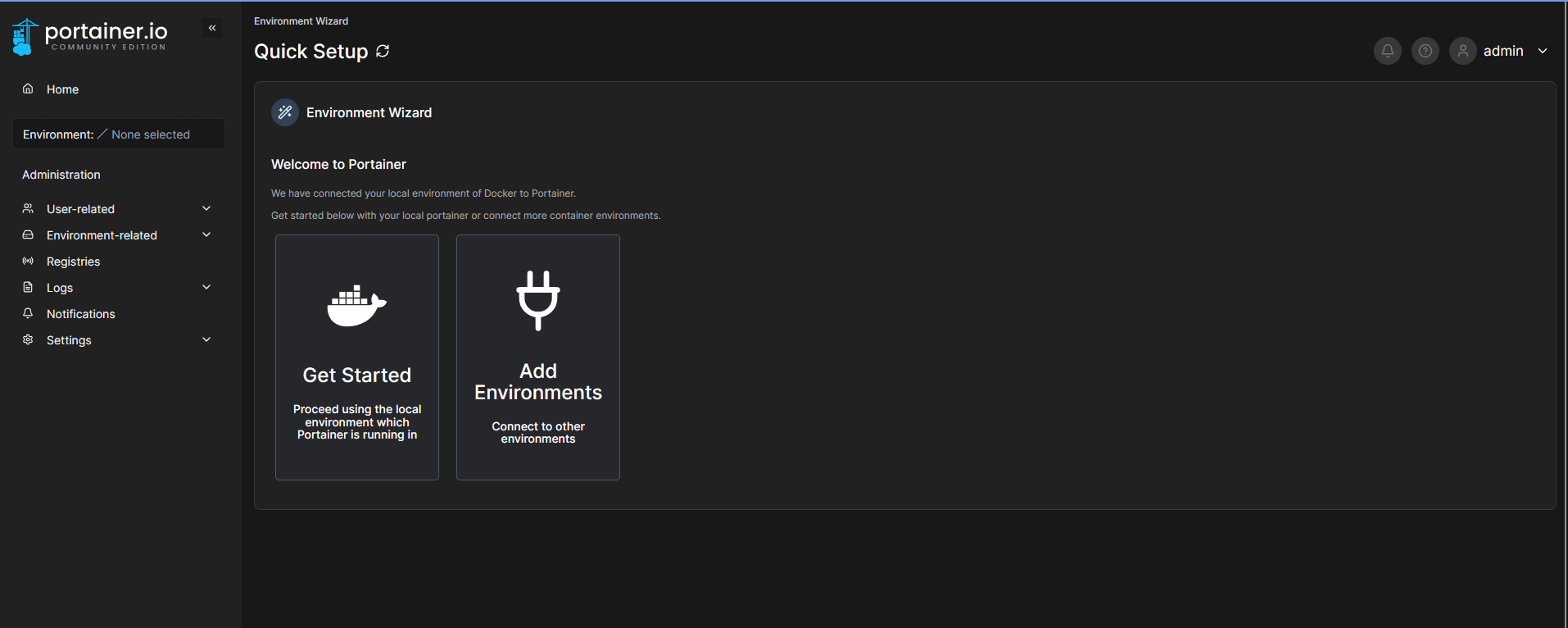
##### Vu que c'est la première fois que je me connecte à portainer, pour cela il propose comme "****Username****" admin que je vais laissé et demandé un ****mot de passe**** que je vais rentré puis faire "****Create user****" :
[](https://docu.lerenard.eu/uploads/images/gallery/2025-04/uplTvUgGS9ibqtYe-image.png)
##### Me voilà connecté.