# Liaison LDAP

Comment liée GLPI à un Active Directory Microsoft

# Sommaire :

<span style="font-size: 20pt; color: rgb(35, 111, 161);">1 -Liaison LDAP :</span>

[<span style="color: rgb(35, 111, 161);"><span style="font-size: 16.0pt;">a) Configuration </span></span>](https://docu.lerenard.eu/books/glpi/page/a-configuration "a) configuration :")

##### [<span style="color: rgb(35, 111, 161);"><span style="mso-bidi-font-family: Calibri;"><span style="mso-list: Ignore;"> b) <span style="font: 7.0pt 'Times New Roman';"> </span></span></span><span style="font-size: 16.0pt;">Test</span></span>](https://docu.lerenard.eu/books/glpi/page/sommaire-y1r "Sommaire :")

# a) configuration :

##### <a name="aaa"></a><span style="font-size: 14.0pt; color: #002060;">a) configuration :</span>

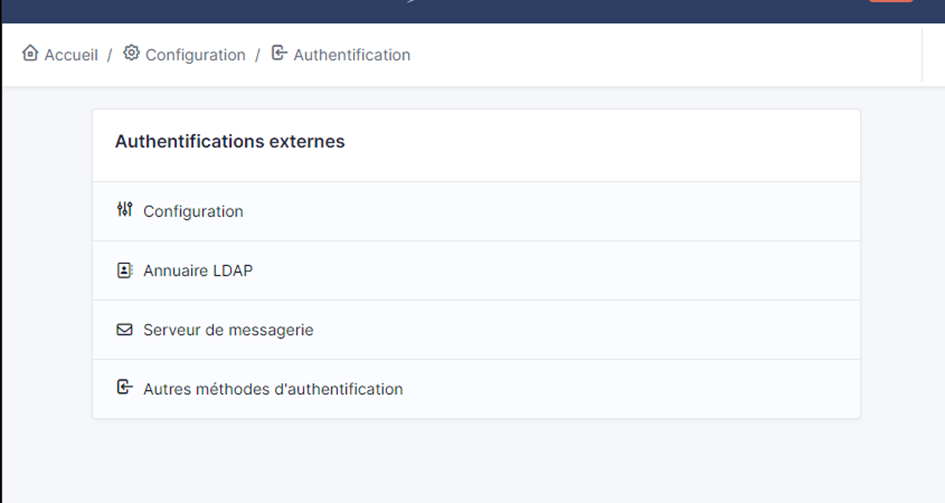
##### Aller dans Configuration&gt;Authentification Puis Annuaire LDAP :

##### <span style="mso-no-proof: yes;">![](https://docu.lerenard.eu/uploads/images/gallery/2024-04/gYolnfzuviPajZWI-embedded-image-hj5n7zsl.png)  
</span>

##### <span style="mso-ignore: vglayout; position: absolute; z-index: 251661312; margin-left: 194px; margin-top: 49px; width: 29px; height: 1px;">![](file:///C:/Users/Thibault/AppData/Local/Temp/msohtmlclip1/01/clip_image004.gif)</span><span style="mso-ignore: vglayout; position: absolute; z-index: 251660288; margin-left: 419px; margin-top: 34px; width: 605px; height: 80px;">  
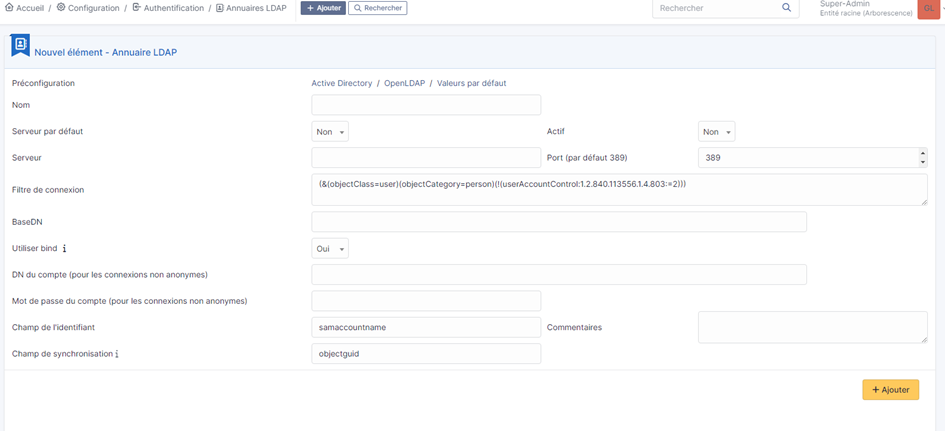
</span>Une fois sur la page faite Ajouté :

##### ![](https://docu.lerenard.eu/uploads/images/gallery/2024-04/EodAO2YfH7rL9DfY-embedded-image-8okjvivj.png)

##### Sur cette page dans un premier cliquer sur Active Directory cela permet de mettre automatiquement des règles :

##### <span style="mso-ignore: vglayout; position: absolute; z-index: 251662336; margin-left: 198px; margin-top: 58px; width: 41px; height: 1px;">![](file:///C:/Users/Thibault/AppData/Local/Temp/msohtmlclip1/01/clip_image008.gif)</span><span style="mso-no-proof: yes;">![](https://docu.lerenard.eu/uploads/images/gallery/2024-04/KjwkXYU9dXwhHg88-embedded-image-oohytjzw.png)  
</span>

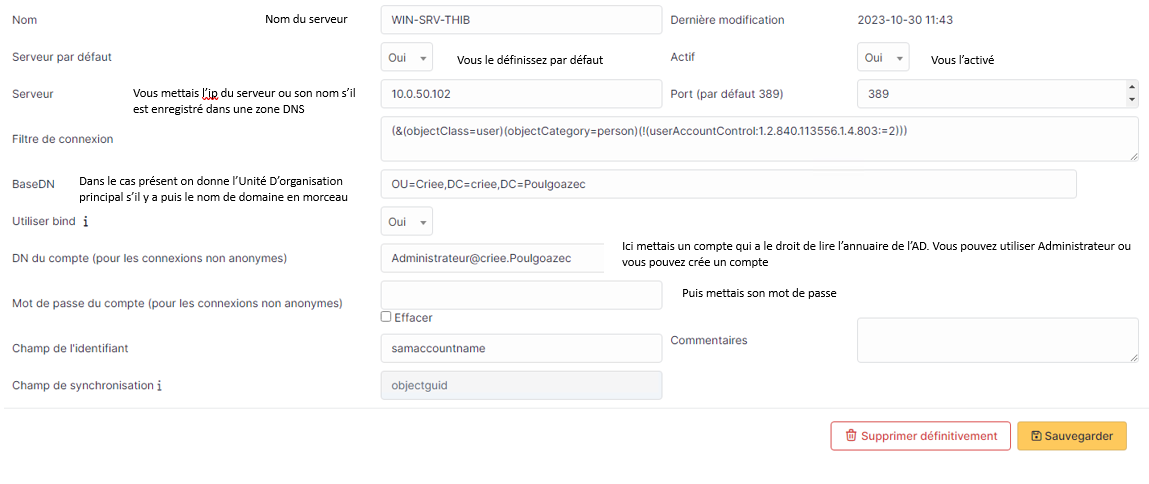
##### Puis rentré les informations suivantes :


##### [![image.png](https://docu.lerenard.eu/uploads/images/gallery/2024-04/scaled-1680-/L7vUDb0DVvDc0z8k-image.png)](https://docu.lerenard.eu/uploads/images/gallery/2024-04/L7vUDb0DVvDc0z8k-image.png)
# b) Test

##### <a name="bbb"></a><span style="color: #0070c0;">b) Test</span>

##### Vous pouvez tester si la connexion à l’AD s’effectue bien :

##### <span style="mso-no-proof: yes;">![](https://docu.lerenard.eu/uploads/images/gallery/2024-04/UO9RPXIoYbjoME4o-embedded-image-whekhrug.png)  

</span>

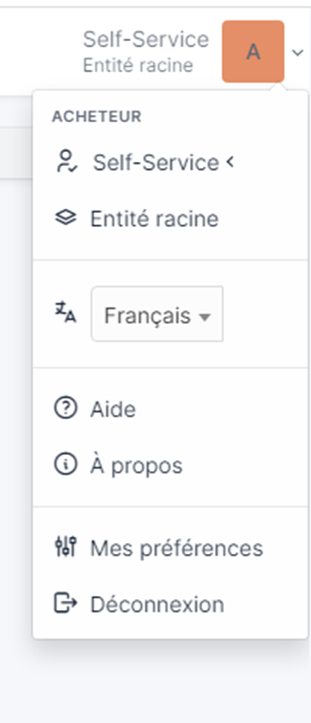
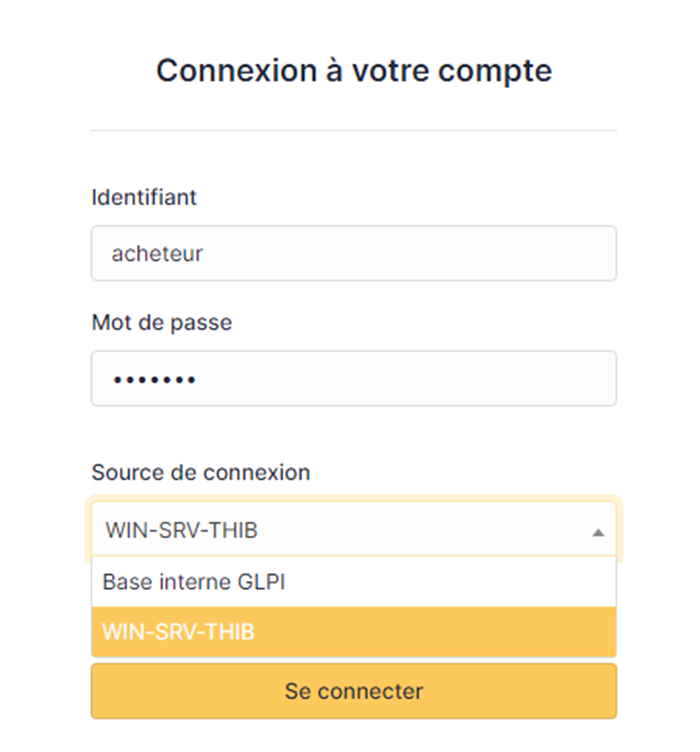
##### Puis déconnecté vous de GLPI. Arrivé sur la page de connexion vous pouvez voir que ce n’est plus « base interne GLPI » proposé en premier mais « WIN-SRV-THIB ». Vous laissez et connecté vous avec un compte activé et présent dans l’AD

##### <span style="mso-ignore: vglayout; position: absolute; z-index: 251676672; margin-left: 466px; margin-top: 1px; width: 199px; height: 463px;">  
</span><span style="mso-no-proof: yes;">![](https://docu.lerenard.eu/uploads/images/gallery/2024-04/zpip6FN733ZwGKxQ-embedded-image-ul7ywely.png)  
</span>

<span style="mso-spacerun: yes;"> </span>![](https://docu.lerenard.eu/uploads/images/gallery/2024-04/Jb1htnPoJDNIL2Rs-embedded-image-7oif1wo4.png)

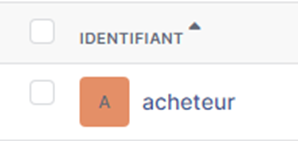
##### Et donc si vous allez dans Administration&gt;Utilisateur vous devriez voir l’utilisateur avec le quel vous venez de vous. Dans mon cas c’est acheteur.


##### <span style="mso-no-proof: yes;">![](https://docu.lerenard.eu/uploads/images/gallery/2024-04/L00cYeRTlQZeUZvo-embedded-image-pbimhivc.png)  
</span>