# Mise en de GLPI 10

Mise en place de GLPI 10.0.14 sous Debian 12

# Sommaire :

[<span style="font-size: 20.0pt;">1 -Installation de GLPI :</span>](#a)

<span style="color: rgb(230, 126, 35);">[<span style="font-size: 16pt;"><span style="mso-list: Ignore;">a)<span style="font: 7.0pt 'Times New Roman';"> </span></span></span><span style="font-size: 16.0pt;">Installation des composant requis</span>](https://docu.lerenard.eu/books/glpi/page/a-installation-des-composant-requis "a) Installation des composant requis :")</span>

<span style="color: rgb(230, 126, 35);">[<span style="font-size: 16pt;"><span style="mso-list: Ignore;">b)<span style="font: 7.0pt 'Times New Roman';"> </span></span></span><span style="font-size: 16.0pt;">Création de la base de données</span>](https://docu.lerenard.eu/books/glpi/page/b-creation-de-la-base-de-donnees "b)  Création de la base de données :")</span>

<span style="color: rgb(230, 126, 35);">[<span style="font-size: 16pt;"><span style="mso-list: Ignore;">c)<span style="font: 7.0pt 'Times New Roman';"> </span></span></span><span style="font-size: 16.0pt;">Téléchargement et installation de GLPI</span>](https://docu.lerenard.eu/books/windows-server/page/c-zone-directe "c)	Zone directe")</span>

<span style="color: rgb(230, 126, 35);">[<span style="font-size: 16pt;"><span style="mso-list: Ignore;">d)<span style="font: 7.0pt 'Times New Roman';"> </span></span></span><span style="font-size: 16.0pt;">Configuration de GLPI</span>](https://docu.lerenard.eu/books/glpi/page/d-configuration-de-glpi "d) Configuration de GLPI")</span>

[<span style="color: rgb(35, 111, 161);"><span style="font-size: 20pt;">2</span><span style="font-size: 20pt;"> -</span><span style="mso-bookmark: _Hlk152658603;"><span style="font-size: 20.0pt;">Sécurisation </span></span><span style="mso-bookmark: _Hlk152658603;"><span style="font-size: 20pt;">:</span></span></span>](https://docu.lerenard.eu/books/glpi/page/sommaire "Sommaire :")

##### <span style="color: rgb(230, 126, 35);"><span style="mso-bookmark: _Hlk152658603;"><span style="mso-bidi-font-family: Calibri;"><span style="mso-list: Ignore;"> <span style="color: rgb(230, 126, 35);">[e)<span style="font: 7.0pt 'Times New Roman';"> </span>](#bkmrk-a%C2%A0-%C2%A0-e%29%C2%A0-%C2%A0s%C3%A9curisati)</span></span></span><span style="color: rgb(230, 126, 35);">[](#bkmrk-a%C2%A0-%C2%A0-e%29%C2%A0-%C2%A0s%C3%A9curisati)</span></span>[<span style="mso-bookmark: _Hlk152658603;"><span style="font-size: 16.0pt;">Sécurisation de GLPI</span></span>](#bkmrk-a%C2%A0-%C2%A0-e%29%C2%A0-%C2%A0s%C3%A9curisati)</span>

# a) Installation des composant requis :

##### <a name="aa"></a><span style="color: #4472c4;">a) Installation des composant requis :</span>

##### Dans un premier temps on installe les composant de base :

##### Apache2 pour le serveur web et maradb-server pour le serveur de base de données

```
sudo apt-get install apache2 php mariadb-server
```

##### Après on installe les composant pour l’exécution de glpi (pour GLPI ce sont des modules PHP) :

```
sudo apt-get install php-xml php-common php-json php-mysql php-mbstring php-curl php-gd php-intl php-zip php-bz2 php-imap php-apcu php-ldap php8.2-fpm
```

##### Puis configuration de mysql pour la base de données :

##### sudo mysql\_secure\_installation

##### <span style="mso-no-proof: yes;">![](https://docu.lerenard.eu/uploads/images/gallery/2024-04/iL7gmeOx3q3Ebuz5-embedded-image-ppuwthar.png)  
</span>

##### <span style="mso-no-proof: yes;">![](https://docu.lerenard.eu/uploads/images/gallery/2024-04/mIRJqcWAPmotbKmb-embedded-image-mbcrdrtg.png)  
</span>

# b)  Création de la base de données :

##### <a name="bb"></a><span style="color: #4472c4;">b)<span style="mso-spacerun: yes;"> </span>Création de la base de données :</span>

##### Puis connexion à mariadb pour crée la base de données :

```
sudo mysql -u root -p
```

##### Puis on crée la base de donnée avec le mdp et un utilisateur qui à le droit de l'utilisais pour après le setup sur glpi plus tard. Donc oublié pas le mot de passe :  


```
CREATE DATABASE db23_glpi; GRANT ALL PRIVILEGES ON db23_glpi.* TO glpi_adm@localhost IDENTIFIED BY "MotDePasseRobuste"; FLUSH PRIVILEGES; EXIT ;
```

<span style="mso-no-proof: yes;">![](https://docu.lerenard.eu/uploads/images/gallery/2024-04/c8VsCsCOPoxaxMcm-embedded-image-aph7cdts.png)  
</span>

# c) Téléchargement et installation de GLPI :

##### <a name="cc"></a><span style="color: #4472c4;">c) Téléchargement et installation de GLPI :</span>

##### Puis téléchargé le dossier compressé de GLPI 10.0.14 :

```
 wget https://github.com/glpi-project/glpi/releases/download/10.0.16/glpi-10.0.16.tgz
```

![](https://docu.lerenard.eu/uploads/images/gallery/2024-04/BTvZuR79BzAFRaZe-embedded-image-zog71av1.png)<u><span style="color: #0563c1; mso-no-proof: yes;">  
</span></u>

##### Puis une fois téléchargé, le décompressé (l’argument /var/www/html c’est pour qu'il se mettent automatiquement dans le dossier des pages web d’apache) :

```
sudo tar -xzvf glpi-10.0.16.tgz -C /var/www/html
```

##### Puis inclure tous les fichiers dans le groupe www-data pour permettre leur bon fonctionnement avec apache2 :

```
sudo chown www-data /var/www/html/glpi/ -R
```

##### Création d’un fichier conf pour apache2 car nous allons après modifier quelque paramètre d’apache pour permettre un accès direct à la page web de GLPI :

```
sudo nano /etc/apache2/sites-available/glpi.conf
```

```
<VirtualHost *:80> ServerName glpi.lerenard.eu
DocumentRoot /var/www/html/glpi/public
# If you want to place GLPI in a subfolder of your site (e.g. your virtual host is serving multiple applications),
# you can use an Alias directive. If you do this, the DocumentRoot directive MUST NOT target the GLPI directory itself.
# Alias "/glpi" "/var/www/html/glpi/public"
 <Directory /var/www/html/glpi/public>
Require all granted
 RewriteEngine On
# Redirect all requests to GLPI router, unless file exists.
RewriteCond %{REQUEST_FILENAME} !-f
RewriteRule ^(.*)$ index.php [QSA,L]
</Directory>
 </VirtualHost>
```

##### <span style="mso-no-proof: yes;">![](https://docu.lerenard.eu/uploads/images/gallery/2024-04/ypNpZLV9gVmsk1YC-embedded-image-2jrbwlcn.png)  
</span>

##### Configuration de apache2 pour dès que vous tapé l’ip sur un navigateur, il fasse la redirection vers GLPI :

```
sudo a2ensite glpi.conf (permet d’activé le fichier conf créé au-dessus pour glpi sur apache)
sudo a2dissite 000-default.conf (permet de désactivé le fichier 000-default.conf qui fais référence à index.html)
sudo a2enmod rewrite (permet l’activation du module rewrite pour apache2)
sudo systemctl restart apache2 (redémarrage d’apache2)
```

# d) Configuration de GLPI

##### <a name="dd"></a><span style="color: #4472c4;">d) Configuration de GLPI :</span>

##### Donc nous sélectionnons français :

##### <span style="mso-no-proof: yes;">![](https://docu.lerenard.eu/uploads/images/gallery/2024-04/OJ6LaCiost1CcR0a-embedded-image-mxsufj2h.png)  
</span>

##### Comme on veut installer GLPI on fais installer (Mettre à jour si une autre version de GLPI était déjà installé):

##### ![](https://docu.lerenard.eu/uploads/images/gallery/2024-04/nGFtcppZvJ6L2vgm-embedded-image-pvihbbtl.png)

##### Si vous avez bien effectué les commandes au-dessus vous pourrez faire continuer sinon retourné au début :

##### ![](https://docu.lerenard.eu/uploads/images/gallery/2024-04/vvKUjh2L3Ds01d9B-embedded-image-igczhj8e.png)

##### Il va demander où se trouve le serveur SQL, comme nous l’avons installé sur le même serveur que GLPI on met localhost puis l’utilisateur et le mot de passe mit au-dessus lors de la configuration de la base de données :

##### <span style="mso-no-proof: yes;">![](https://docu.lerenard.eu/uploads/images/gallery/2024-04/TK1FHoe8NuuPgkWl-embedded-image-gzgsgyyz.png)  
</span>

##### Puis si tous à bien était configuré, vous pourrez sélectionner la base de données crée :

##### <span style="mso-no-proof: yes;">![](https://docu.lerenard.eu/uploads/images/gallery/2024-04/ykQHC7h6mdqfVJVe-embedded-image-gwvycwrv.png)  
</span>

##### Il va configurer la base de données puis faite continuer&gt;continuer&gt; « utilisé GLPI »

##### Vous serrez rediriger sur cette page. L’identifiant et mot de passe par défaut sont glpi glpi

##### <span style="mso-no-proof: yes;">![](https://docu.lerenard.eu/uploads/images/gallery/2024-04/bH9F8oXU9IpTPS62-embedded-image-n7xehhsk.png)  
</span>

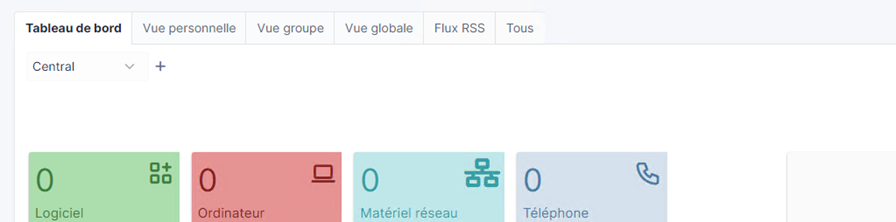
##### Vous arrivez donc sur cette page et donc à ce point-là on est presque arrivé à la fin :

##### <span style="mso-no-proof: yes;">![](https://docu.lerenard.eu/uploads/images/gallery/2024-04/uazOzO9e7DrYLsBt-embedded-image-4stt2mpu.png)  
</span>

# e)	Sécurisation de GLPI

##### <a name="aaaa"></a><span style="font-size: 16.0pt; mso-bidi-font-family: Calibri; color: #4472c4;"><span style="mso-list: Ignore;">e)<span style="font: 7.0pt 'Times New Roman';"> </span></span></span><span style="font-size: 16.0pt; color: #4472c4;">Sécurisation de GLPI :</span>

##### Pour des questions de sécurité nous allons voir comment changé.

##### <span style="mso-no-proof: yes;">![](https://docu.lerenard.eu/uploads/images/gallery/2024-04/ihzkrUFmUt5xbatW-embedded-image-9ny7awlw.png)  
</span>

##### Aller dans Administration&gt;Utilisateurs :

##### <span style="mso-no-proof: yes;">![](https://docu.lerenard.eu/uploads/images/gallery/2024-04/CoWrpjiJ4kLz7UU2-embedded-image-9fn2sqf5.png)  
</span>

##### Choisissez un compte ou vous souhaité changé le mot de passe :

##### <span style="mso-no-proof: yes;">![](https://docu.lerenard.eu/uploads/images/gallery/2024-04/Xy5qdRpkUMyplQvS-embedded-image-mbce1tpv.png)  
</span>

##### Puis faite sauvegarder.

##### <span style="mso-no-proof: yes;">![](https://docu.lerenard.eu/uploads/images/gallery/2024-04/V0fBXlpynqdq13n4-embedded-image-nvi6qg6l.png)  
</span>

##### Pour aussi des questions de sécurité supprimé aussi install.php, cela évitera tous problème si une personne relance une réinstallation. Il se trouve dans /var/www/html/glpi/install.

##### Faite rm install.php :

##### <span style="mso-no-proof: yes;">![](https://docu.lerenard.eu/uploads/images/gallery/2024-04/1ETdFpOfUdtaKqag-embedded-image-7u0jnawe.png)  
</span>

##### <span style="mso-ignore: vglayout; position: absolute; z-index: 251677696; margin-left: 223px; margin-top: 8px; width: 573px; height: 142px;">  
</span>Vous devriez plus voir le message :

<table border="1" id="bkmrk--5" style="border-collapse: collapse; width: 113.929%; height: 342.219px; border-width: 0px;"><colgroup><col style="width: 100%;"></col></colgroup><tbody><tr style="height: 342.219px;"><td style="height: 342.219px; border-width: 0px;">[![IkL3hF8fx5gSux8G-embedded-image-h3ncfkte.png](https://docu.lerenard.eu/uploads/images/gallery/2024-07/scaled-1680-/HaeSvFXPsqBvECaW-ikl3hf8fx5gsux8g-embedded-image-h3ncfkte.png)](https://docu.lerenard.eu/uploads/images/gallery/2024-07/HaeSvFXPsqBvECaW-ikl3hf8fx5gsux8g-embedded-image-h3ncfkte.png)

#####   


</td></tr></tbody></table>