# d) Configuration de GLPI
##### d) Configuration de GLPI :
##### Donc nous sélectionnons français :
##### 
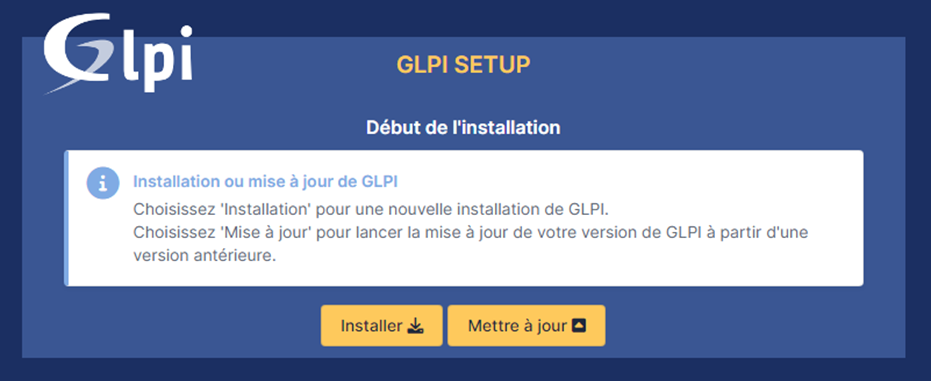
##### Comme on veut installer GLPI on fais installer (Mettre à jour si une autre version de GLPI était déjà installé):
##### 
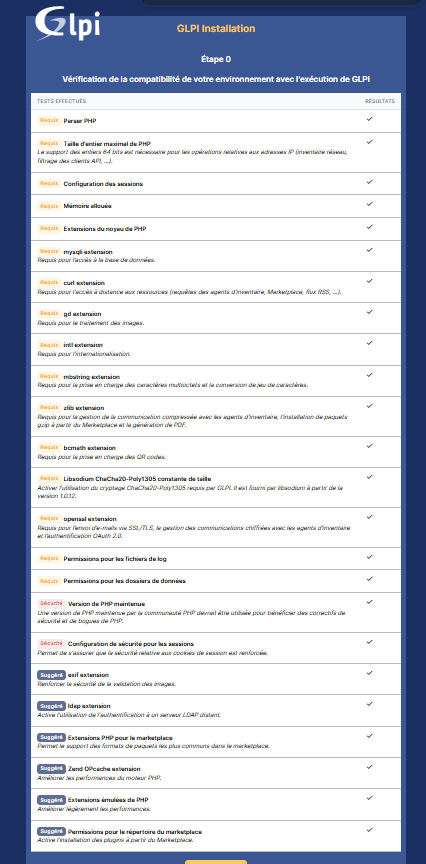
##### Si vous avez bien effectué les commandes au-dessus vous pourrez faire continuer sinon retourné au début :
[](https://docu.lerenard.eu/uploads/images/gallery/2025-12/wTFoSWjkn8N6XDEJ-image.png)
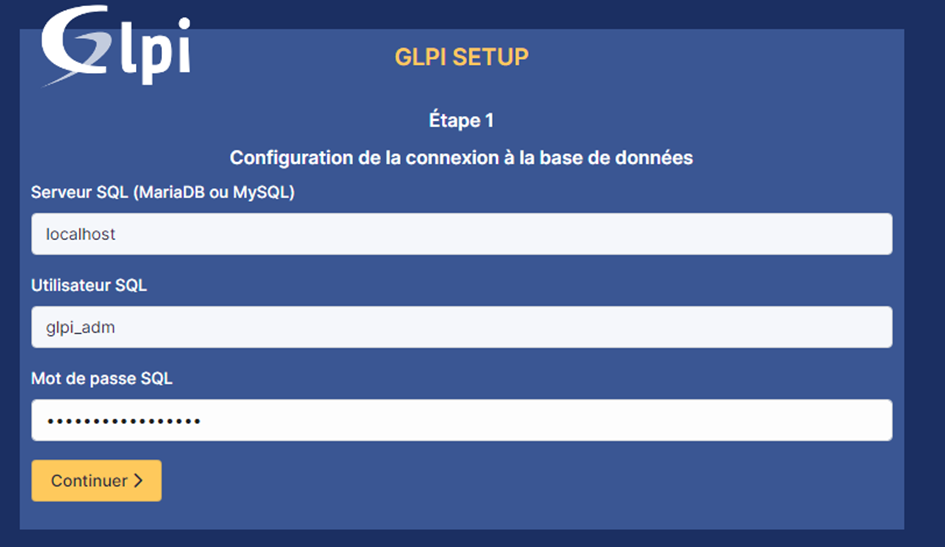
##### Il va demander où se trouve le serveur SQL, comme nous l’avons installé sur le même serveur que GLPI on met localhost puis l’utilisateur et le mot de passe mit au-dessus lors de la configuration de la base de données :
##### 
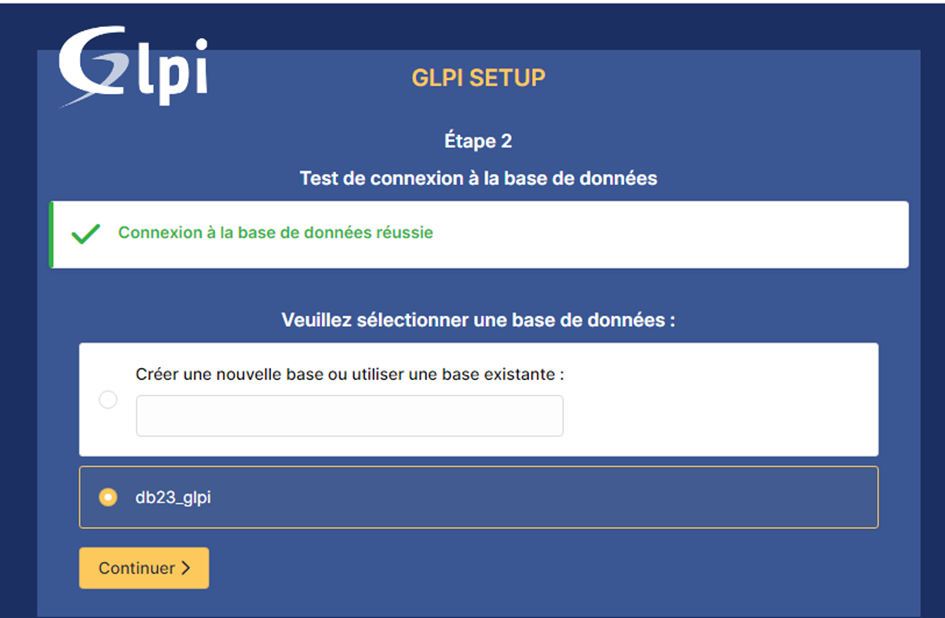
##### Puis si tous à bien était configuré, vous pourrez sélectionner la base de données crée :
##### 
##### Il va configurer la base de données puis faite continuer>continuer> « utilisé GLPI »
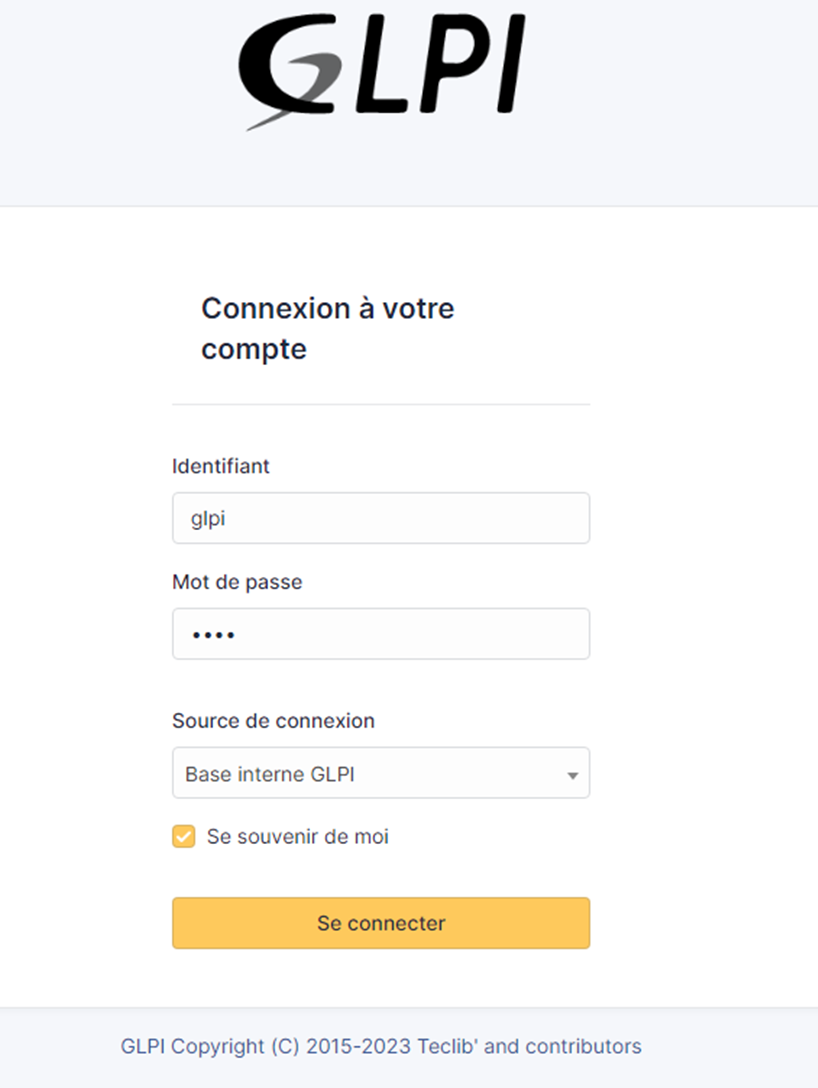
##### Vous serrez rediriger sur cette page. L’identifiant et mot de passe par défaut sont glpi glpi
##### 
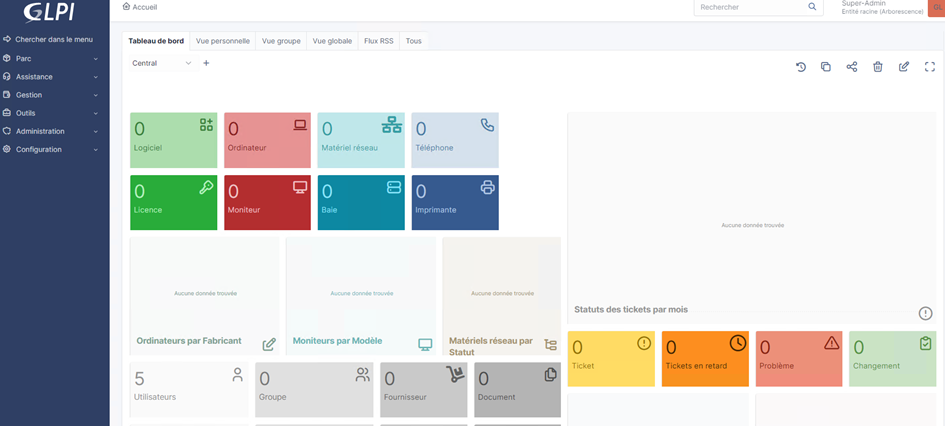
##### Vous arrivez donc sur cette page et donc à ce point-là on est presque arrivé à la fin :
#####