Hyper-V
Hyper-V est un hyperviseur de niveau 1 intégré à Windows Server. Il est optimisé pour les machines virtuelles Windows mais il prend également Linux. Nous allons voir ici sa configuration et différents tests.
Vous pouvz retrouvé l'installation ici : Installation d'Hyper-V
Création d'une machine virtuelle simple
Nous allons voir ici la création et le test d'une machine virtuelle sous Hyper-V.
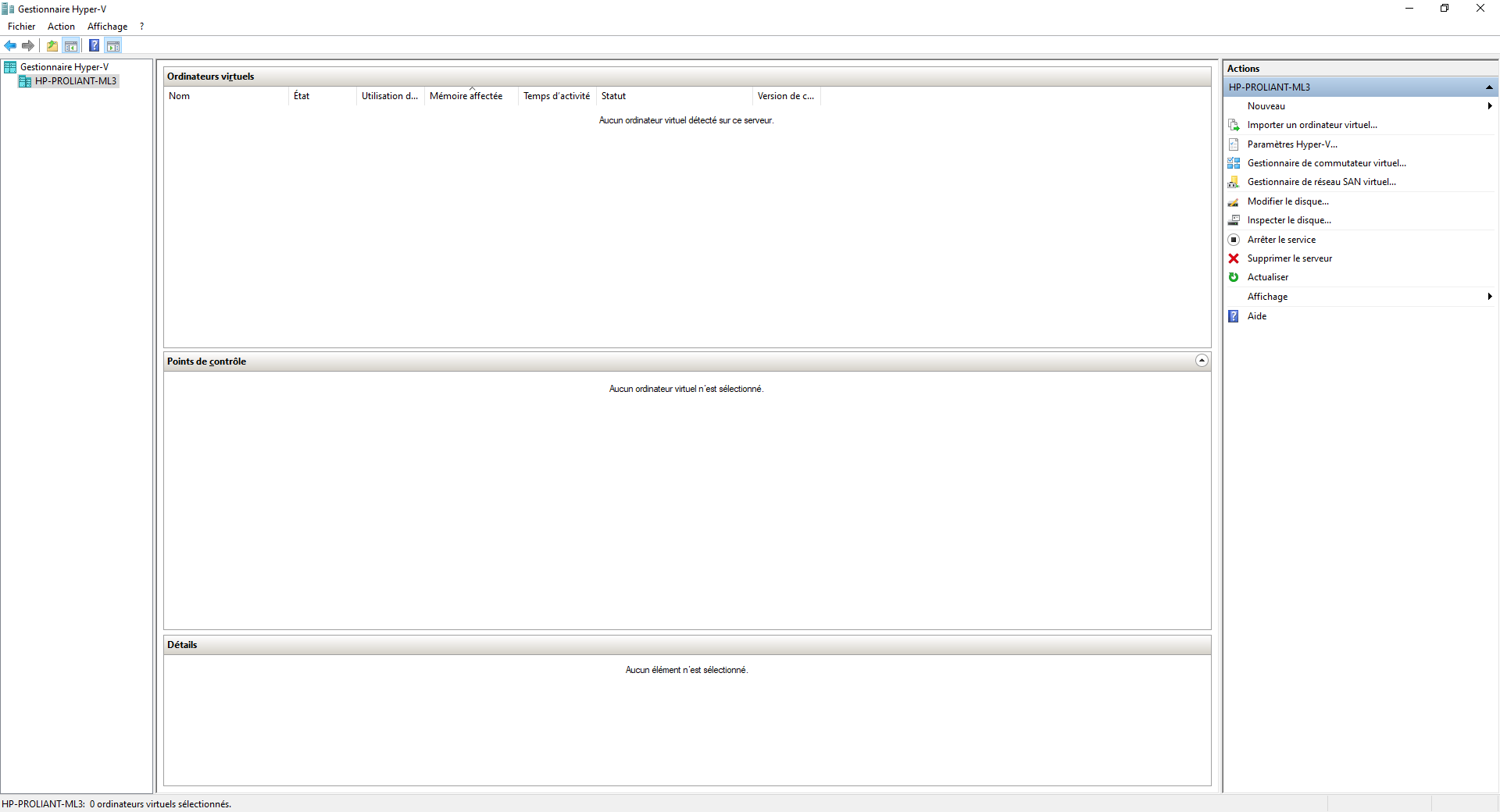
Nous voilà donc sur l'interface d'Hyper-V :
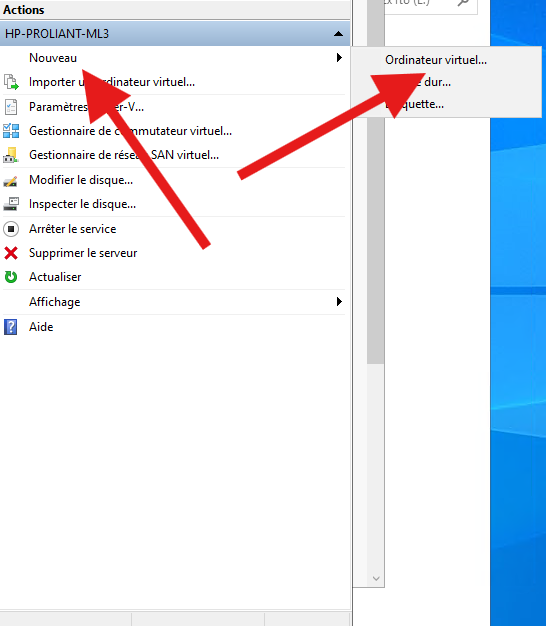
Nous allons faire "Nouveau>Oridnateur virtuel..." :
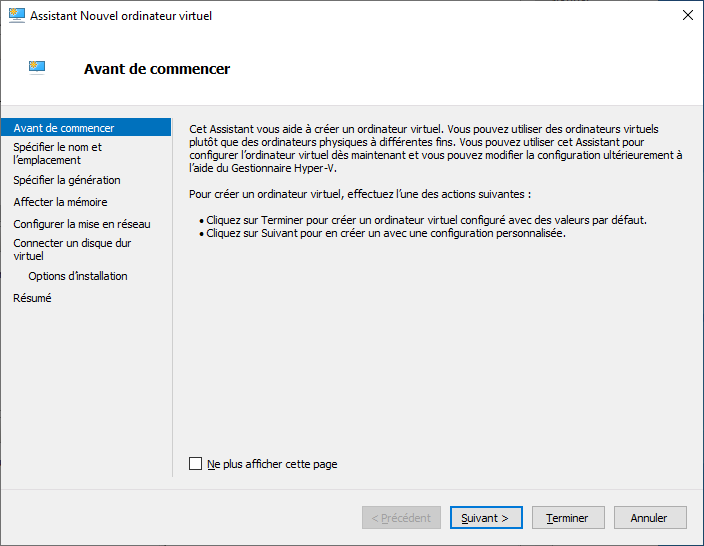
Il nous ouvre une fenêtre qui explique l'utilité de l'assistant, nous faisons suivant :
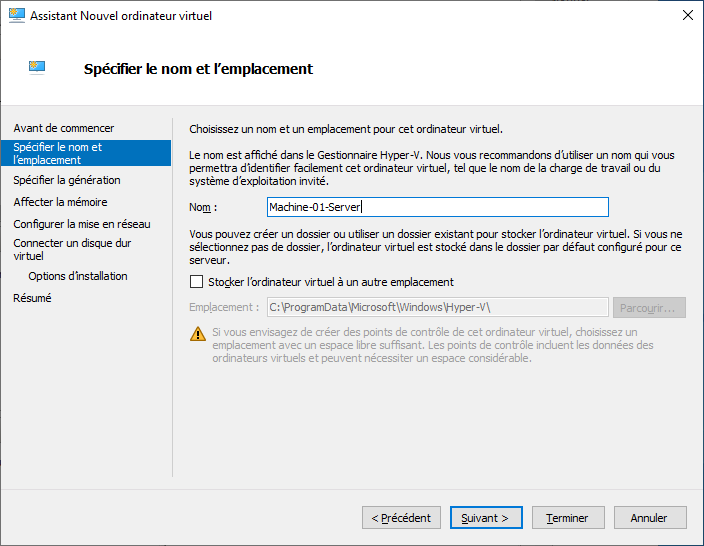
Arrivé ici, on lui donne un nom et on peu lui changé l'emplacement mais on ne le fera pas ici :
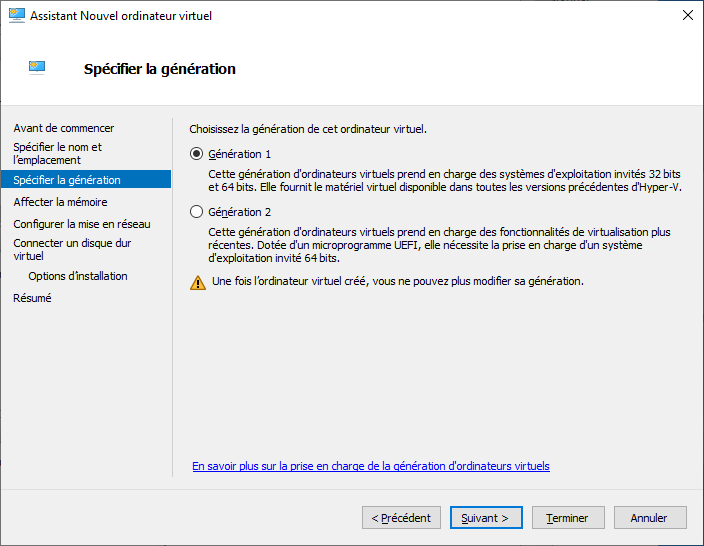
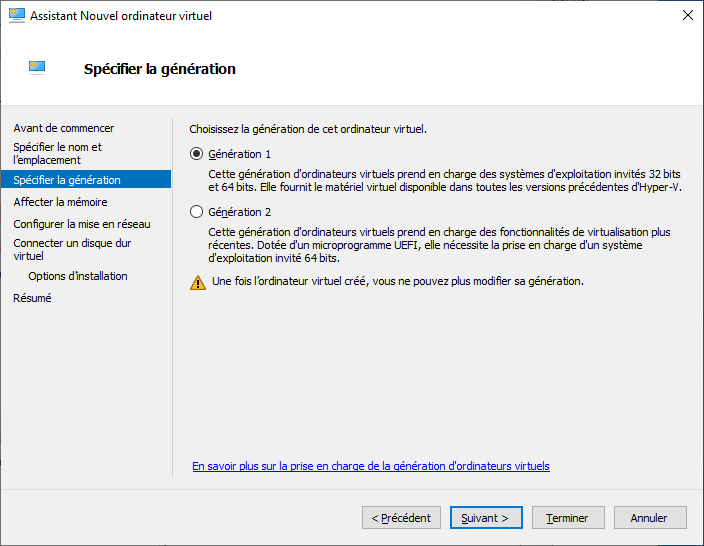
Une fois fait suivant, il nous demande la génération. La génération est bien pour les vieux systèmes (avant Windows 7 et les vieilles versions de Linux), mais les récents passent quand même et la génération 2 est uniquement pour les systèmes récents (après Windows 7 et version récente de Linux). Pour ce tuto, je vais prendre génération 1. La génération 2 je là ferais dans un seconds tuto :
Puis, il nous demande là quantité de mémoire à alloué à la chaine virtuelle. Cela dépendra du système que vous allez mettre. Par exemple le minimum de Windows est 4go de ram (4098mo) et des système linux c'est souvent 4/2 voir 1go de ram (ubuntu 4go, xubuntu 2go et debian 1go).
Pour mon exemple, ce sera 4go de ram car mon serveur me le permet :
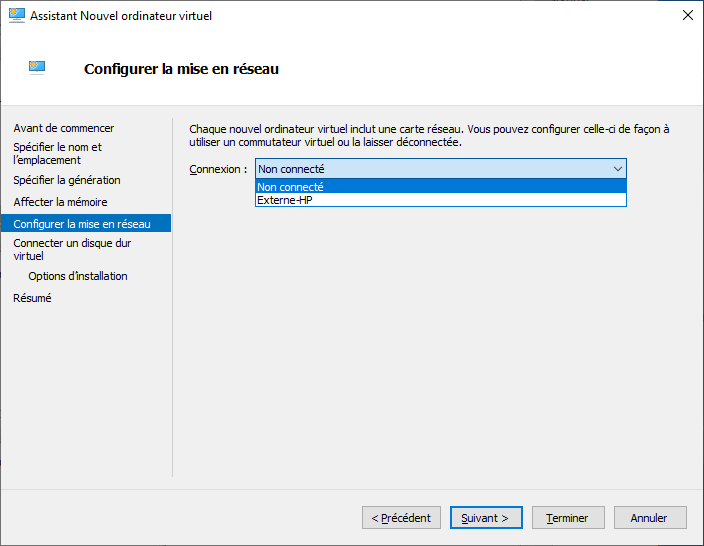
Après avoir fais suivant, on dois selectionné un commutateur virtuel, vous pouvez laissé en "Non connecté" ou pour mon cas le mettre le commutateur virtuel créée "Externe-HP" :
Nous arrivons maintenant à la création du disque dur virtuel. Pour mon exemple je ne vais rien touché mais si vous le souhaité, vous pouvez changé son emplacement et ça taille :
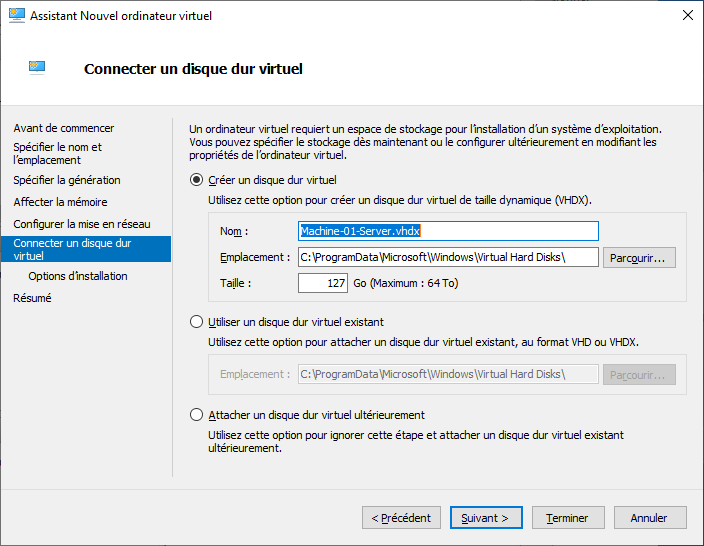
Là taille est dynamique, cela indique donc que si vous mettez par exemple 127go, il ne fera pas directement 127go mais s'adapteras à l'utilisation du disque virtuel. Plus il sera utilisé plus il sera gros jusqu'à la limite de 127go. Faite aussi à la capacité de votre disque ou cera le disque dur virtuel.
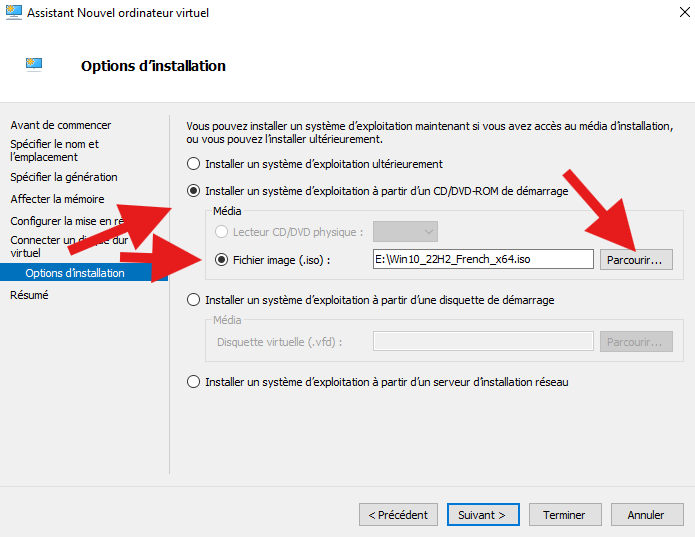
Puis on poursuit avec la sélection de l'installation par le choix de l'iso pour installé le système. Je prends pour mon cas Windows 10 :
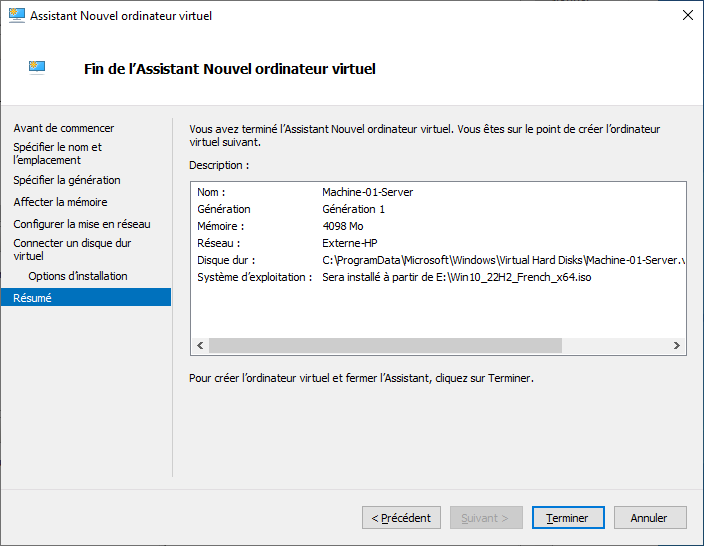
On finit sur le résumé des actions, on fait Terminer :
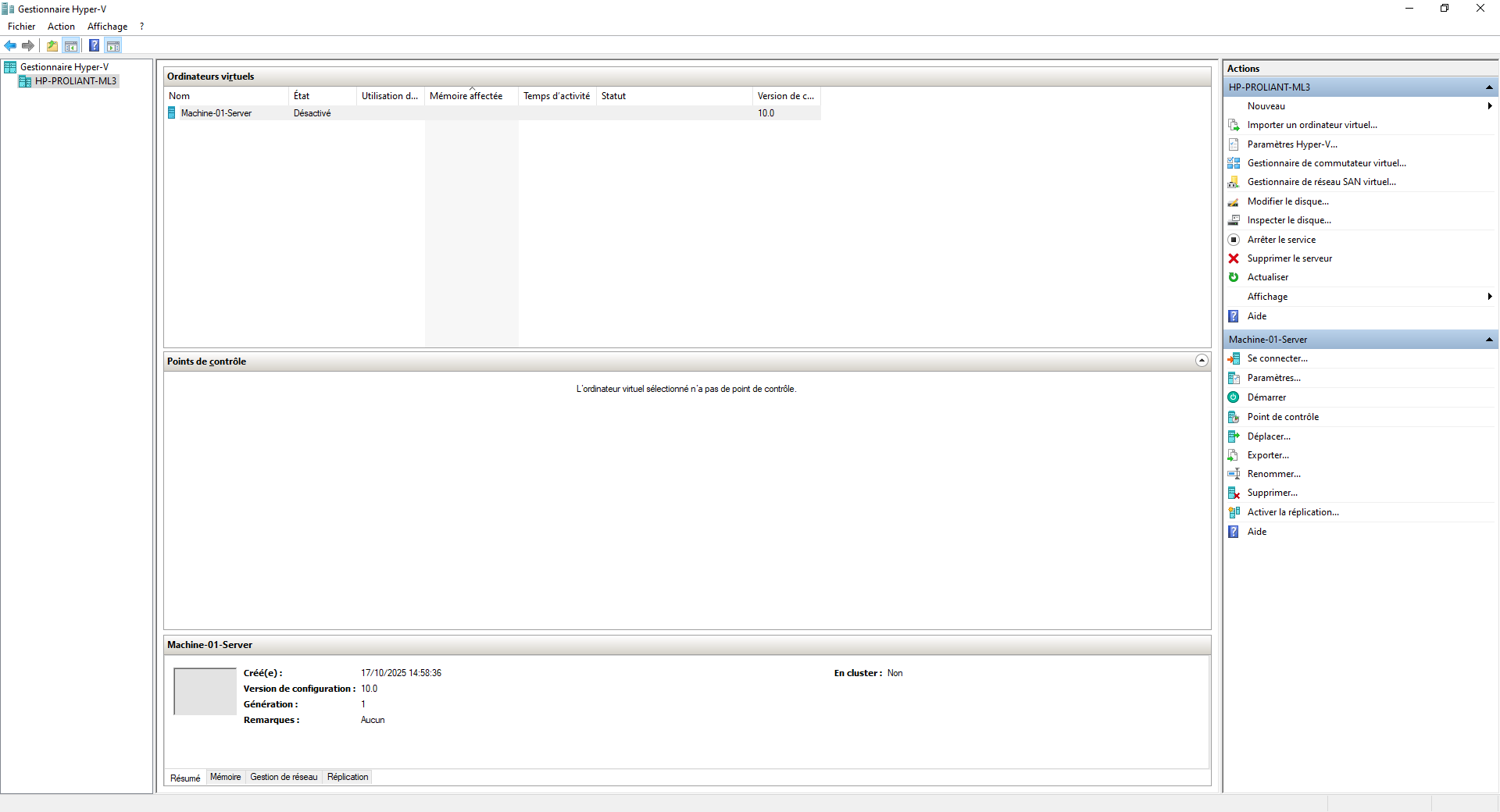
Elle apparait éteinte dans le Gestionnaire Hyper-V :
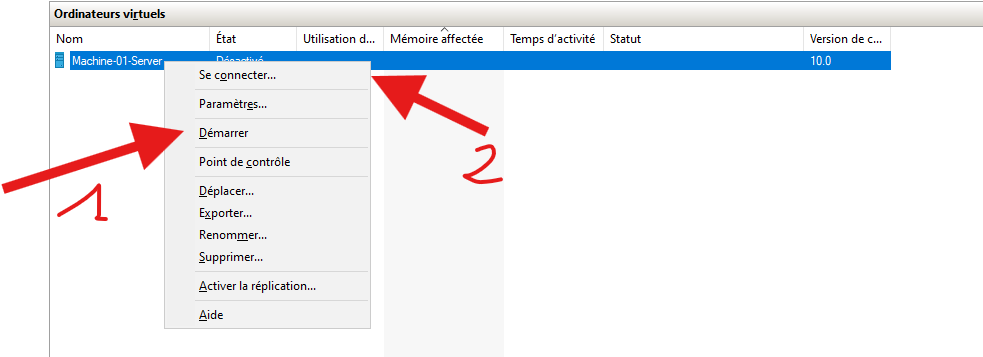
Pour confirmé la création, nous allons la "démarrer" puis "se connecter" :
Nous voyons que la vm a bien démarré et que nous avons tous fais correctement :
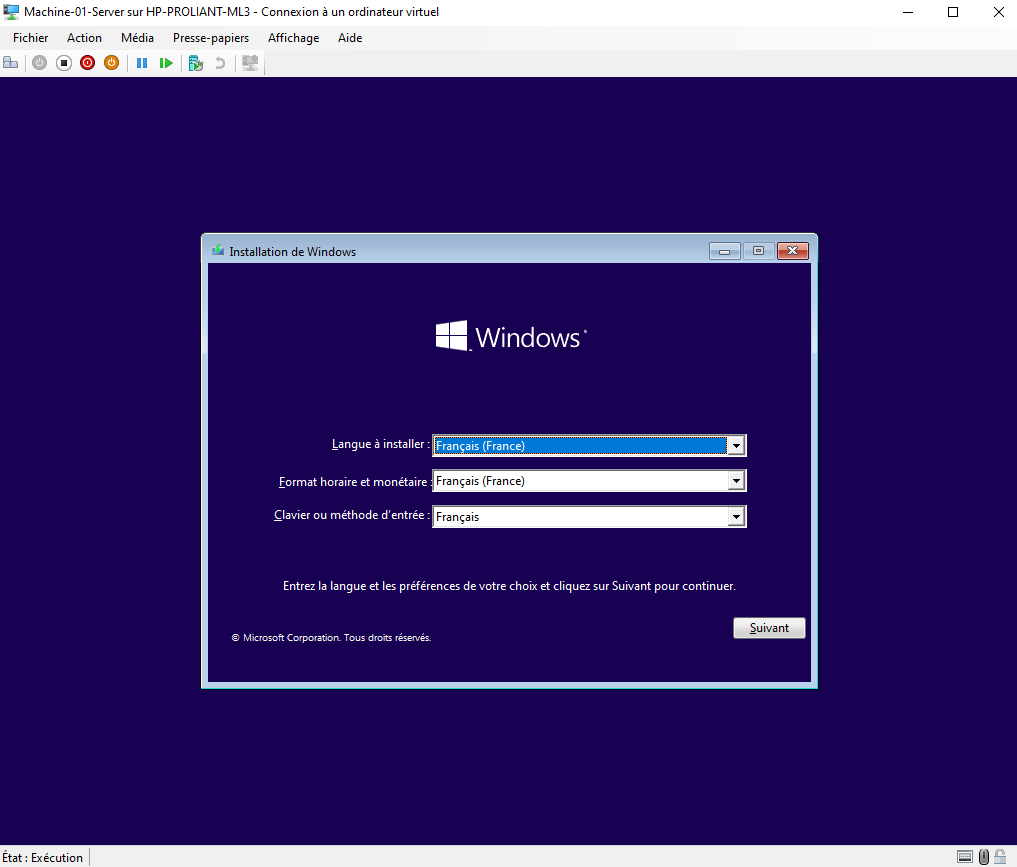
Fin de la création de la machine virtuel.
Création d'un commutateur virtuel
Pour avoir internet dans une machine virtuelle d'Hyper-V, il faut un commutateur virtuel. Sur Windows Server, il faut en créer un car ce n'est pas créé de base, cependant sur les Windows Pro, il y en a un créé de base.
Il existe 3 types de commutateurs virtuels sur Hyper-V : Internet, externe et privé.
Type de commutateur | Description simple | Accès Internet / Réseau physique | Communication entre VMs | Communication avec l’ordinateur hôte | Exemple d’utilisation |
|---|---|---|---|---|---|
Externe 🌍 | Connecte les machines virtuelles au réseau réel (maison, bureau, etc.) en utilisant la carte réseau physique de ton PC. | ✅ Oui (directement via la carte réseau) | ✅ Oui | ✅ Oui | Donner Internet à une VM, la connecter à d’autres ordinateurs ou serveurs physiques. |
Interne 🖧 | Crée un réseau virtuel privé entre les VMs et ton PC hôte, sans lien direct avec le réseau physique. | ⚙️ Non par défaut, mais possible ✅ via partage de connexion Internet (NAT) depuis l’hôte. | ✅ Oui | ✅ Oui | Tester des configurations réseau entre ton PC et plusieurs VMs sans impacter ton réseau réel. |
Privé 🔒 | Crée un réseau complètement isolé , uniquement entre les VMs. Ton PC hôte n’y a pas accès. | ❌ Non | ✅ Oui | ❌ Non | Tester des serveurs ou logiciels dans un environnement fermé sans Internet ni contact avec ton PC. |
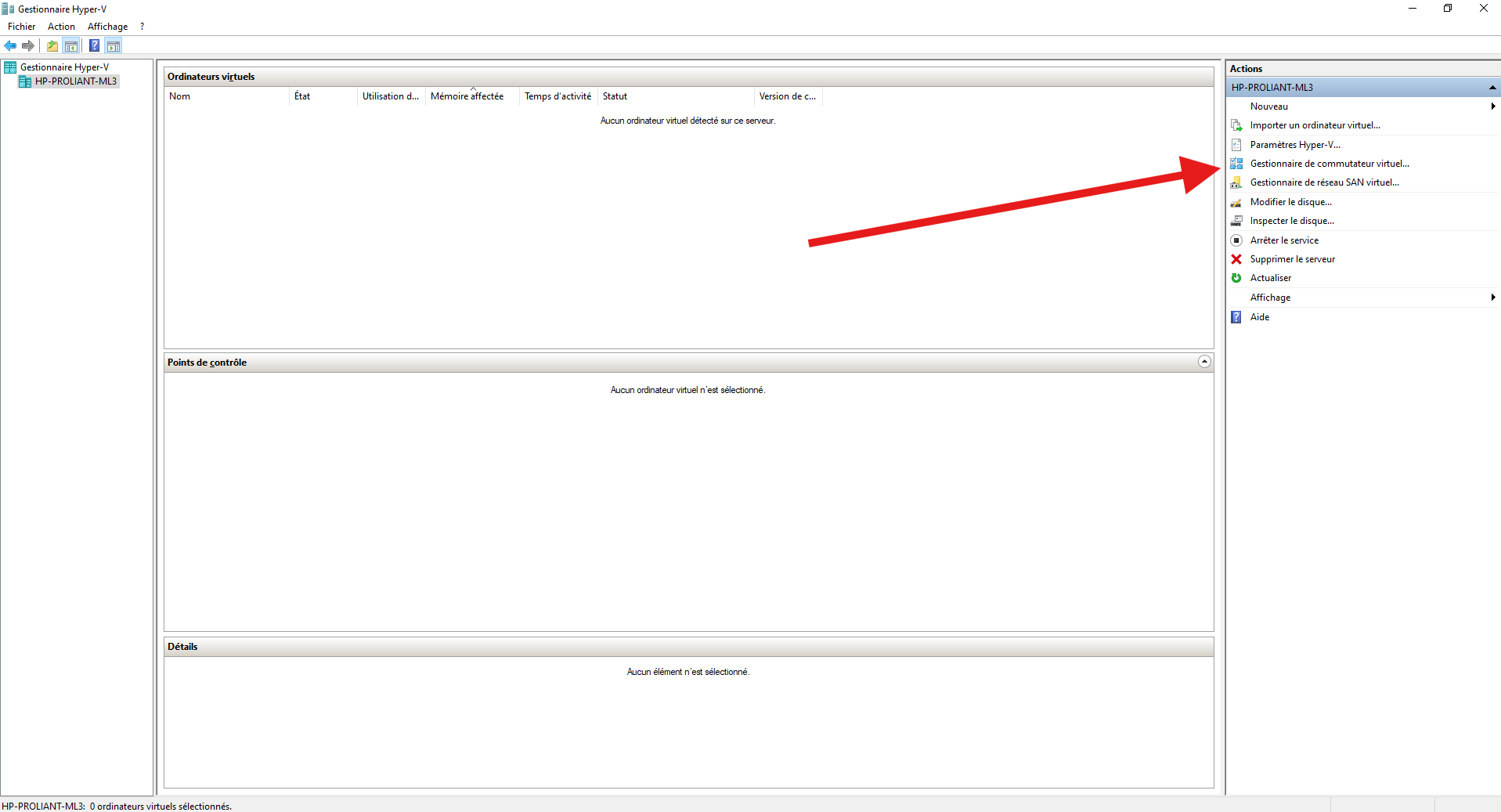
Pour créé, nous allons aller dans le "Gestionnaire de commuatateur virtuel..." :
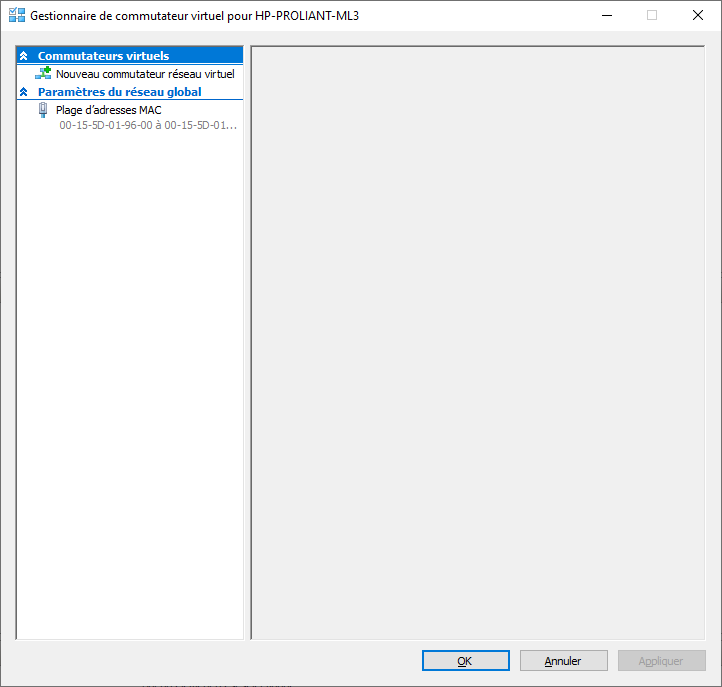
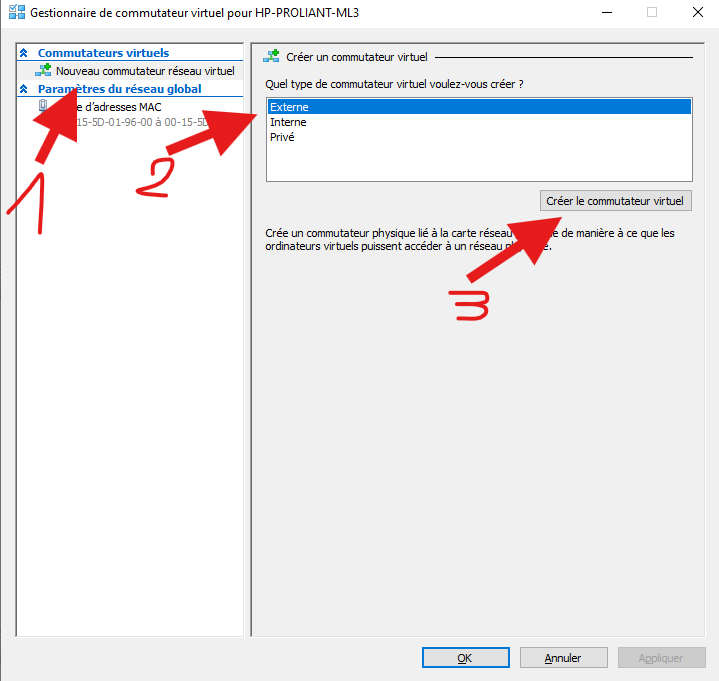
Il ouvre donc cette fenêtre et on va aller dans "Nouveau commutateur réseau virtuel" :
Pour l'exemple, je veux internet dans la VM, donc je vais prendre "Externe", mais en fonction de vos besoins, choisissez ce que vous voulez. On fait donc "Externe" puis "Créer le commutateur virtuel" :
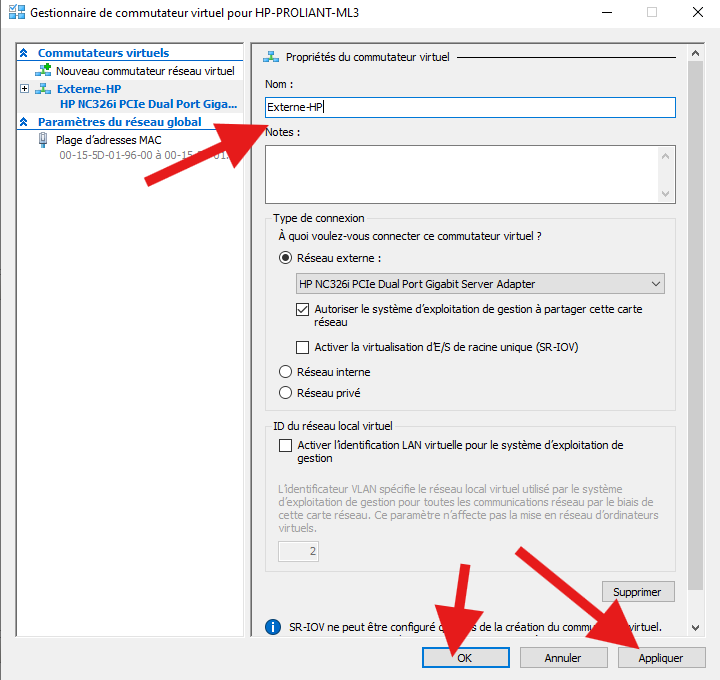
On lui donne maintenant un nom, on fait appliquer puis OK :
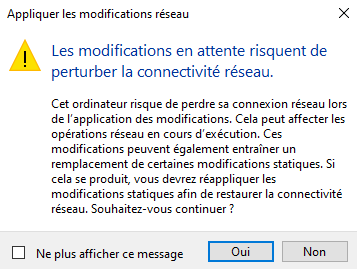
Il va vous prévenir que cela provoquera des perturbations temporaires car il va modifier des paramètres de la carte réseau physique, on fait donc "Oui" :