# Création d'une machine virtuelle simple
##### Nous allons voir ici la création et le test d'une machine virtuelle sous Hyper-V.
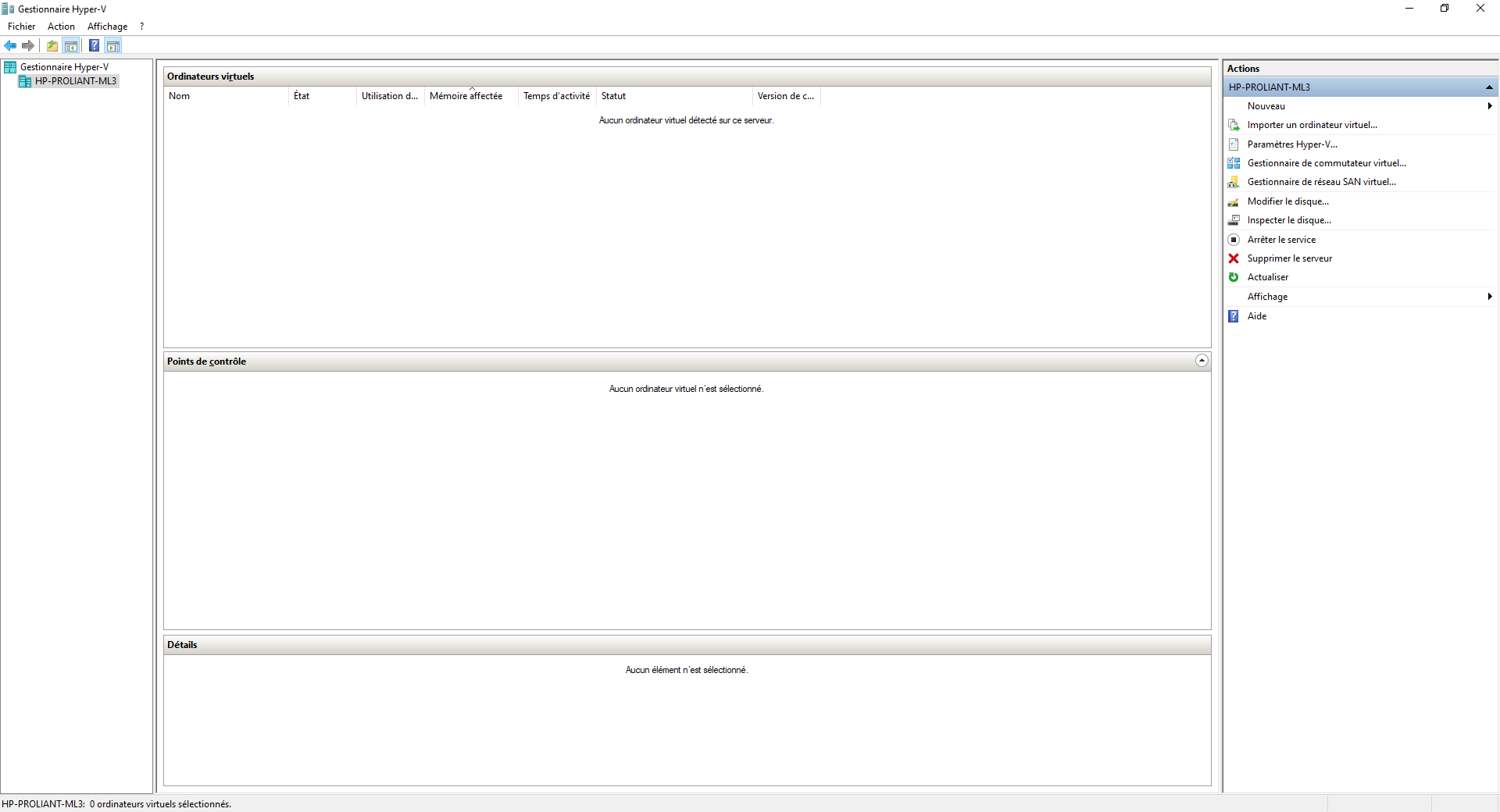
##### Nous voilà donc sur l'interface d'Hyper-V :
[](https://docu.lerenard.eu/uploads/images/gallery/2025-10/lJtL0NKPahqsKvR6-image.png)
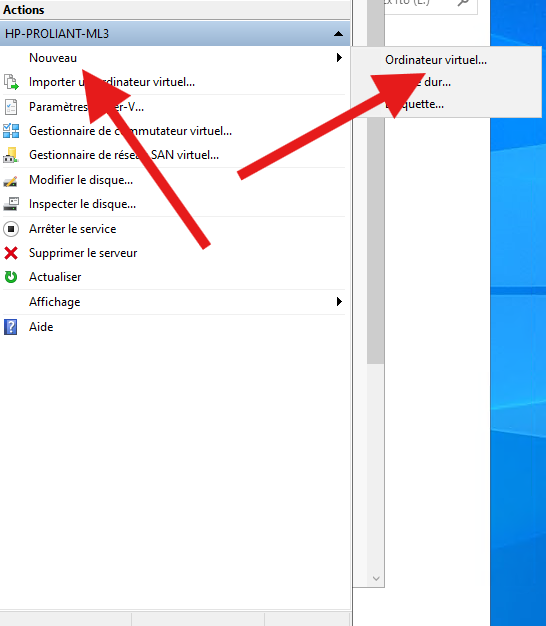
#### Nous allons faire "Nouveau>Oridnateur virtuel..." :
[](https://docu.lerenard.eu/uploads/images/gallery/2025-10/KAPWpgCgwjxlloeI-image.png)
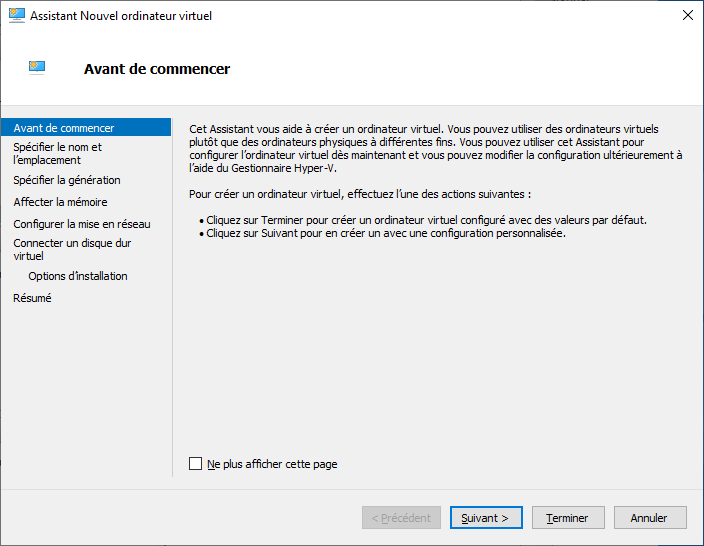
##### Il nous ouvre une fenêtre qui explique l'utilité de l'assistant, nous faisons suivant :
[](https://docu.lerenard.eu/uploads/images/gallery/2025-10/MdOm9O0vfrPE3foA-image.png)
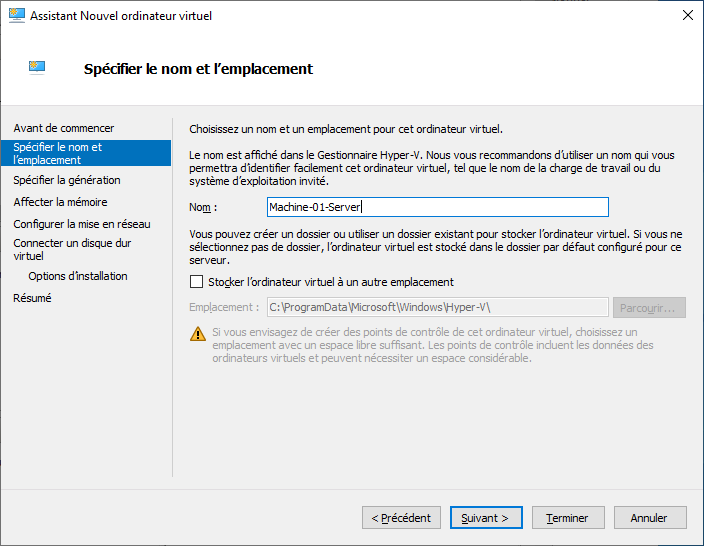
##### Arrivé ici, on lui donne un nom et on peu lui changé l'emplacement mais on ne le fera pas ici :
[](https://docu.lerenard.eu/uploads/images/gallery/2025-10/ET7pawyyLlOCjGXu-image.png)
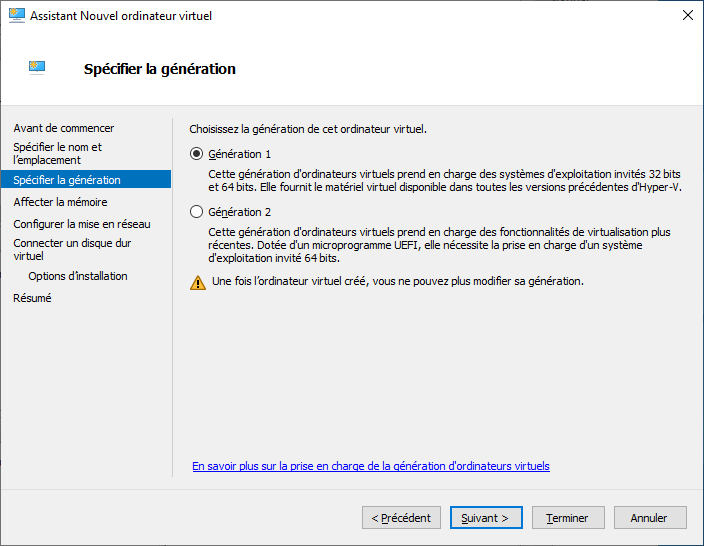
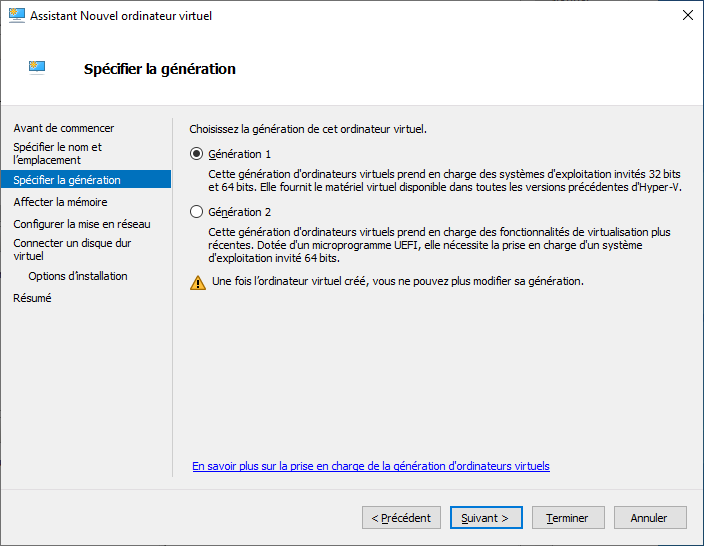
##### Une fois fait suivant, il nous demande la génération. La génération est bien pour les vieux systèmes (avant Windows 7 et les vieilles versions de Linux), mais les récents passent quand même et la génération 2 est uniquement pour les systèmes récents (après Windows 7 et version récente de Linux). Pour ce tuto, je vais prendre génération 1. La génération 2 je là ferais dans un seconds tuto :
[](https://docu.lerenard.eu/uploads/images/gallery/2025-10/6m6gknFPChE6jhz6-image.png)
##### Puis, il nous demande là quantité de mémoire à alloué à la chaine virtuelle. Cela dépendra du système que vous allez mettre. Par exemple le minimum de Windows est 4go de ram (4098mo) et des système linux c'est souvent 4/2 voir 1go de ram (ubuntu 4go, xubuntu 2go et debian 1go).
##### Pour mon exemple, ce sera 4go de ram car mon serveur me le permet :
[](https://docu.lerenard.eu/uploads/images/gallery/2025-10/n8wrqo9gMITfxaDD-image.png)
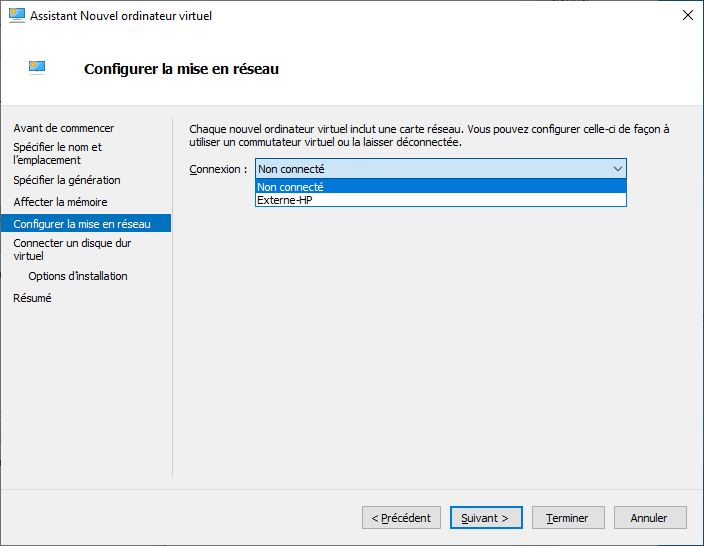
##### Après avoir fais suivant, on dois selectionné un commutateur virtuel, vous pouvez laissé en "Non connecté" ou pour mon cas le mettre le [commutateur virtuel créée](https://docu.lerenard.eu/books/hyper-v/page/creation-dun-commutateur-virtuel) "Externe-HP" :
[](https://docu.lerenard.eu/uploads/images/gallery/2025-10/wEoyJ43sgDe7Py6z-image.png)
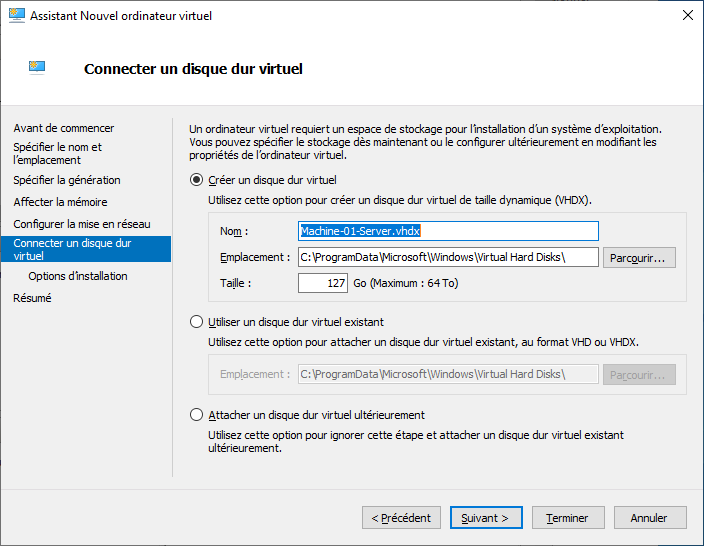
##### Nous arrivons maintenant à la création du disque dur virtuel. Pour mon exemple je ne vais rien touché mais si vous le souhaité, vous pouvez changé son emplacement et ça taille :
[](https://docu.lerenard.eu/uploads/images/gallery/2025-10/IDUqCfIt4pPZ3adR-image.png)
##### Là taille est dynamique, cela indique donc que si vous mettez par exemple 127go, il ne fera pas directement 127go mais s'adapteras à l'utilisation du disque virtuel. Plus il sera utilisé plus il sera gros jusqu'à la limite de 127go. Faite aussi à la capacité de votre disque ou cera le disque dur virtuel.
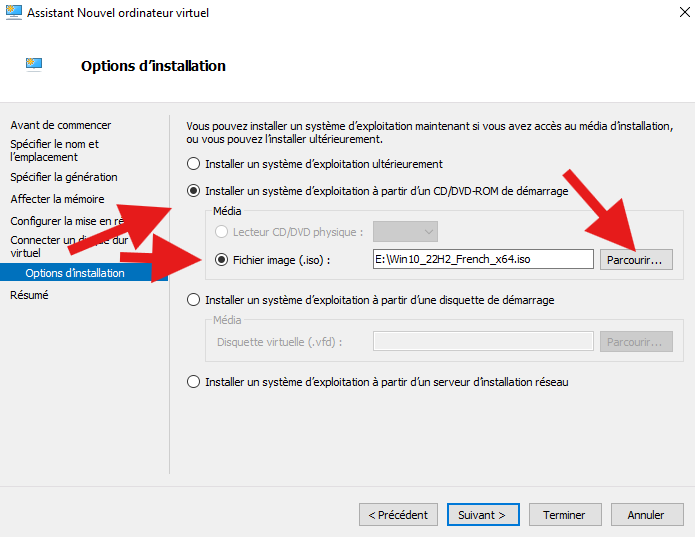
##### Puis on poursuit avec la sélection de l'installation par le choix de l'iso pour installé le système. Je prends pour mon cas Windows 10 :
[](https://docu.lerenard.eu/uploads/images/gallery/2025-10/lA0yrGWQ4hkNYRTC-image.png)
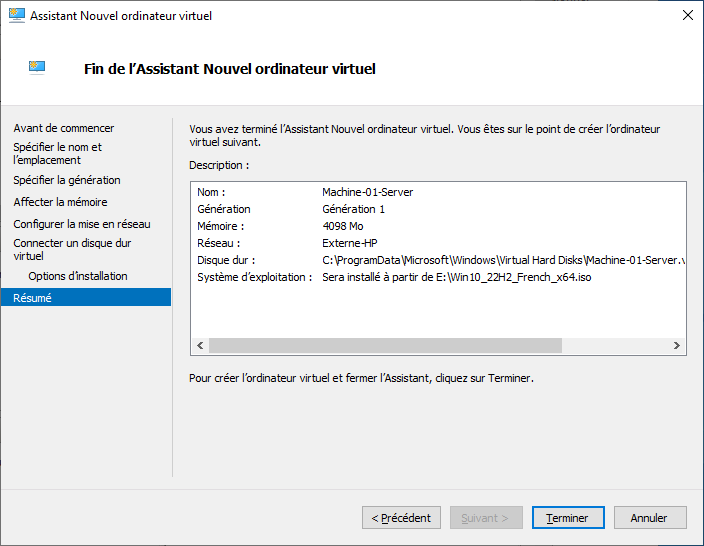
##### On finit sur le résumé des actions, on fait Terminer :
[](https://docu.lerenard.eu/uploads/images/gallery/2025-10/E6y2qdVW9rdQ3VWf-image.png)
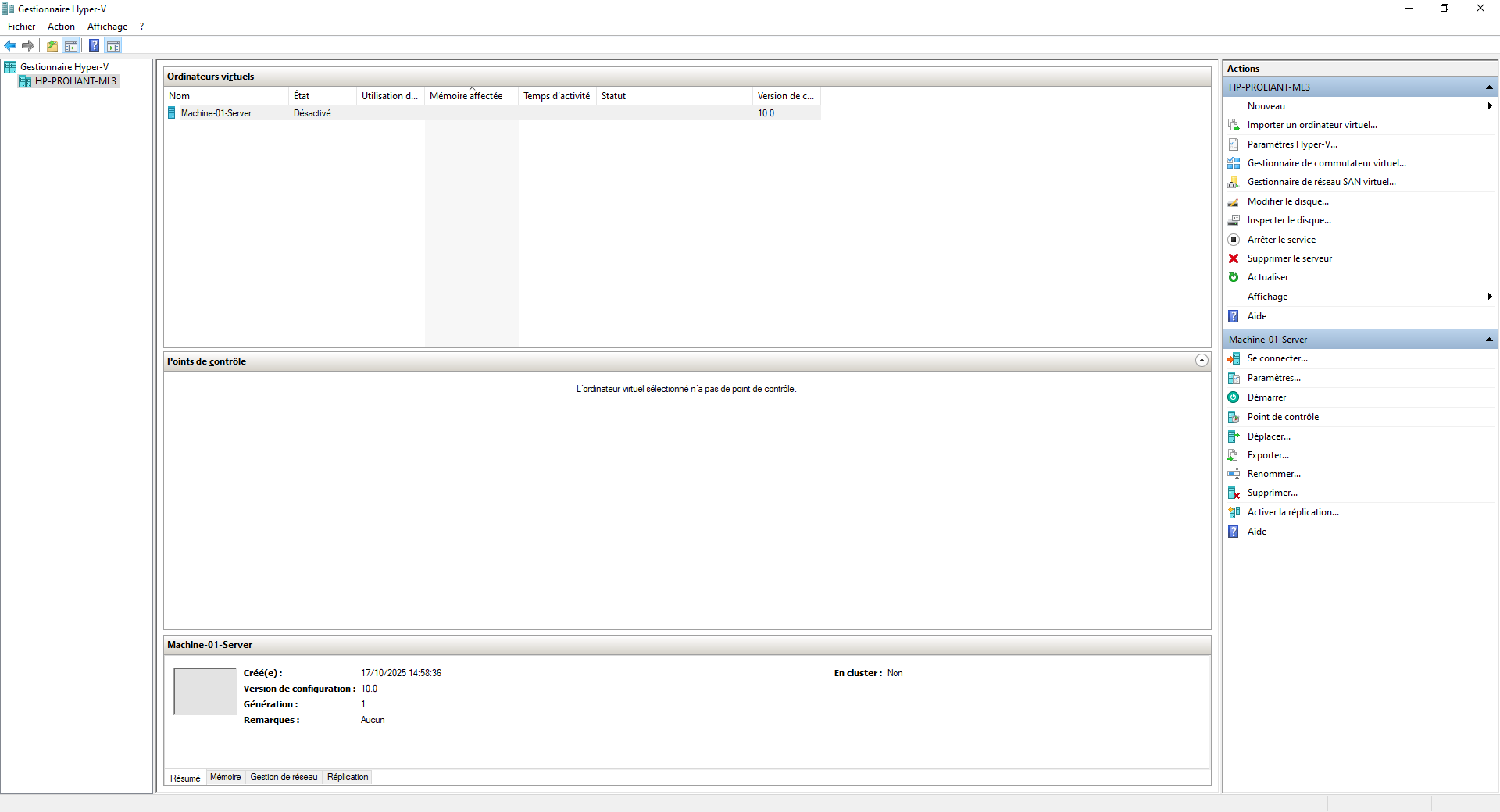
##### Elle apparait éteinte dans le Gestionnaire Hyper-V :
[](https://docu.lerenard.eu/uploads/images/gallery/2025-10/CsbFX8UirBU8CrSh-image.png)
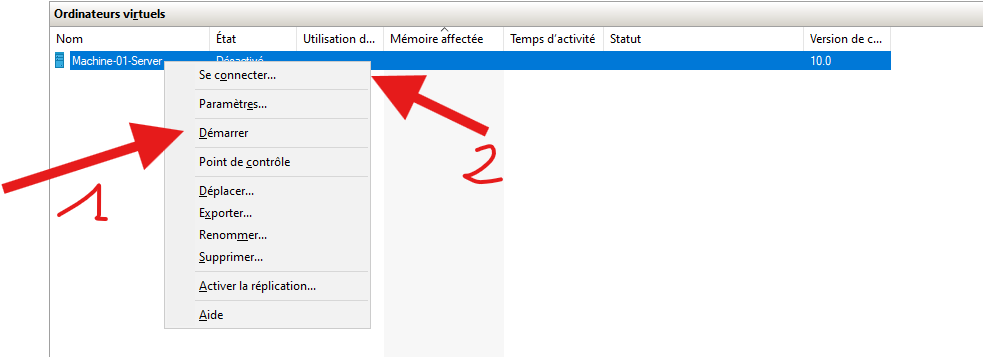
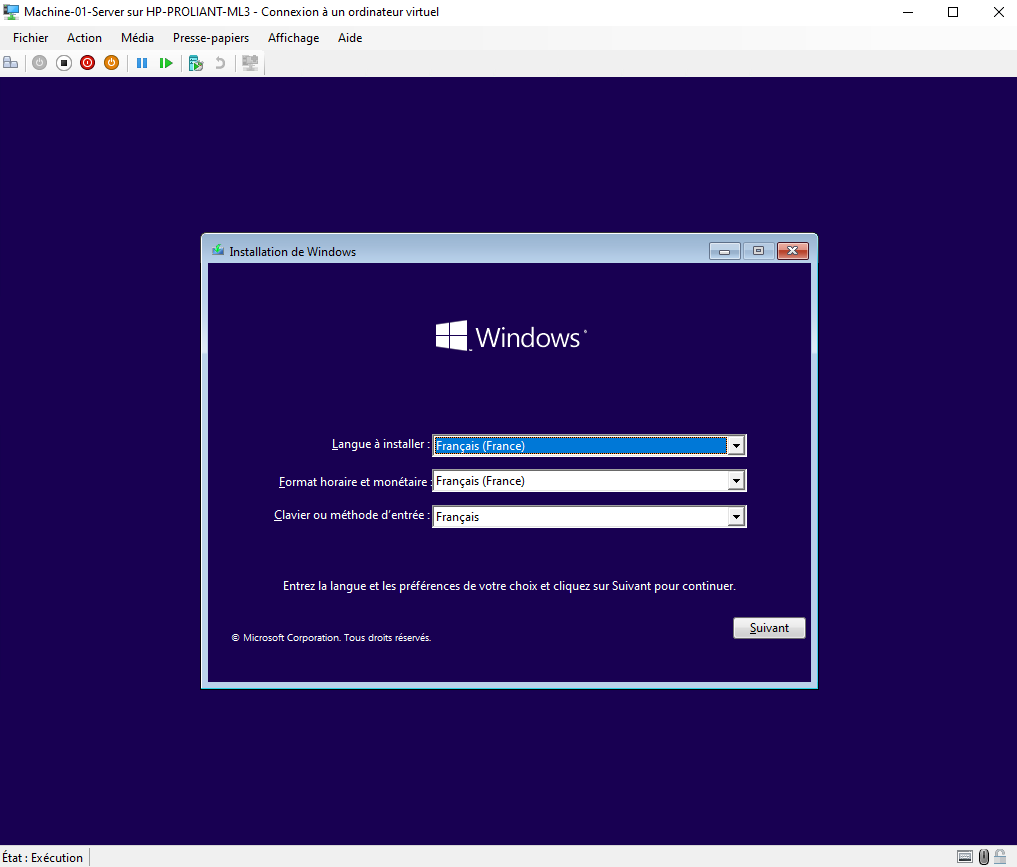
##### Pour confirmé la création, nous allons la "**démarrer**" puis "**se connecter**" :
[](https://docu.lerenard.eu/uploads/images/gallery/2025-10/eDLKXoT7RqJ5tuo7-image.png)
##### Nous voyons que la vm a bien démarré et que nous avons tous fais correctement :
[](https://docu.lerenard.eu/uploads/images/gallery/2025-10/k95u0E6OVGw7Dr1e-image.png)
#### Fin de la création de la machine virtuel.
#####