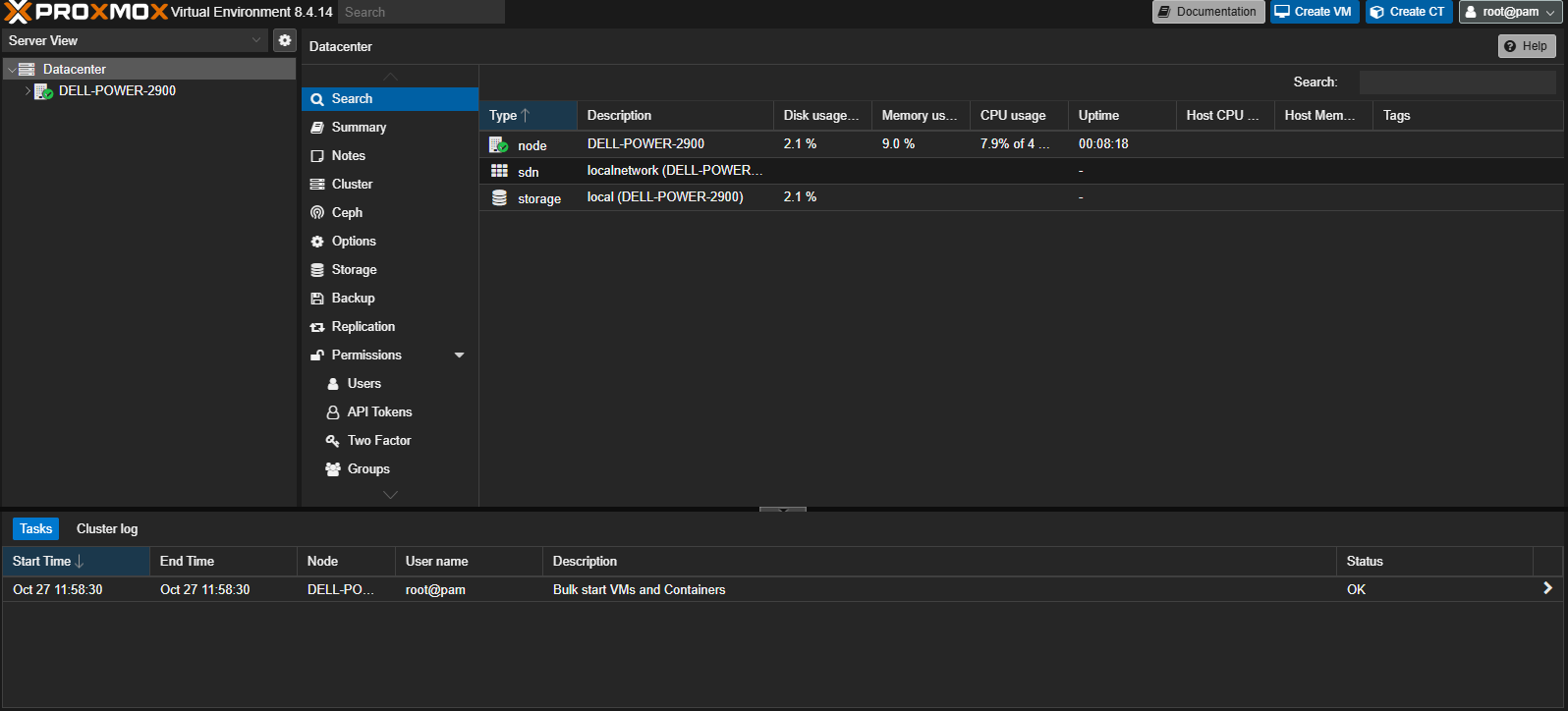
1-Installation de proxmox
Nous allons installer Proxmox en suivant plusieurs étapes.
D'abord, nous créerons une clé USB bootable avec l'installateur de Proxmox.
Ensuite, nous procéderons à la configuration de base du système, en suivant les instructions de l'installateur.
Enfin, nous mettrons en place l'adresse IP et le nom de l'hôte pour assurer une connectivité réseau correcte et une identification unique du serveur dans notre infrastructure.
- a) Création de la clé USB
- b) Configuration de base
- c) Mise en place ip et nom
- d) installation alternative
a) Création de la clé USB
Pour crée la clé USB, j’utilise Rufus qui est un utilitaire de création de clé USB. Ici j’ai pris la dernière version de Proxmox qui est 8.2-1 :
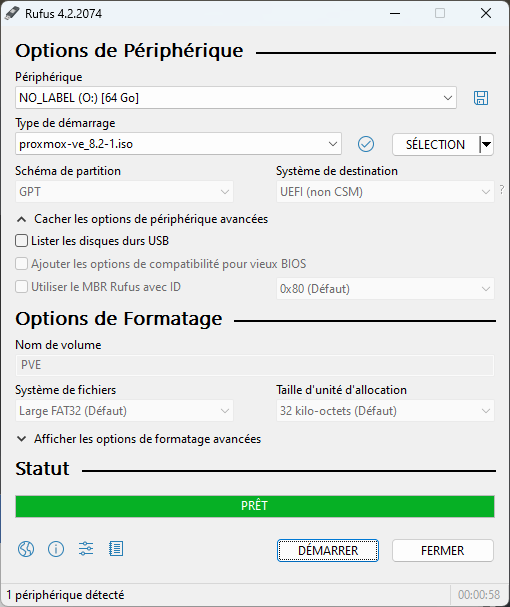
On sélectionne la clé USB puis on fait démarrer.
Une fois finit, on branche la clé USB sur le périphérique où vous souhaitais installer Proxmox.
b) Configuration de base
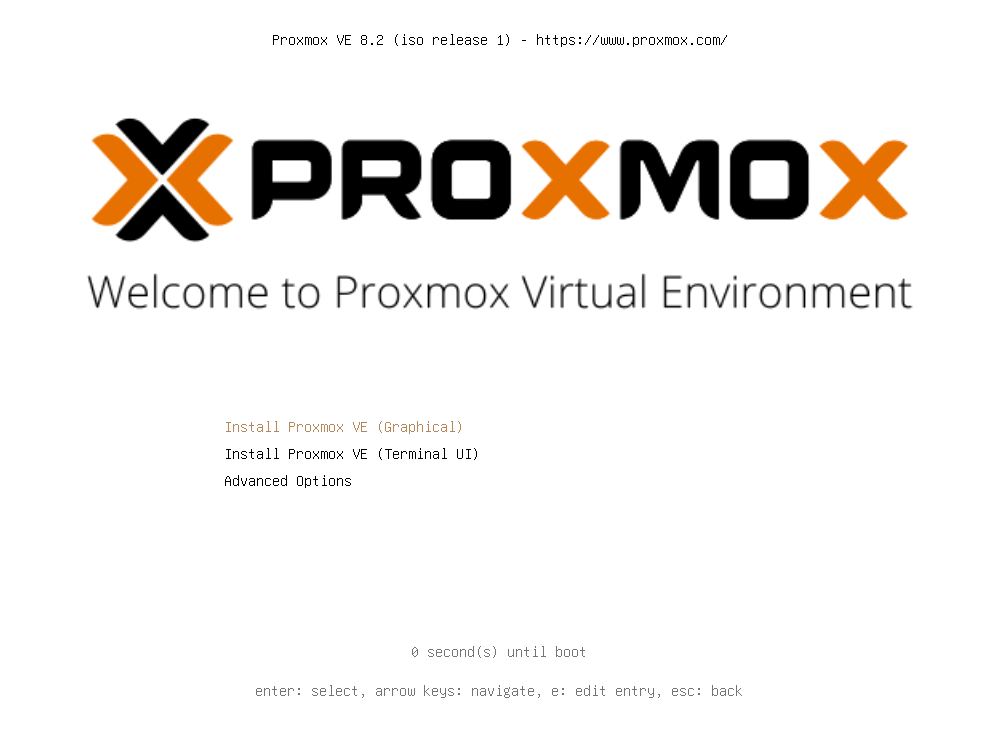
Donc une fois que vous avez démarré sur la clé USB, on fait « Install Proxmox VE (Graphical) » :
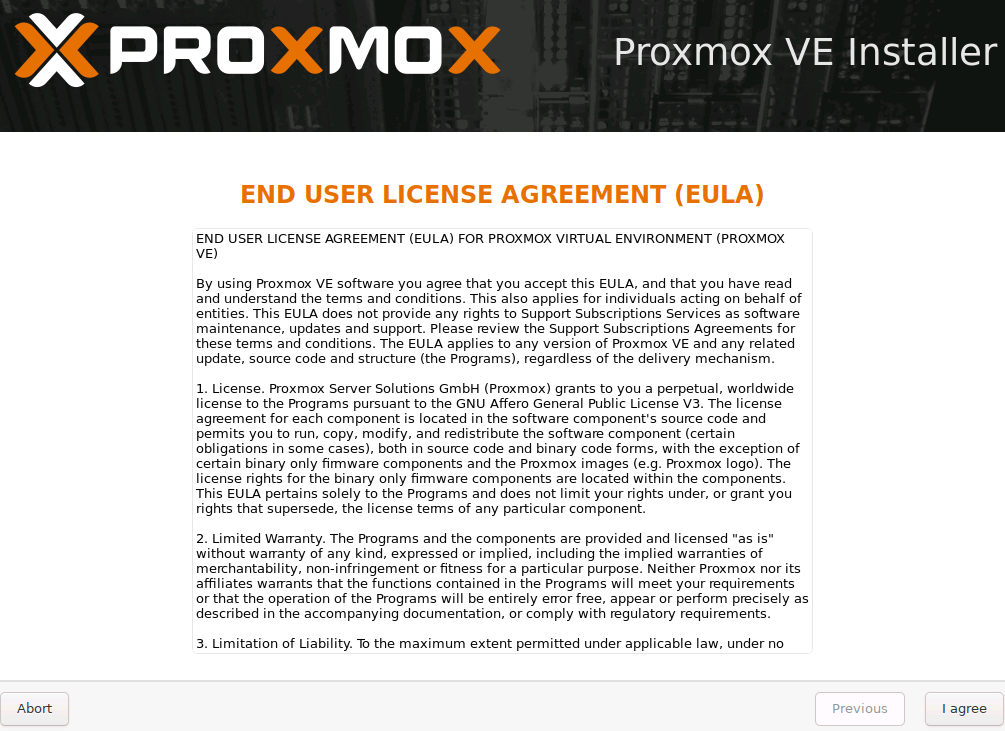
Donc on accepte les conditions d’utilisation :
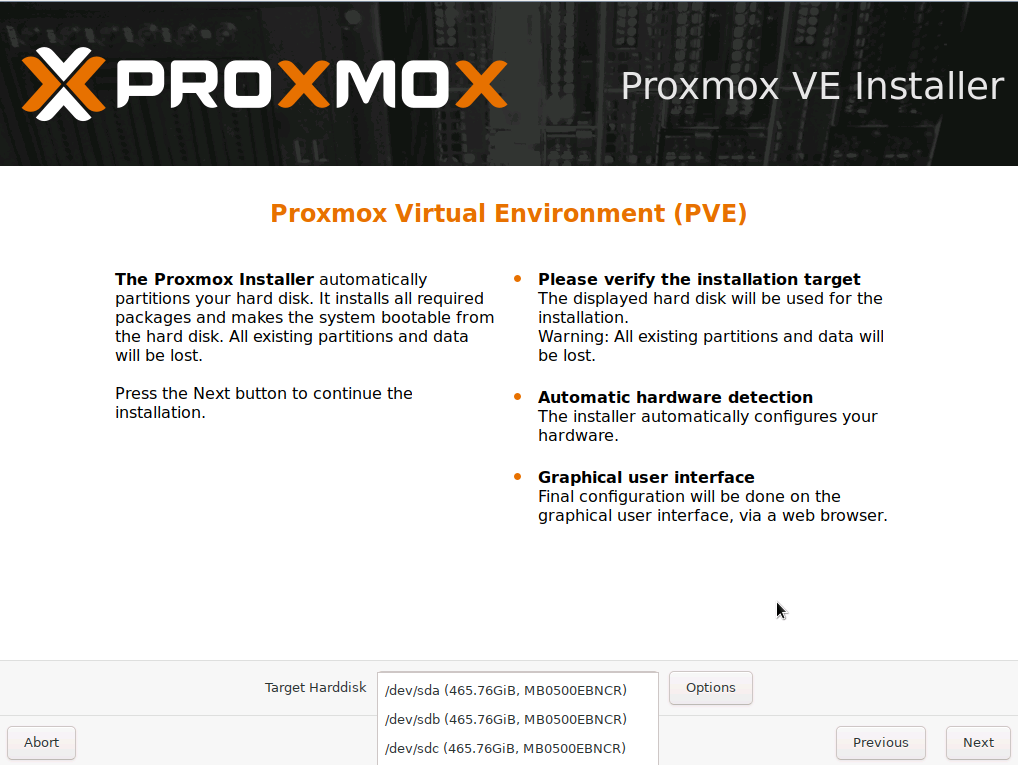
Ici ont choisie sur quel disque dur on veut installer proxmox :
Dans mon cas, ayant 3 fois le même disque dur et sans donner précieuse je prends n’importe lequel. Il faut minium 16go de stockage.
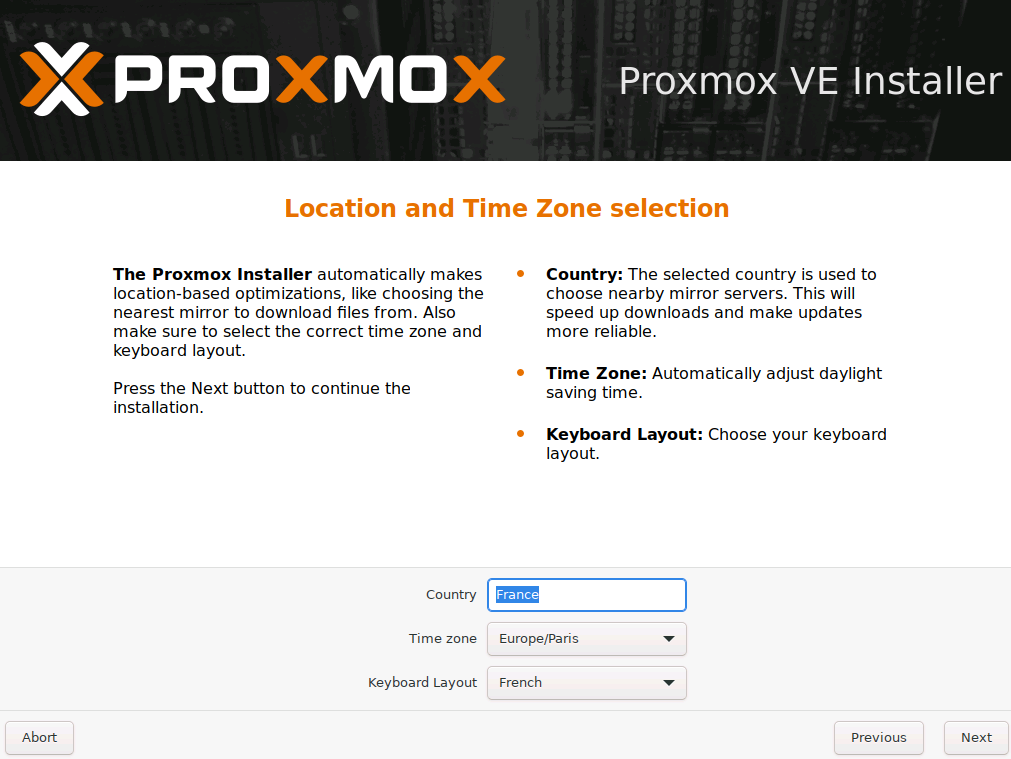
On définit quel pays on est donc France et le reste va se configurer automatiquement le clavier et l'heure :
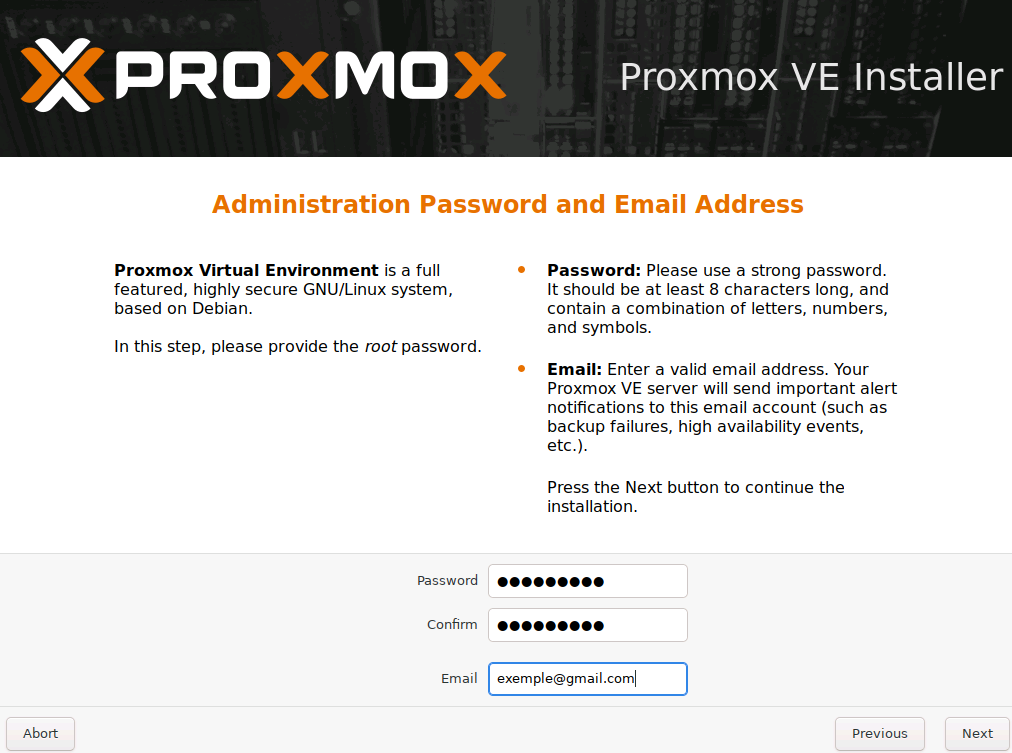
Ici on va donc mettre en place le mot de passe de l’utilisateur root qui doit contenir 8 caractère minimum avec lettre, chiffre et caractère spécial. Puis il demande une adresse mail, vous mettez ce que vous voulez :
c) Mise en place ip et nom
|
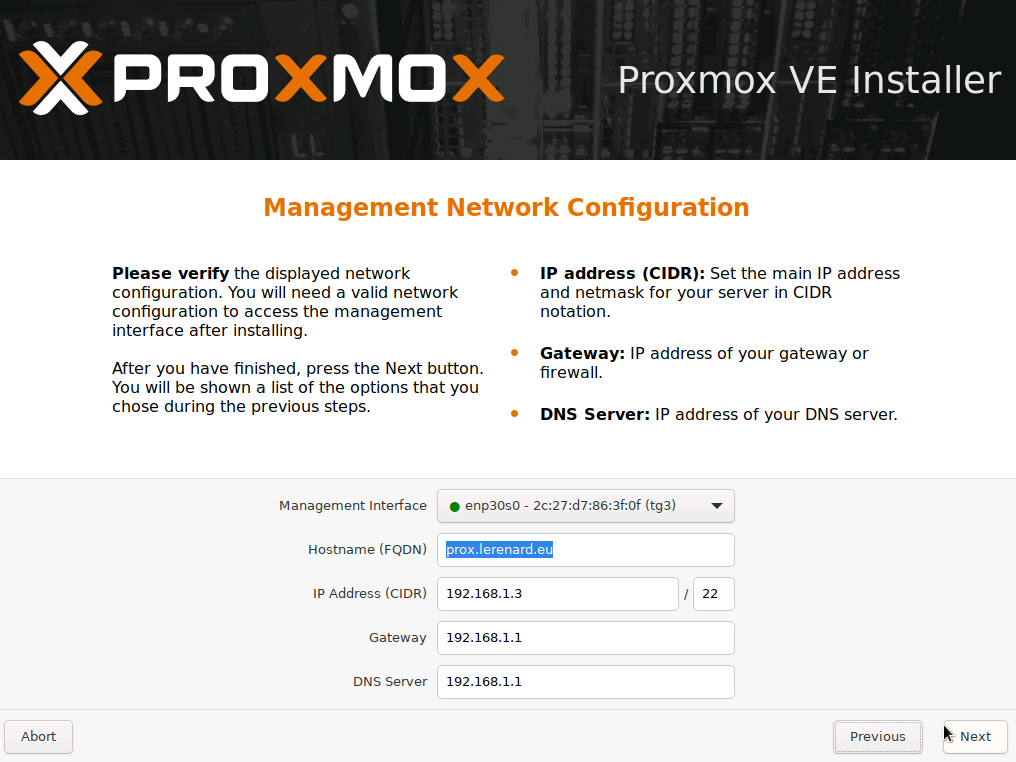
Une fois ici, on doit donner un nom DNS au serveur qui est dans mon cas prox.lerenard.eu mais vous pouvez très bien aussi mettre virtu.sfr.fr, voir deb.maison.local. Cela dépend du nom de domaine que vous avez sur votre réseau local. Cela fera que mon proxmox aura comme nom prox Puis après, sois vous gardé l’IP donner par Proxmox sois vous lui mettez une autre adresse IP. Dans les deux cas, l’IP sera fix.Enfin, vous spécifier si besoin l’IP du routeur et du serveur DNS. Ici cela est configuré automatiquement sauf si aucun câble réseau connecté ou mauvaise carte sélectionné : |
 |
Après cela, il va donc montrer le résumé de ce qu’on à fais tous le long :
 On fait « Install » puis une fois finit il va automatiquement redémarrer :
 Une fois redémarré, on se rend donc depuis un navigateur web sur l’IP donner pas proxmox :
|
|
Vu que proxmox crée son propre certificat pour l’https, chrome vous prévient. Vous faite continuer vers |

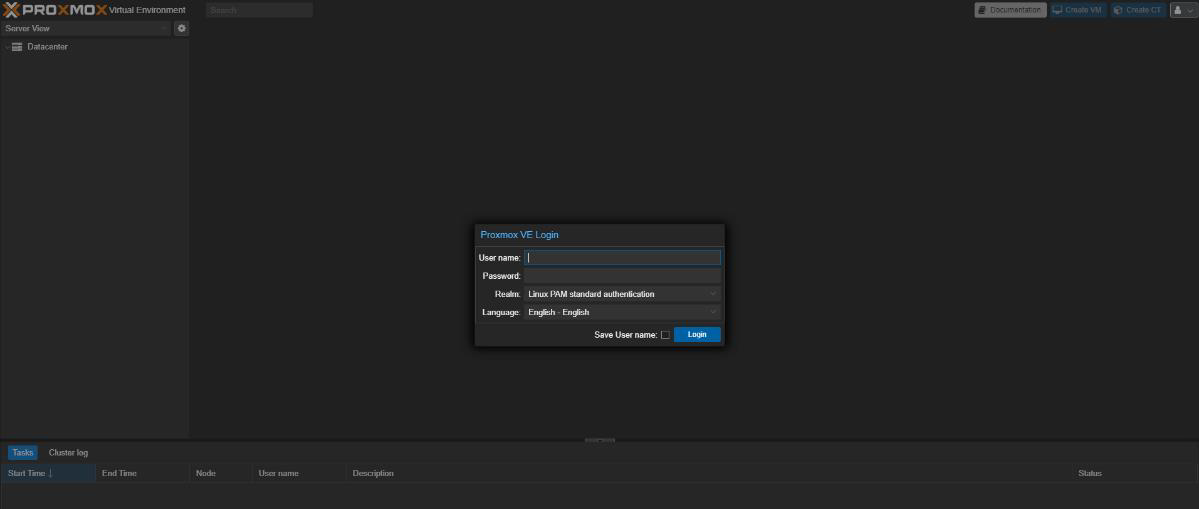
Vous devriez arriver ici :
Donc vous tapé root et votre mot de passe et vous pouvez avant changé la langue si vous le souhaitez :
d) installation alternative
Proxmox peut également s'installer depuis Debian 12 de façon officielle. Proxmox donne une procédure en anglais pour sa mise en place.
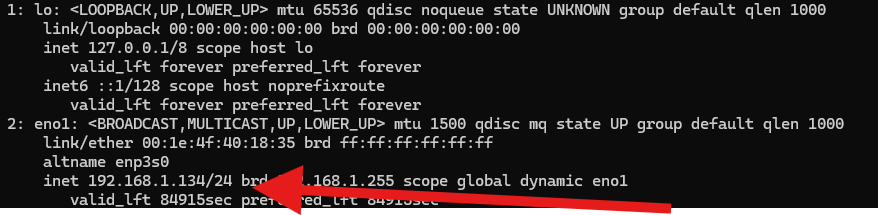
Dès le début, nous allons faire un "ip a" pour trouver l'ip de Debian 12, pour mon cas c'est 192.168.1.134 mais cela peut être totalement différent pour vous :
Et une fois l'IP récupérée, on va faire "nano /etc/hosts". Une fois la page ouverte, nous allons éditer le deuxième 172.0.1.1 qui a le nom que vous avez donné à votre Debian pour mettre l'adresse IP de votre Debian :
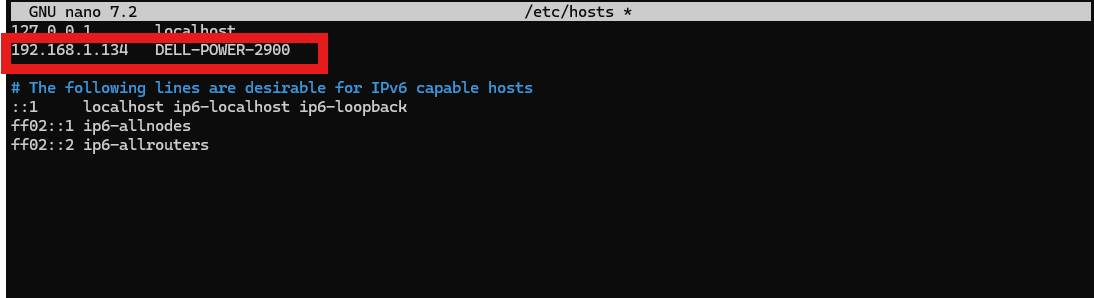
On fait "Ctrl + x" , on fait O pour "sauver l'espace modifier", puis entrée.
Passons maintenant à la mise en place des dépôt de Proxmox, ce qui permettra à Debian 12 de récupérer sur les serveurs de Proxmox les fichiers d'installation :
echo "deb [arch=amd64] http://download.proxmox.com/debian/pve bookworm pve-no-subscription" > /etc/apt/sources.list.d/pve-install-repo.list
Mais cela ne suffira pas, il faut rajouter également la clé qui permettra à Debian 12 d'accéder au serveur :
wget https://enterprise.proxmox.com/debian/proxmox-release-bookworm.gpg -O /etc/apt/trusted.gpg.d/proxmox-release-bookworm.gpg
# verify
sha512sum /etc/apt/trusted.gpg.d/proxmox-release-bookworm.gpg
7da6fe34168adc6e479327ba517796d4702fa2f8b4f0a9833f5ea6e6b48f6507a6da403a274fe201595edc86a84463d50383d07f64bdde2e3658108db7d6dc87 /etc/apt/trusted.gpg.d/proxmox-release-bookworm.gpg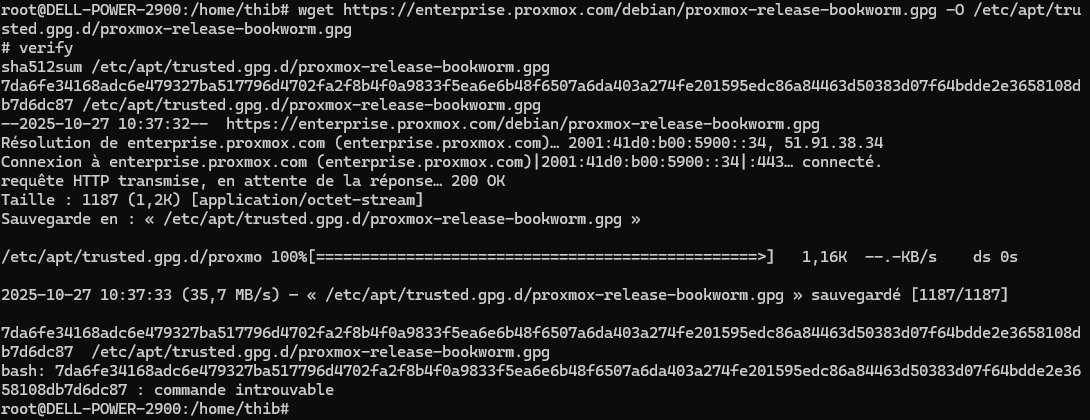
Et nous finissons par l'actualisation des dépôts pour que Debian actualise sa base de données et on effectue les mises à jour présentes si :
apt update && apt full-upgrade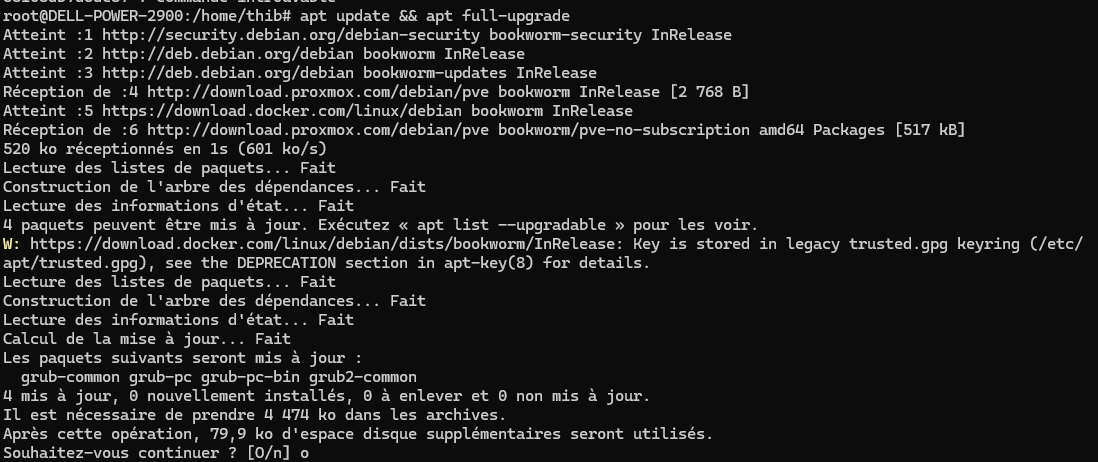
Une fois les mises à jour finies ( si vous en avez), on va installer le kernel de Proxmox (le kernel permet la communication entre le matériel et les logiciels), puis on redémarre :
apt install proxmox-default-kernel

systemctl reboot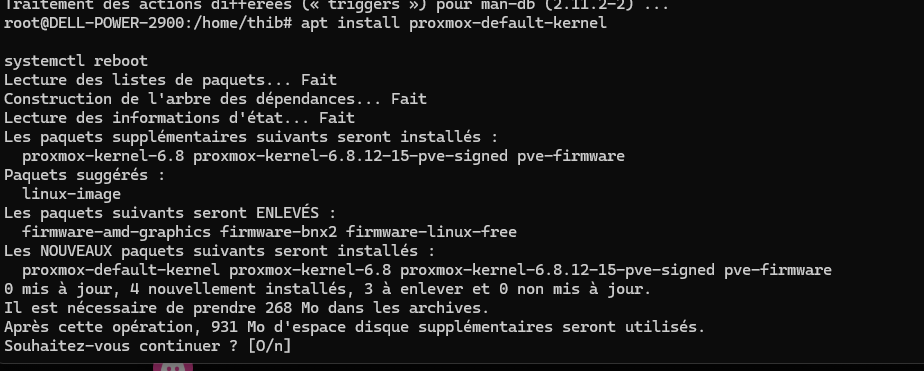
Maintenant, on va installer les paquets de Proxmox :
apt install proxmox-ve postfix open-iscsi chrony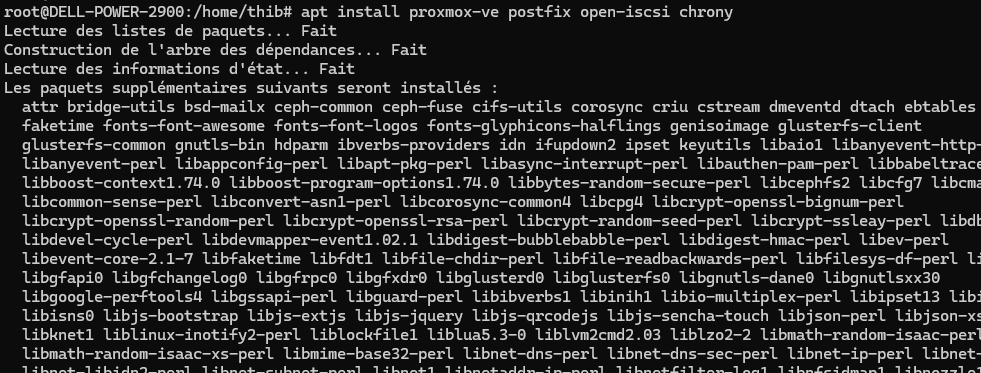
Il y a "Postfix Configuration" qui va s'ouvrir, on va sélectionné Pas de configuration :
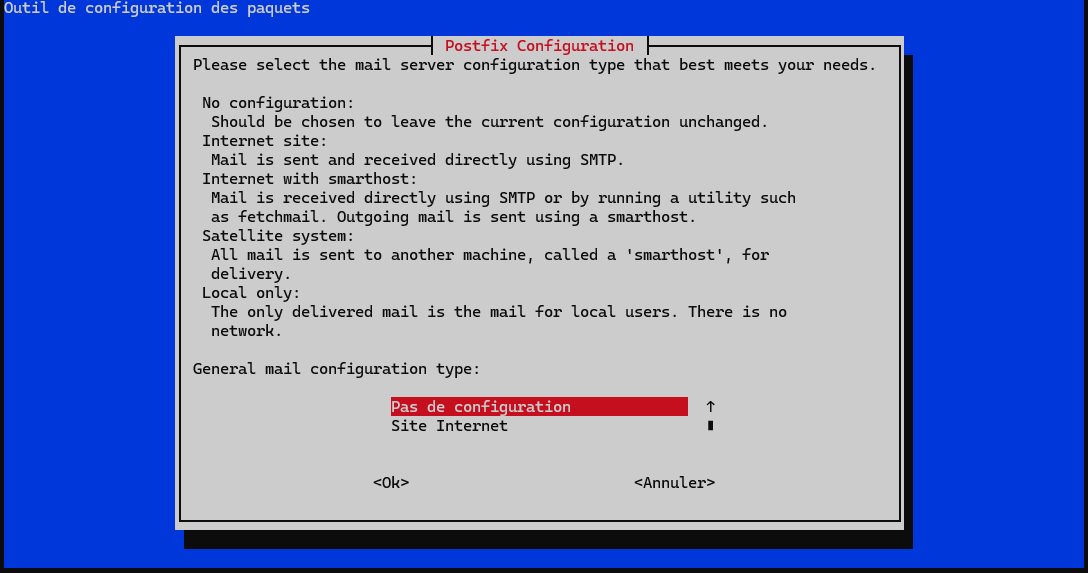
L'installation reprends :
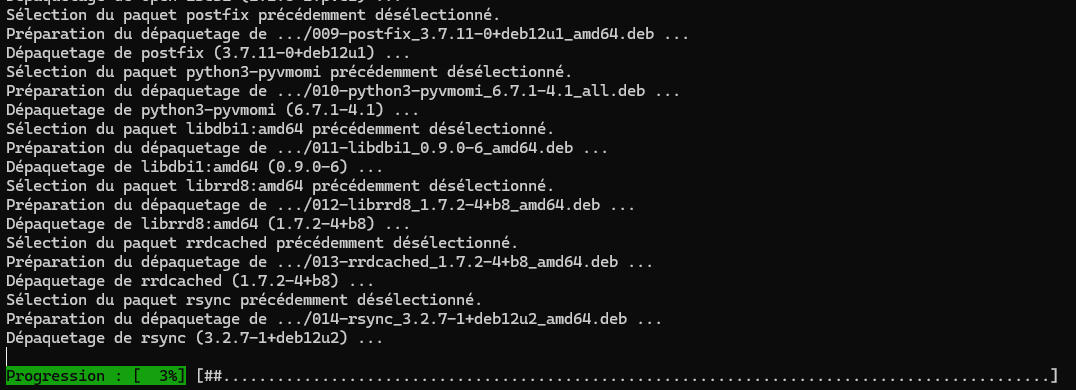
Plus haut, on a installé le kernel de Proxmox. Pour qu'il puisse être utilisé, nous allons supprimer le kernel de Debian 12, qui ne sera de toute façon plus utilisé:
apt remove linux-image-amd64 'linux-image-6.1*' 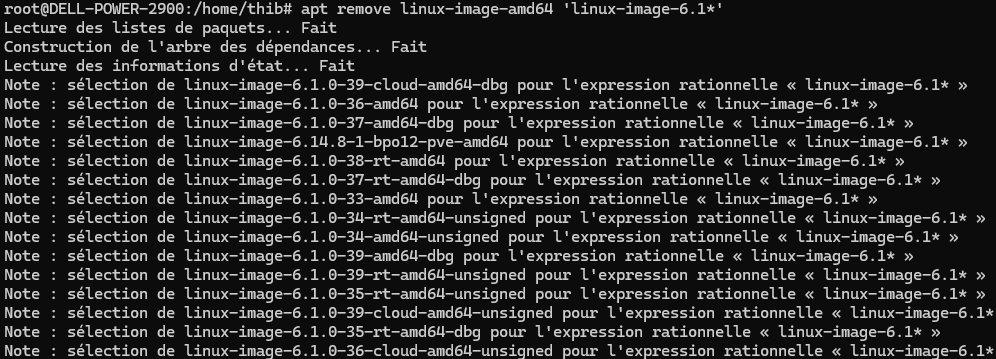
Suivie de la mise à jour de grub (ce qui permet à Debian 12 de démarrer) pour qu'il puisse démarrer sur le nouveau kernel :
sudo update-grub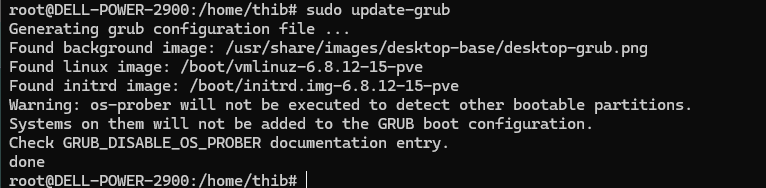
⚠️⚠️Il y a une commande que je ne vais pas effectué car j'ai un dual-boot mais il est recommandé pour évité tous problème d'enlevé le gestionnaire de dual-boot os-prober :
apt remove os-proberUne fois tous finit, on tape https://votreipdudebian:8006 dans un navigateur internet, dans mon cas https://192.168.1.134:8006 :
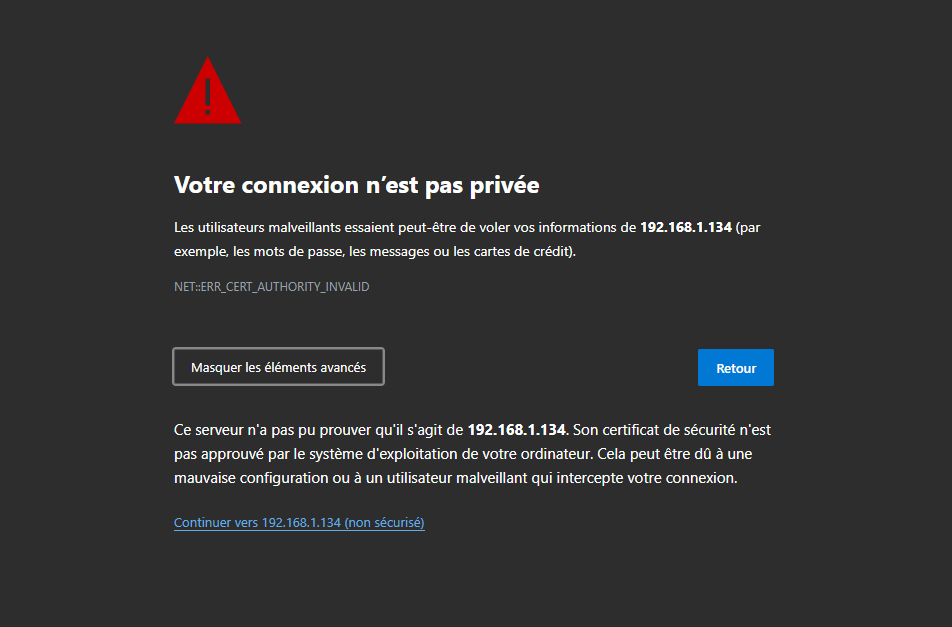
Arrivé ici, vous faites "Avancé" puis "Continué vers votreadresseip (non sécurisée)" et on va tomber sur l'invitation de connexion de Proxmox :

Nous allons nous connecter en root. On utilise le compte utilisateur root de Debian et son mot de passe, une fois fait "Login", on se connecte :