# d) installation alternative
##### Proxmox peut également s'installer depuis Debian 12 de façon officielle. Proxmox donne une [procédure ](https://pve.proxmox.com/wiki/Install_Proxmox_VE_on_Debian_12_Bookworm)en anglais pour sa mise en place.
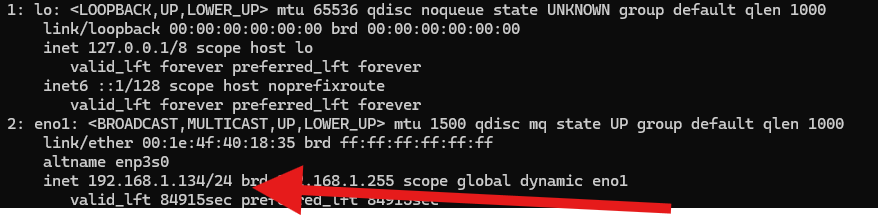
##### Dès le début, nous allons faire un "ip a" pour trouver l'ip de Debian 12, pour mon cas c'est 192.168.1.134 mais cela peut être totalement différent pour vous :
[](https://docu.lerenard.eu/uploads/images/gallery/2025-10/iPgdWTVZy7VIY7WC-image.png)
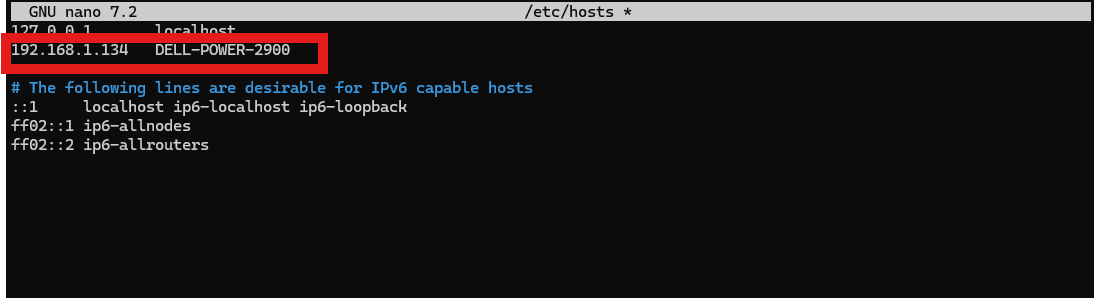
##### Et une fois l'IP récupérée, on va faire "nano /etc/hosts". Une fois la page ouverte, nous allons éditer le deuxième 172.0.1.1 qui a le nom que vous avez donné à votre Debian pour mettre l'adresse IP de votre Debian :
[](https://docu.lerenard.eu/uploads/images/gallery/2025-10/z2XC2BZy7Pa8coty-image.png)
##### On fait "Ctrl + x" , on fait O pour "sauver l'espace modifier", puis entrée.
##### Passons maintenant à la mise en place des dépôt de Proxmox, ce qui permettra à Debian 12 de récupérer sur les serveurs de Proxmox les fichiers d'installation :
```
echo "deb [arch=amd64] http://download.proxmox.com/debian/pve bookworm pve-no-subscription" > /etc/apt/sources.list.d/pve-install-repo.list
```
[](https://docu.lerenard.eu/uploads/images/gallery/2025-10/aOS6nP2lujHUY9hB-image.png)
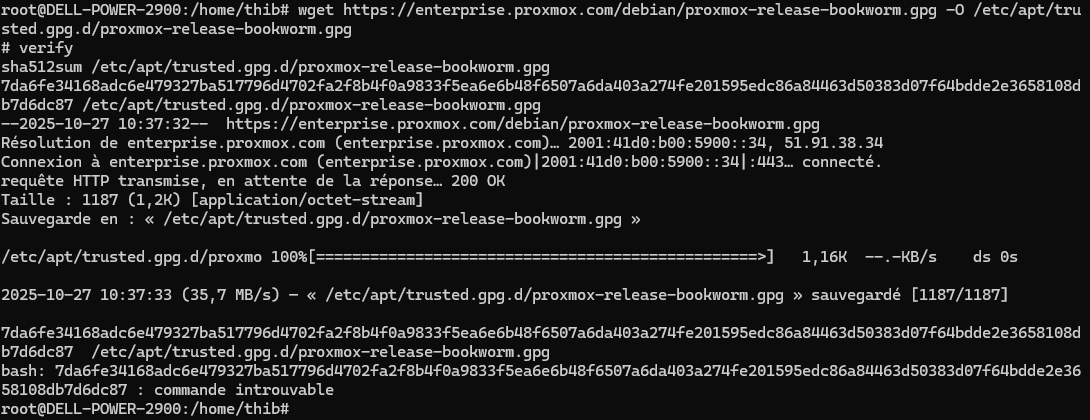
##### Mais cela ne suffira pas, il faut rajouter également la clé qui permettra à Debian 12 d'accéder au serveur :
```
wget https://enterprise.proxmox.com/debian/proxmox-release-bookworm.gpg -O /etc/apt/trusted.gpg.d/proxmox-release-bookworm.gpg
# verify
sha512sum /etc/apt/trusted.gpg.d/proxmox-release-bookworm.gpg
7da6fe34168adc6e479327ba517796d4702fa2f8b4f0a9833f5ea6e6b48f6507a6da403a274fe201595edc86a84463d50383d07f64bdde2e3658108db7d6dc87 /etc/apt/trusted.gpg.d/proxmox-release-bookworm.gpg
```
[](https://docu.lerenard.eu/uploads/images/gallery/2025-10/zc7mTSgZVjLPgcxa-image.png)
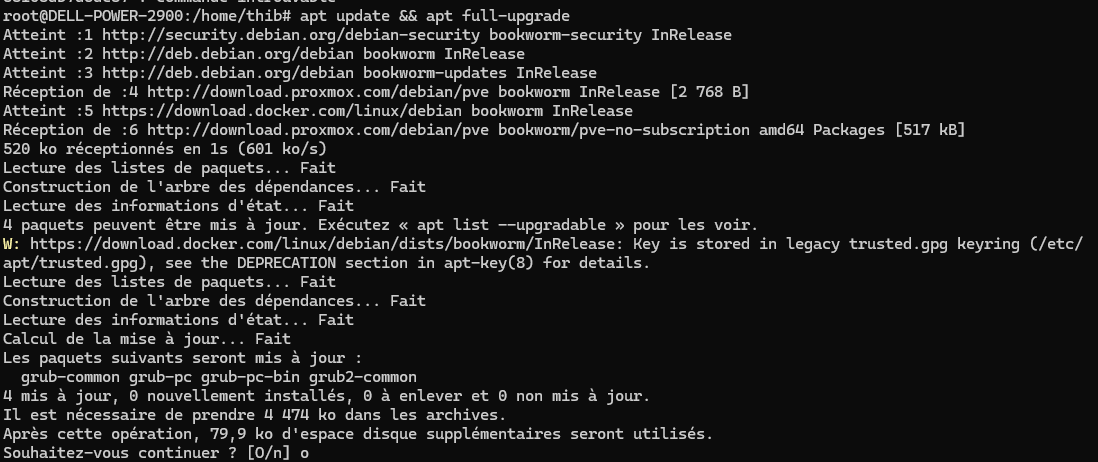
##### Et nous finissons par l'actualisation des dépôts pour que Debian actualise sa base de données et on effectue les mises à jour présentes si :
```
apt update && apt full-upgrade
```
[](https://docu.lerenard.eu/uploads/images/gallery/2025-10/Blm5Azq3y2gEcz6M-image.png)
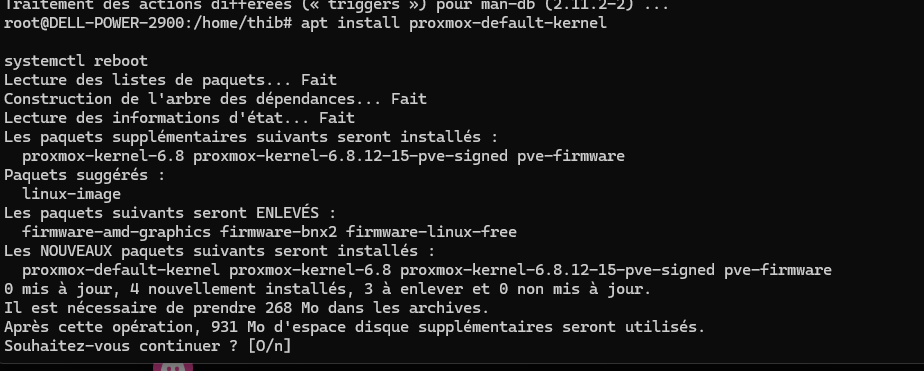
##### Une fois les mises à jour finies ( si vous en avez), on va installer le kernel de Proxmox (le kernel permet la communication entre le matériel et les logiciels), puis on redémarre :
```
apt install proxmox-default-kernel
systemctl reboot
```
[](https://docu.lerenard.eu/uploads/images/gallery/2025-10/MhrefgkKMwN4Lvdv-image.png)
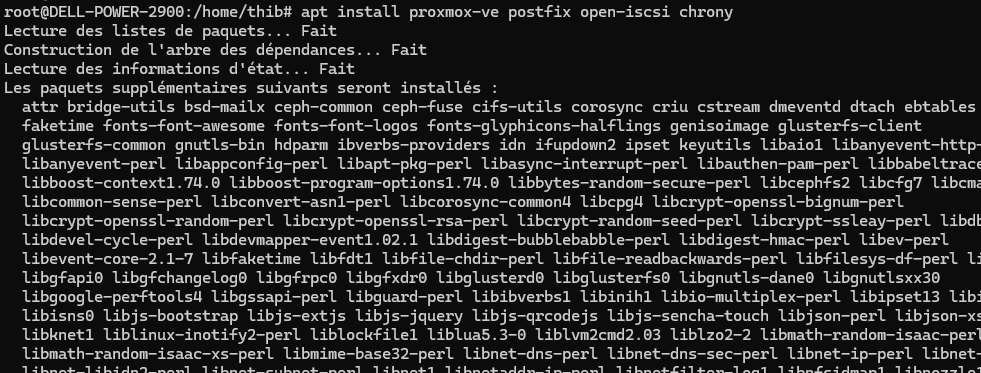
##### Maintenant, on va installer les paquets de Proxmox :
```
apt install proxmox-ve postfix open-iscsi chrony
```
[](https://docu.lerenard.eu/uploads/images/gallery/2025-10/6Yi5LHNP55V6aZ9X-image.png)
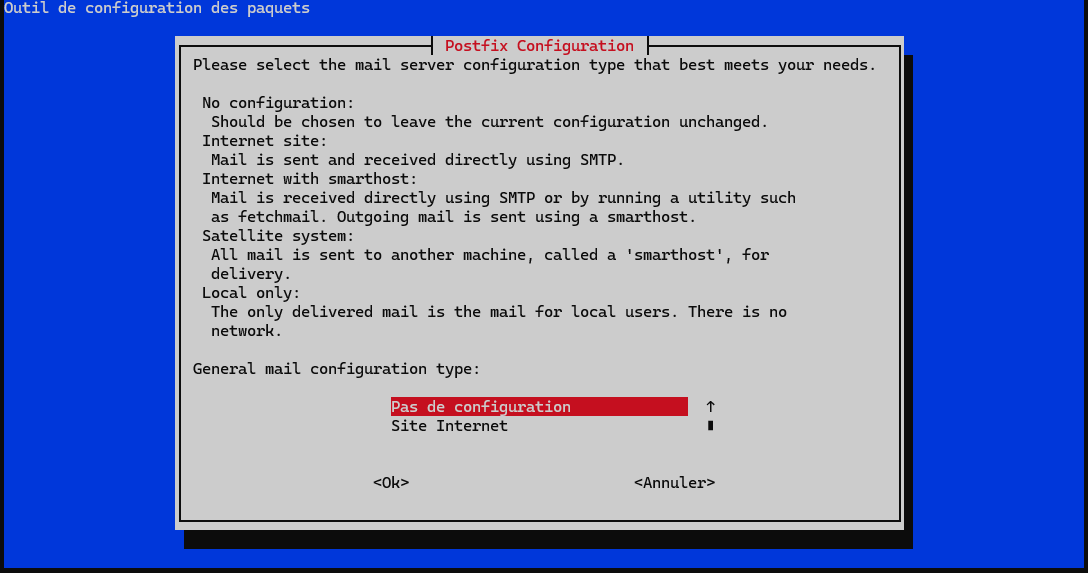
##### Il y a "Postfix Configuration" qui va s'ouvrir, on va sélectionné Pas de configuration :
[](https://docu.lerenard.eu/uploads/images/gallery/2025-10/ujw6QzgZYZrWqyMT-image.png)
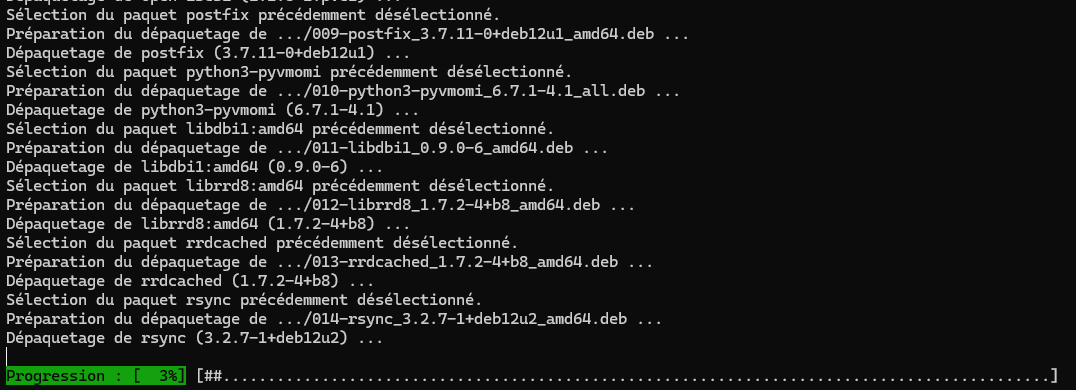
##### L'installation reprends :
[](https://docu.lerenard.eu/uploads/images/gallery/2025-10/96xD8wDRA2VE4Voi-image.png)
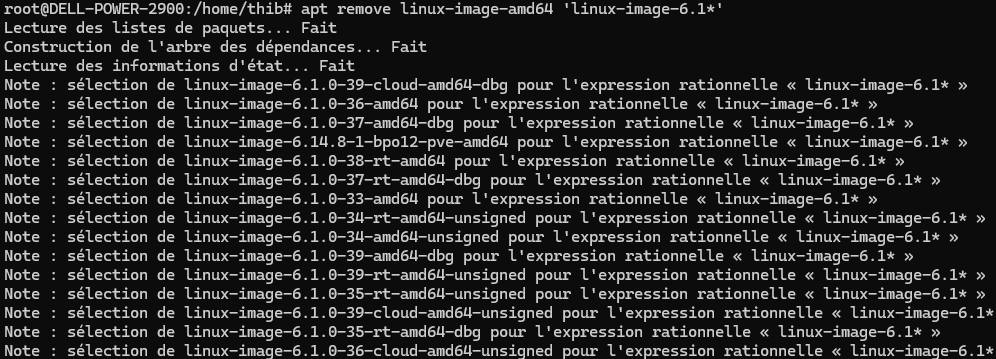
##### Plus haut, on a installé le kernel de Proxmox. Pour qu'il puisse être utilisé, nous allons supprimer le kernel de Debian 12, qui ne sera de toute façon plus utilisé:
```
apt remove linux-image-amd64 'linux-image-6.1*'
```
[](https://docu.lerenard.eu/uploads/images/gallery/2025-10/R1prh4CNhVUeoR2U-image.png)
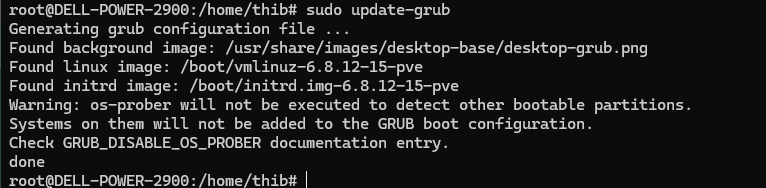
##### Suivie de la mise à jour de grub (ce qui permet à Debian 12 de démarrer) pour qu'il puisse démarrer sur le nouveau kernel :
```
sudo update-grub
```
[](https://docu.lerenard.eu/uploads/images/gallery/2025-10/OPMHJV3fefwaqNmH-image.png)
##### ⚠️⚠️Il y a une commande que je ne vais pas effectué car j'ai un dual-boot mais il est recommandé pour évité tous problème d'enlevé le gestionnaire de dual-boot os-prober :
```
apt remove os-prober
```
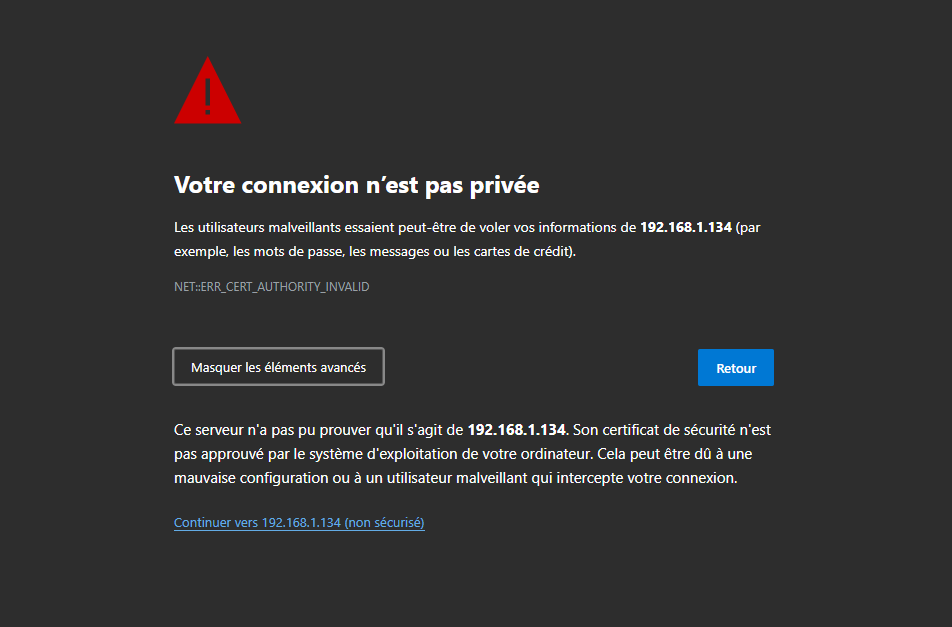
##### Une fois tous finit, on tape https://votreipdudebian:8006 dans un navigateur internet, dans mon cas [https://192.168.1.134:8006](https://192.168.1.134:8006) :
[](https://docu.lerenard.eu/uploads/images/gallery/2025-10/5kBJUujHAlJmxipj-image.png)
##### Arrivé ici, vous faites "Avancé" puis "Continué vers votreadresseip (non sécurisée)" et on va tomber sur l'invitation de connexion de Proxmox :
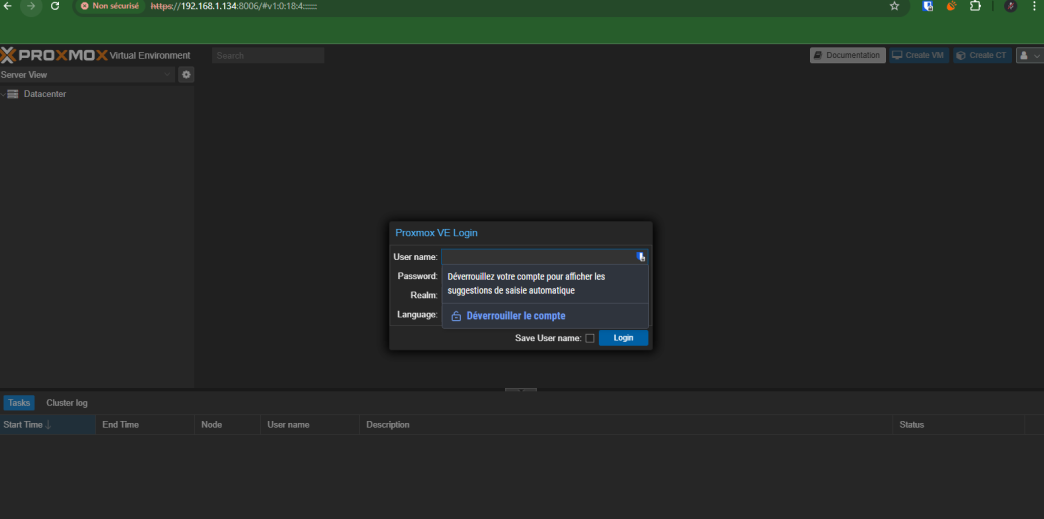##### Nous allons nous connecter en root. On utilise le compte utilisateur root de Debian et son mot de passe, une fois fait "Login", on se connecte :
[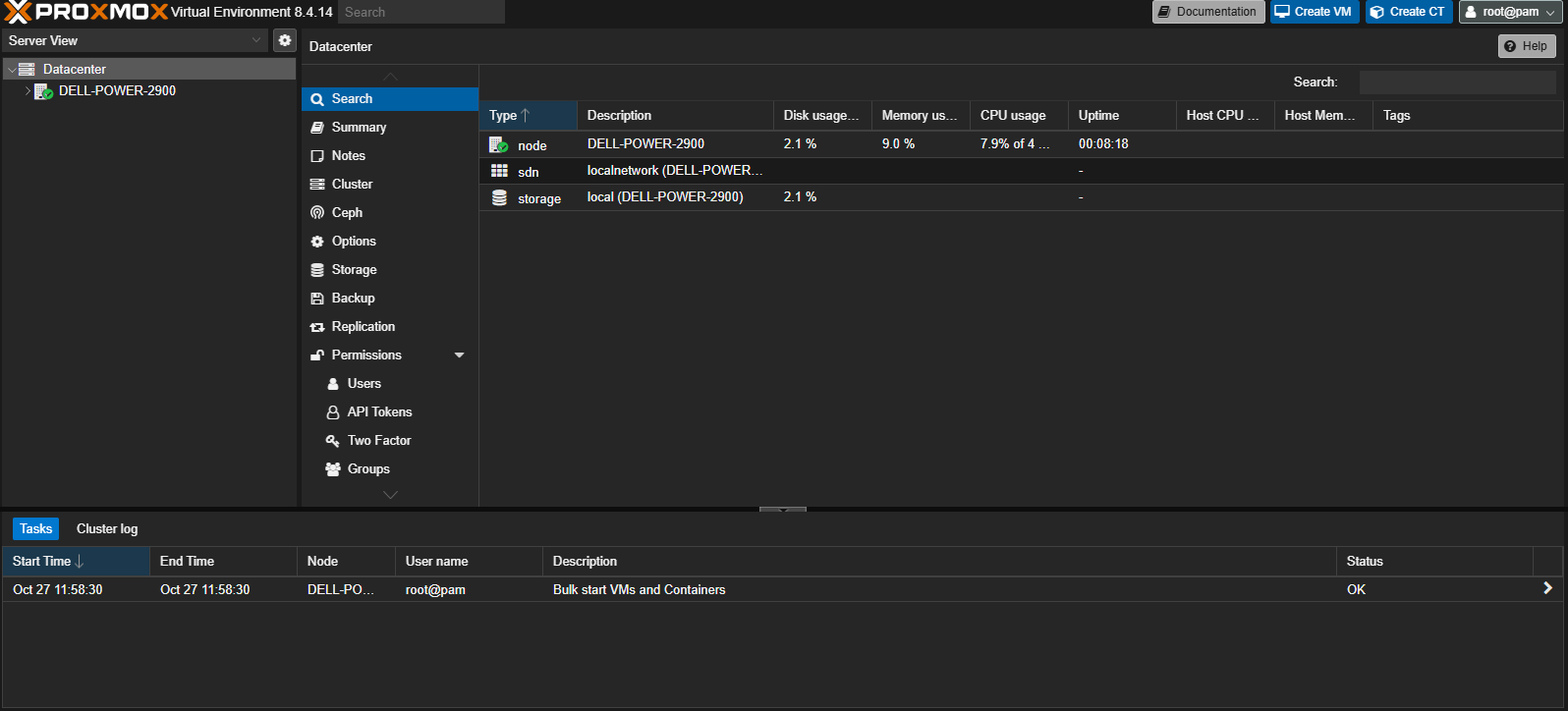](https://docu.lerenard.eu/uploads/images/gallery/2025-10/dLLbPSdTM5dOQi3V-image.png)