# VMWare ESXI
VMWare ESXI est un hyperviseur de type 1. Il permet de virtualisé depuis lui même, sans passé par une autre couche logiciel Comparé à un hyperviseur de type 2, il y a besoin d'un serveur dédier.
# Installation de esxi 8
##### Pour installer ESXi, je vais prendre l'avant dernière actuellement disponible, ESXi 8. Je vais, pour cette documentation, utiliser un serveur Dell PowerEdge R720.
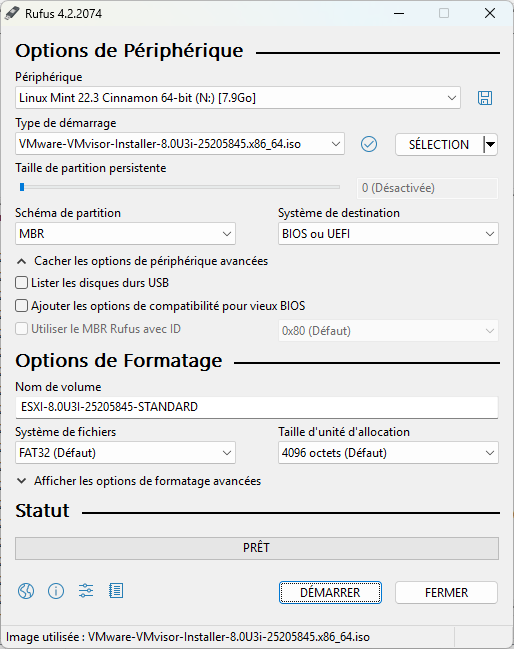
##### Je vais installer ESXi par clé USB et pour créer cette clé USB j'utilise Rufus :
[](https://docu.lerenard.eu/uploads/images/gallery/2026-04/ybzCQLZx6M8AXSVK-image.png)
##### Donc j'ai sélectionné ma clé tout en haut qui contenait avant Linux Mint, puis l'ISO de démarrage et je fais démarrer.
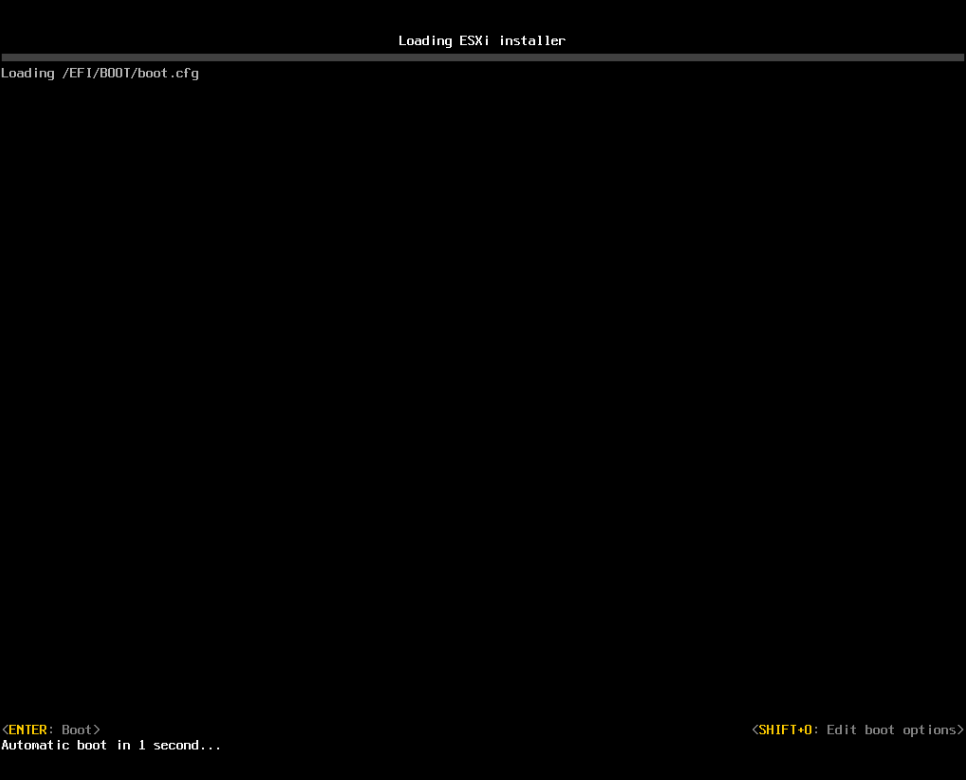
##### Une fois la créée, passage sur le serveur. Donc je démarre sur la clé USB et je laisse ESXi démarre:
[](https://docu.lerenard.eu/uploads/images/gallery/2026-04/CnEd5B79XaNNTd9G-image.png)
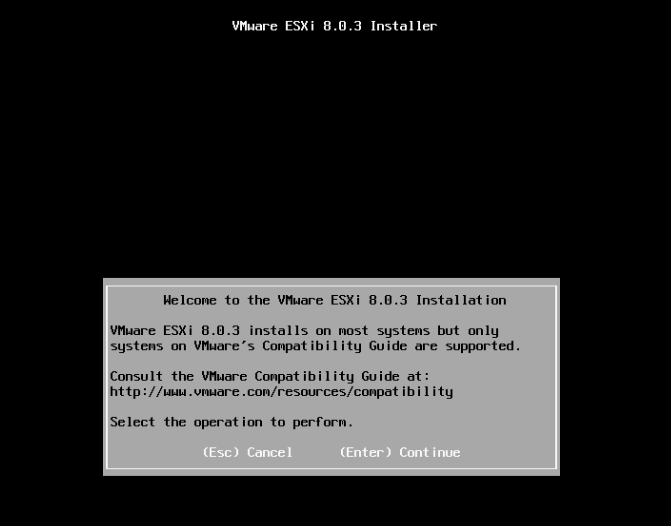
##### ESXI va charger les fichiers pour l'installation et on va finir par arriver ici :
[](https://docu.lerenard.eu/uploads/images/gallery/2026-04/47NbeCju9yzpgYqm-image.png)
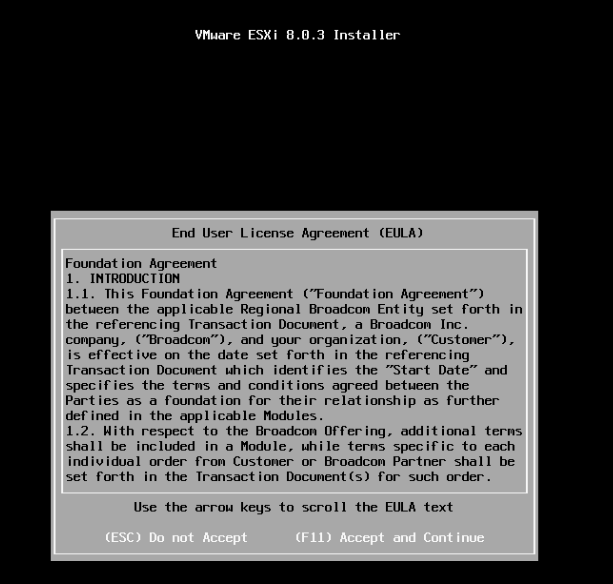
##### Comme nous voulons installer, on va faire entrer puis accepter la condition en faisant F11 :
[](https://docu.lerenard.eu/uploads/images/gallery/2026-04/JI4igb62zbwLZUjs-image.png)
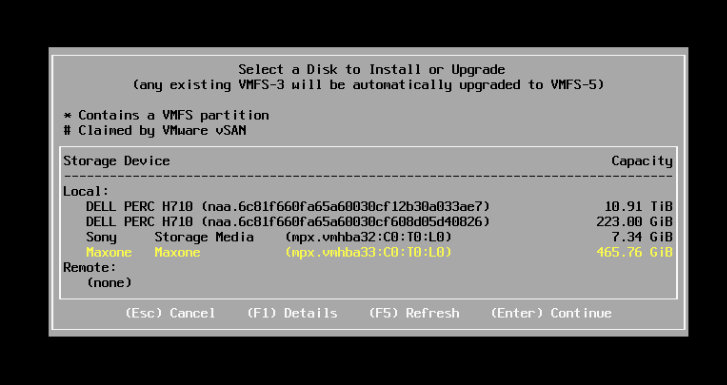
##### Puis nous allons sélectionner notre disque dur et on fait entrer :
[](https://docu.lerenard.eu/uploads/images/gallery/2026-04/WdsNSmnmBGwpBJP4-image.png)
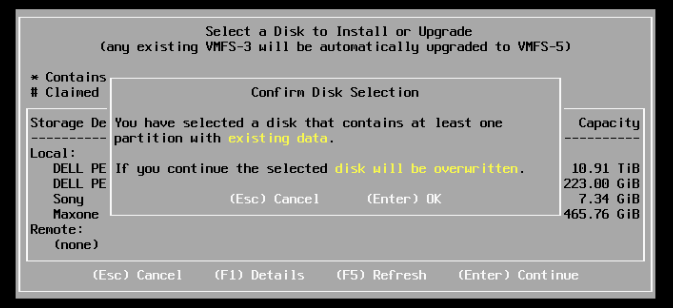
##### Et on valide notre sélection car il nous dit attention, tout ce qui est présent sur ce disque sera supprimé :
[](https://docu.lerenard.eu/uploads/images/gallery/2026-04/DALi4L6HZe12u0FZ-image.png)
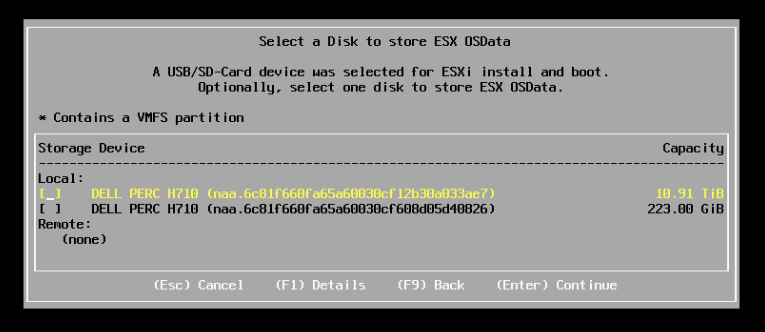
##### Si comme moi, vous êtes installé sur un périphérique externe, vous pouvez sélectionner le ou les disque(s) où seront stockées les machines virtuelles ou autres données :
[](https://docu.lerenard.eu/uploads/images/gallery/2026-04/aaJnz2BCjK7Sh1Kn-image.png)
##### Dans mon cas, je ne vais pas le faire car je vais le faire plus tard dans une autre partie.
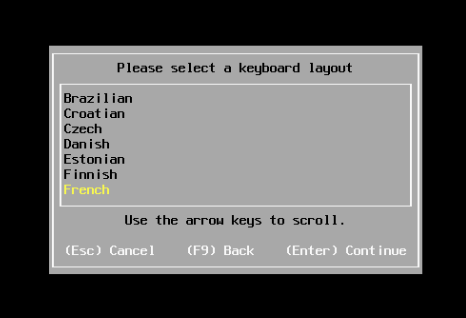
##### Après cela, on passe à l'option clavier pour ensuite entrer un mot de passe admin, pour mon exemple, ce sera French :
[](https://docu.lerenard.eu/uploads/images/gallery/2026-04/qFZanHOTk9vntd8K-image.png)
##### Puis nous rentrons un mot de passe. Il faut qu'il fasse minimum 7 caractères avec une majuscule et un caractère spécial. Puis on peut faire entrer.
##### Si vous avez un serveur un peu vieux ou juste un PC simple, il va vous dire "attention CPU pas compatible", mais on peut ignorer cela et forcer l'installation :
[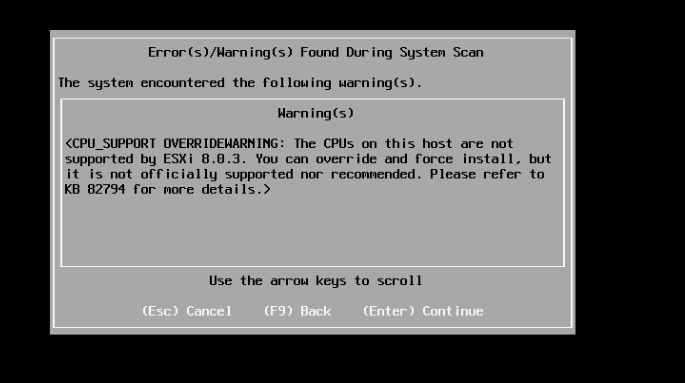](https://docu.lerenard.eu/uploads/images/gallery/2026-04/xx9pZPdjjhuoHA1o-image.png)
##### Et si vous avez un serveur récent ou forcé l'installation, vous devriez avoir ce message-là, à la fin :
[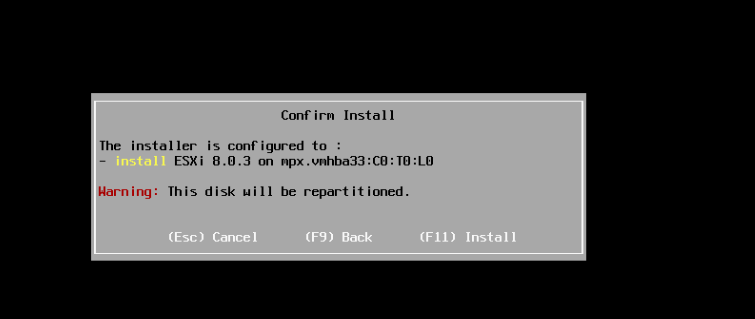](https://docu.lerenard.eu/uploads/images/gallery/2026-04/dnHUUJEQw6Mysh6F-image.png)
##### Nous confirmons donc l'installation avec F11 et l'installation se lance :
[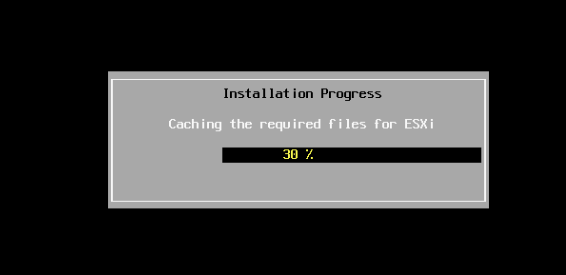](https://docu.lerenard.eu/uploads/images/gallery/2026-04/IixqSo2KHdAQiJCV-image.png)
##### Une fois l'installation finie, nous pouvons donc faire Entrer pour redémarrer :
[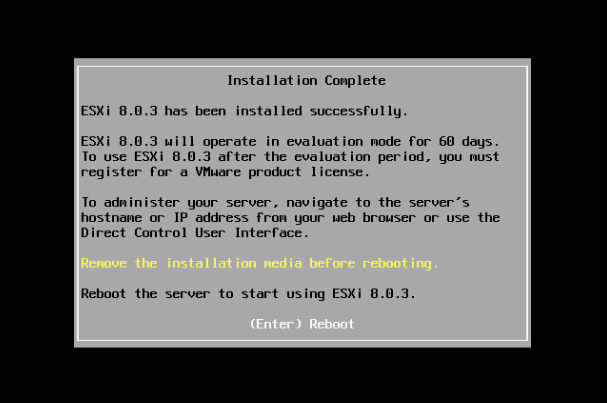](https://docu.lerenard.eu/uploads/images/gallery/2026-04/oQOrs9msr3x8juyt-image.png)
##### Une fois redémarré, nous allons arriver sur la console d'administration de ESXi. Ici nous allons juste regarder l'adresse IP pour accéder à l'interface web :
#### [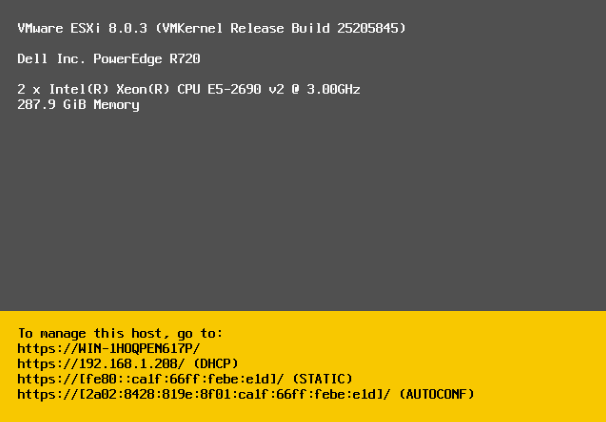](https://docu.lerenard.eu/uploads/images/gallery/2026-04/2WOjY3pxRQzWcN8Z-image.png)
##### Puis nous allons la taper dans le navigateur, le navigateur va dire que cela est dangereux car le certificat du https est autosigné (donc pas d'une autorité certifiée et sûre) mais nous faire paramètre avancé et faire continuer :
##### [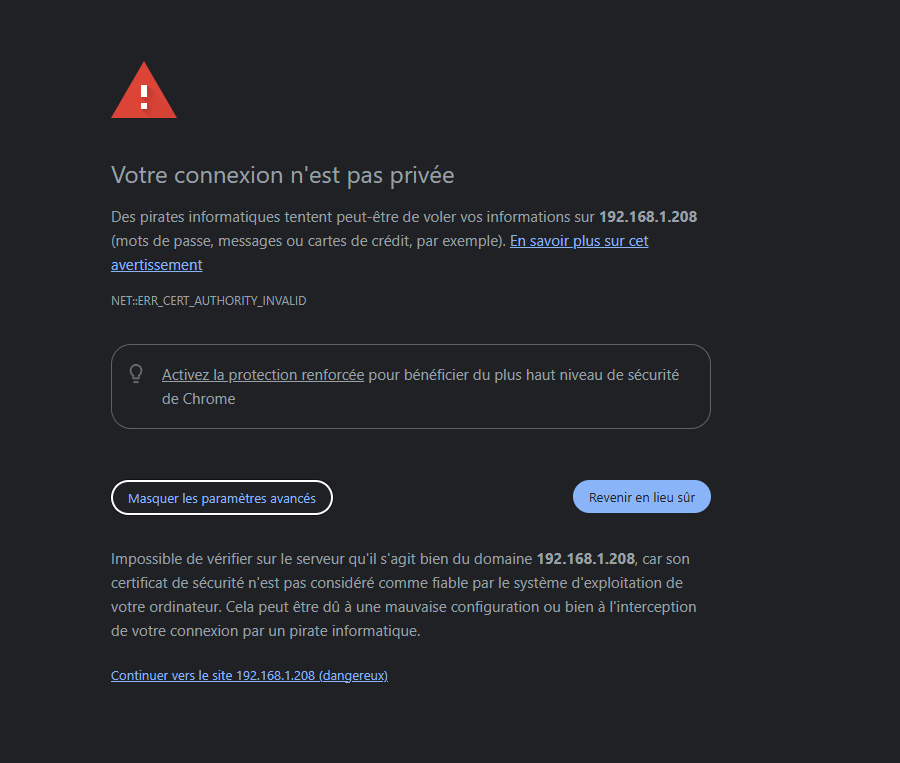](https://docu.lerenard.eu/uploads/images/gallery/2026-04/ZelycOcps9iQegHJ-image.png)
##### Nous allons donc arrivé sur l'interface web qui demande le login et le mot de passe :
[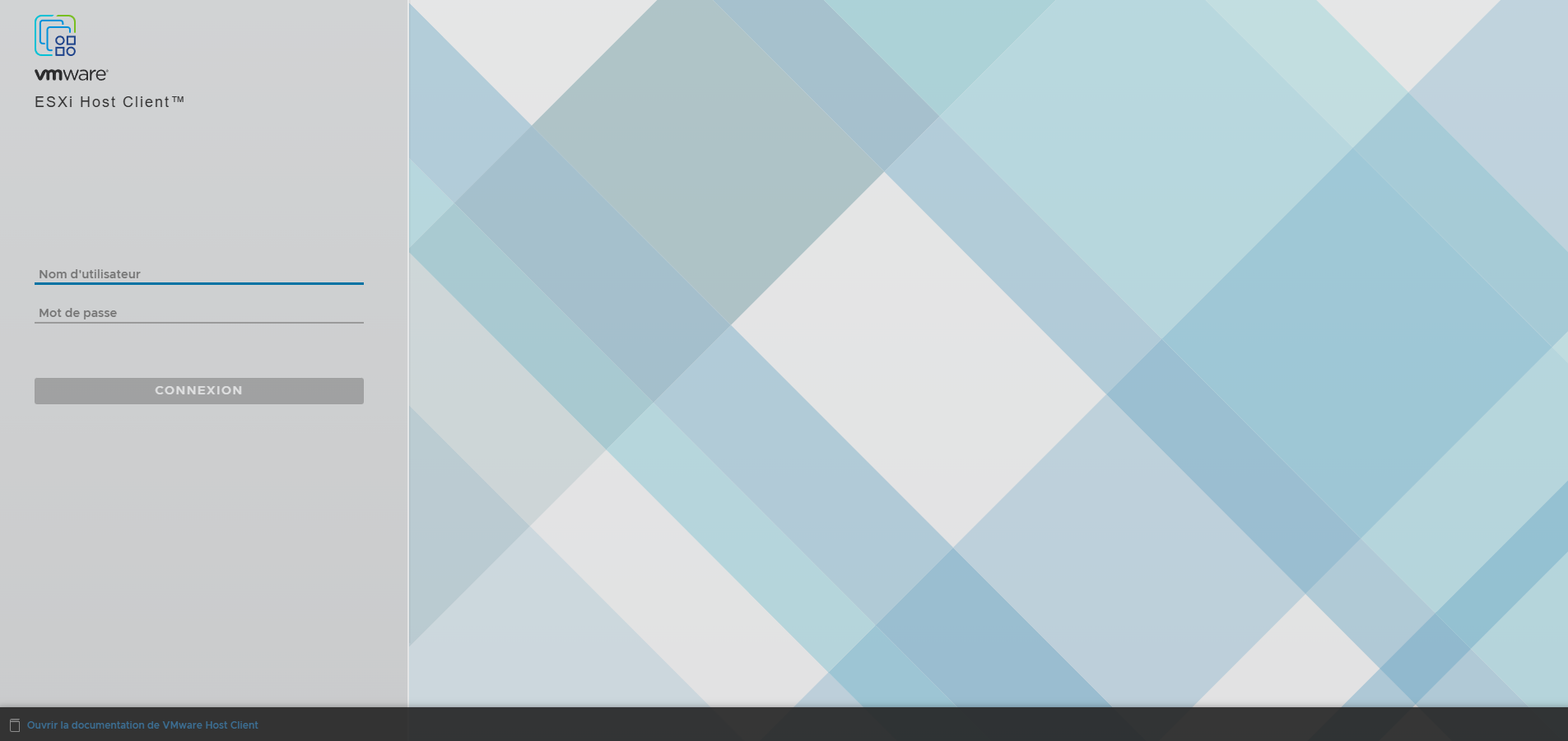](https://docu.lerenard.eu/uploads/images/gallery/2026-04/VGKZ6WXkD9NZHNDt-image.png)
##### On donne le nom d'utilisateur qui est root et vous m'étais le mot de passe que vous avez mit. Vous devirez être connecté :
[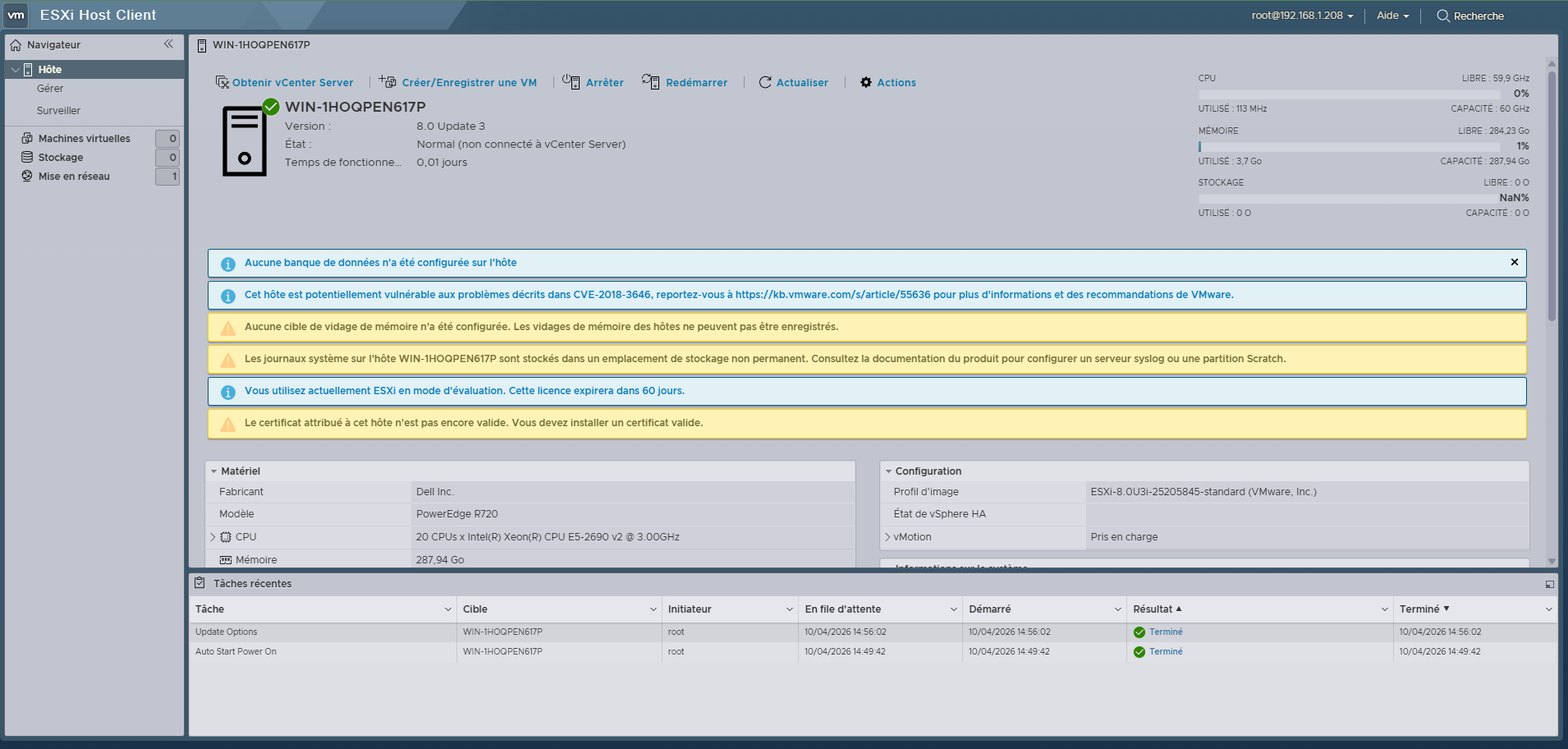](https://docu.lerenard.eu/uploads/images/gallery/2026-04/1ijSVGzcdBXDBsr0-image.png)
#### Fin de tuto pour installer VMware ESXi et cela s'applique aussi aux anciennes versions et aux nouvelles
# Ajout d'un volume
##### Dans esxi, nous pouvons ajouté des volumes nommé banque de données. Ici, je vais vous montré comment en rajouté.
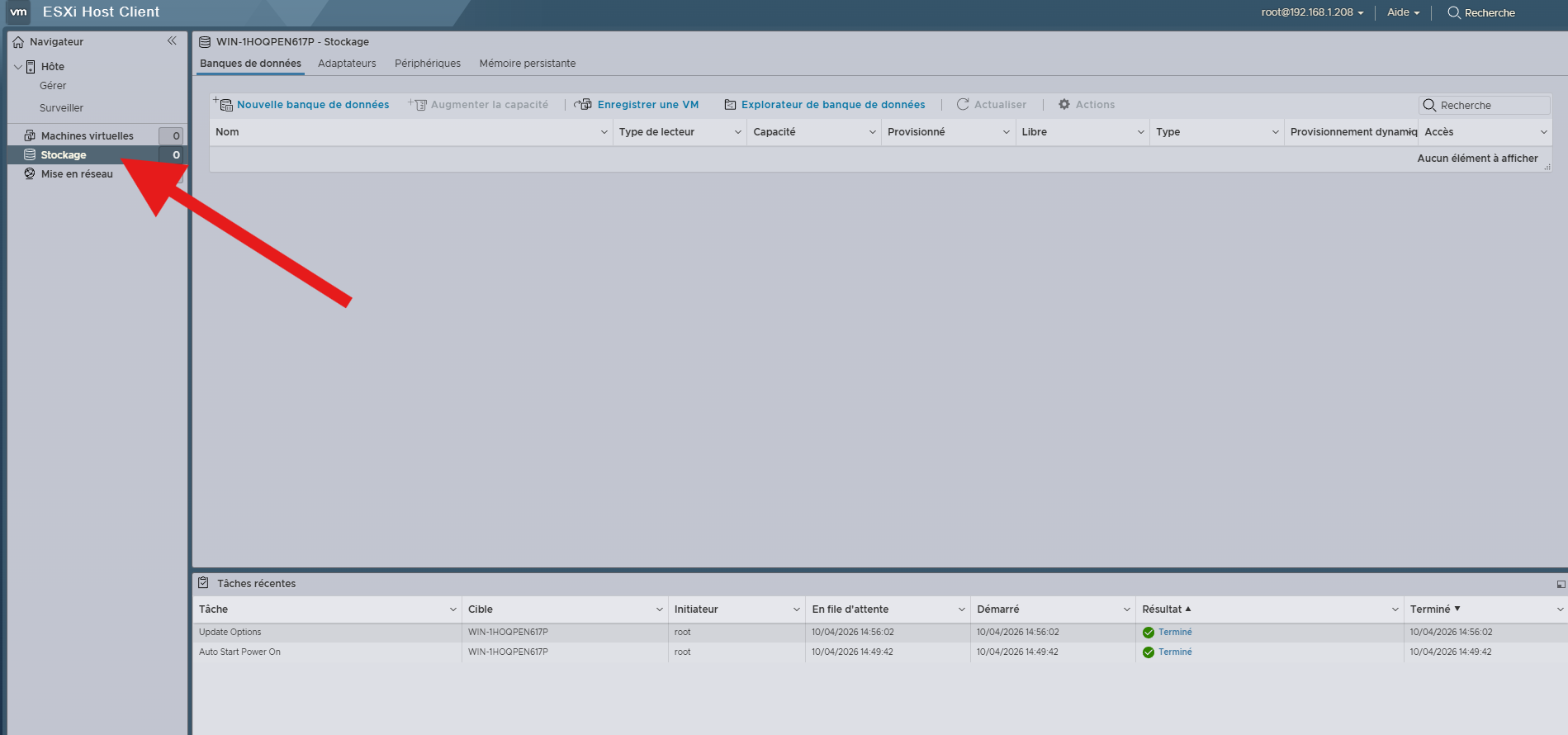
##### Dans un premier temps, nous allons dans l'onglet stocakage présent sur l'interface web :
[](https://docu.lerenard.eu/uploads/images/gallery/2026-04/LlONkzHjCFldDw3O-image.png)
##### Puis "Nouvelle banque de données" :
[](https://docu.lerenard.eu/uploads/images/gallery/2026-04/hpJJmGXMmedgscMs-image.png)
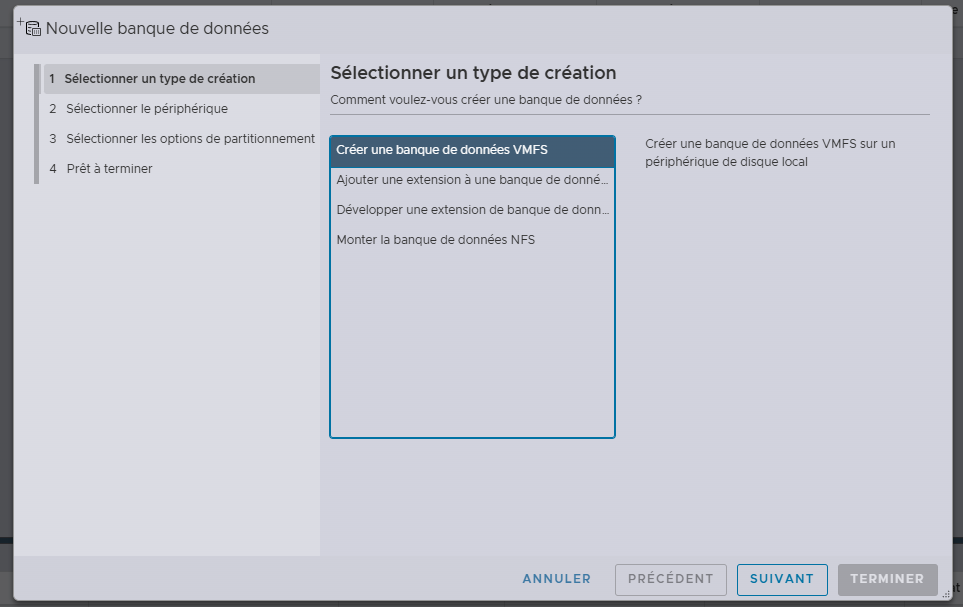
##### Une fenêtre va s'ouvrir, nous prenons la première option. La deuxième et troisième option servent si une banque de données existe déjà et la quatrième est pour rajouter un stockage en réseau :
[](https://docu.lerenard.eu/uploads/images/gallery/2026-04/scjTSNVjLq8kbOjf-image.png)
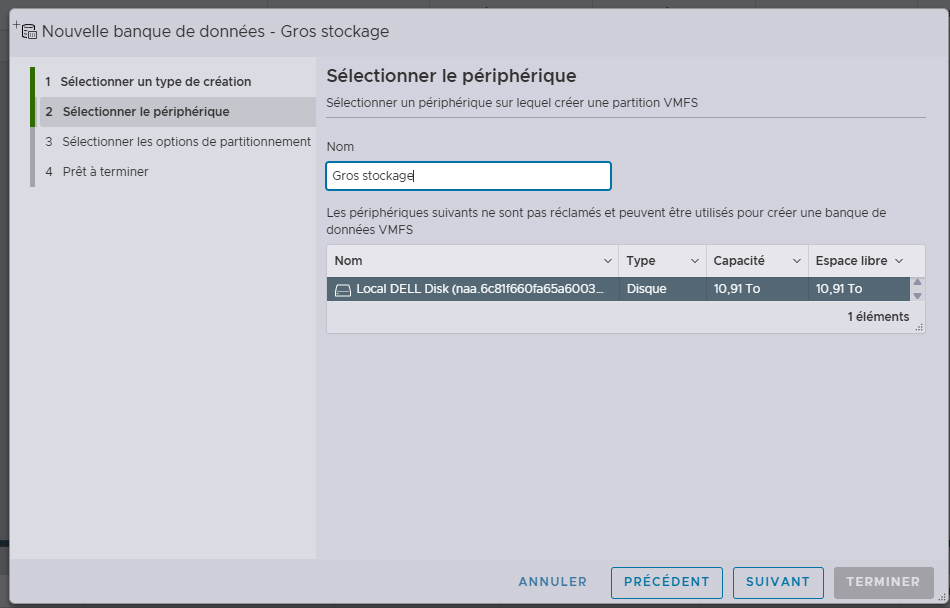
##### Une fois cliqué, vous êtes invité à donner un nom à la banque de données et vous pouvez sélectionner le disque dur que vous voudrez utiliser. Ici je vais donner le nom de "Gros stockage" et utiliser Local DELL Disk :
[](https://docu.lerenard.eu/uploads/images/gallery/2026-04/7TDG6HPg1fyvk5X2-image.png)
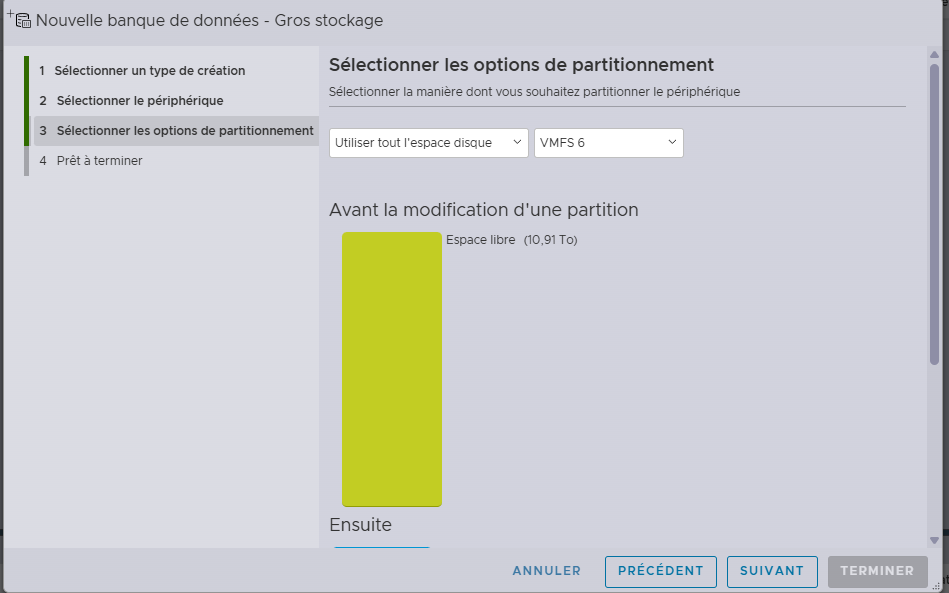
##### Pour mon cas, je ne vais pas partitionner le disque et utiliser tout l'espace disque avec la dernière version du système de fichiers de ESXi, VMFS 6 :
[](https://docu.lerenard.eu/uploads/images/gallery/2026-04/GHoayCUAJad4iSMi-image.png)
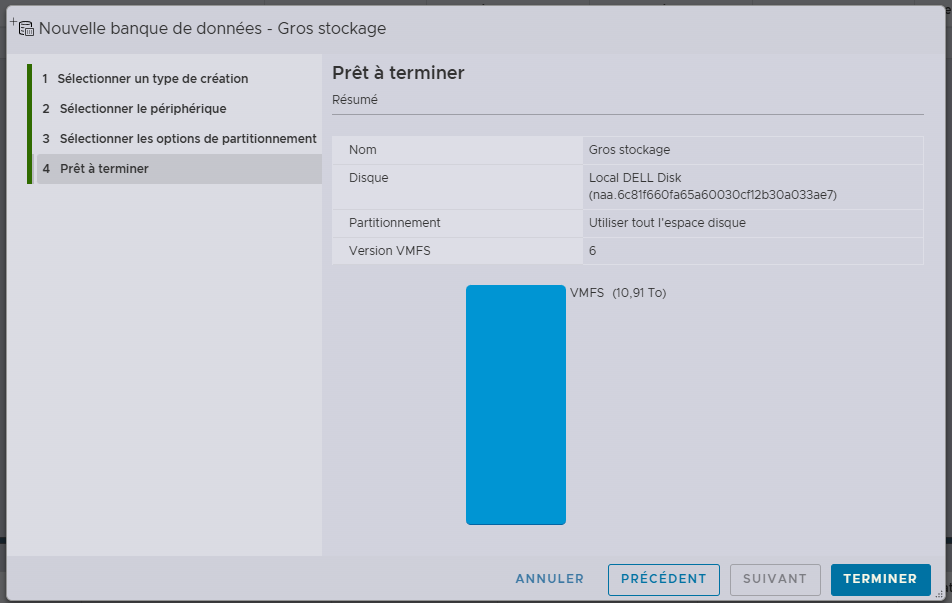
##### En dessous c'est un peu une visualisation de l'avant après et une fois suivant fait, il résume ce qu'il fera avec les paramètres mis précédemment :
[](https://docu.lerenard.eu/uploads/images/gallery/2026-04/bp0as8NSG66ae3Kn-image.png)
##### Nous pouvons donc faire terminer et nous pouvons voir que pour mon cas "Gros stockage" a été créé :
[](https://docu.lerenard.eu/uploads/images/gallery/2026-04/oSK7lZLrJWNABD3O-image.png)
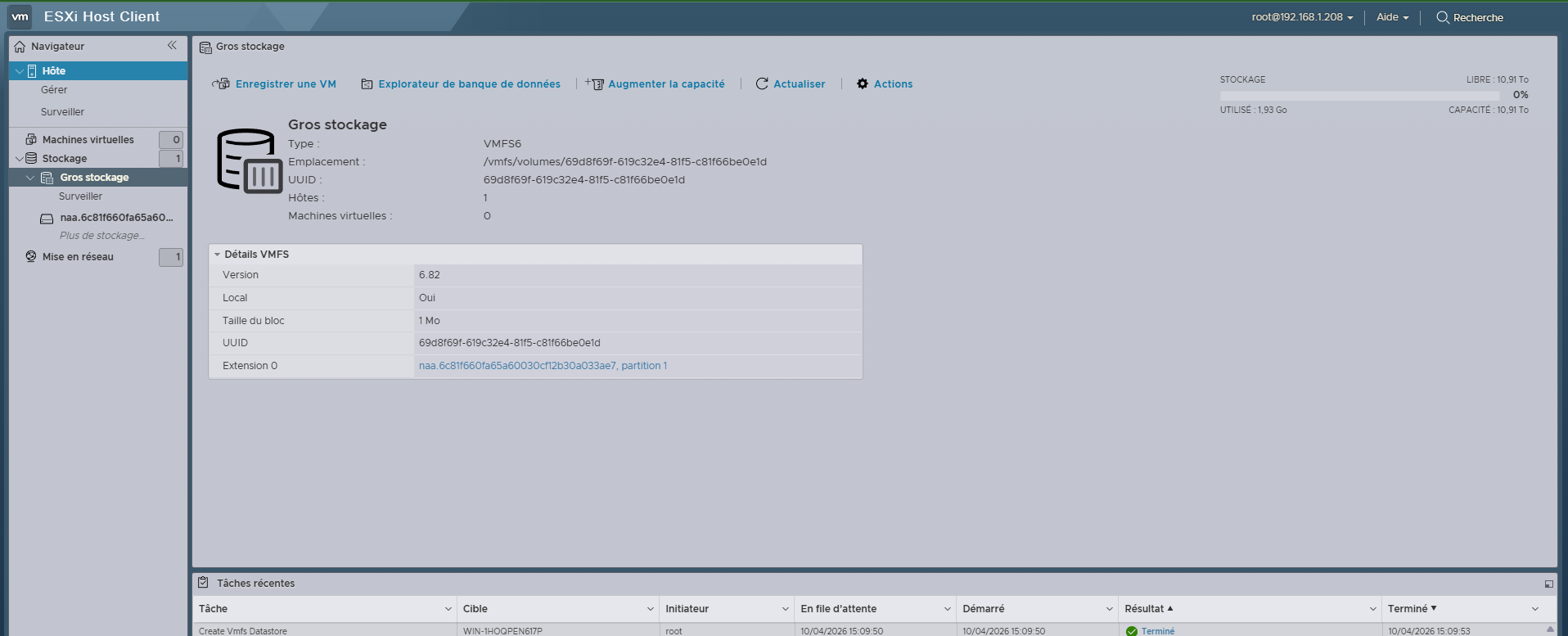
##### SI je clique dessus, j'ai les détails et je peux explorer la banque de données pour, par exemple, mettre des fichiers iso ou exporter une VM :
[](https://docu.lerenard.eu/uploads/images/gallery/2026-04/eVvDBDW6frvyieEs-image.png)
#### Fin de ce tutoriel, cela s'applique aux versions supérieures et inférieures (je crois jusqu'à ESXi 5 max).
# Ajour d'un volume partagé
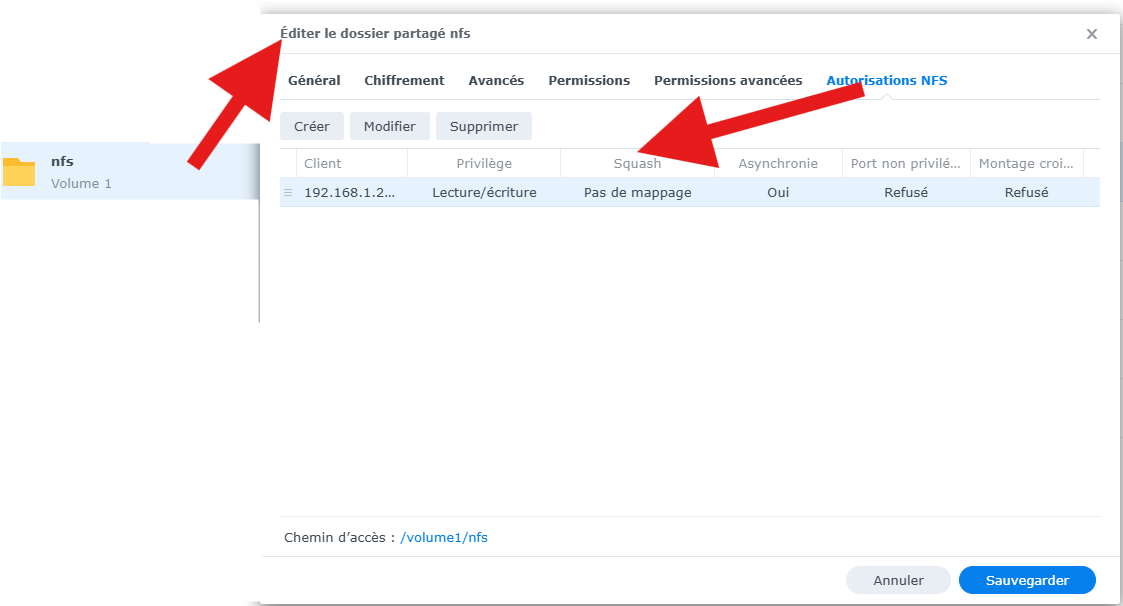
##### Aujourd'hui, nous allons voir pour monter un volume réseau. Pour mon exemple, je vais utiliser un partage NFS 3 et ce partage sera hébergé sur un NAS Synology, mais ce n'est pas une obligation. J'ai donc créé un dossier nommé NFS auquel j'ai autorisé l'IP de mon ESXi pour que le NAS l'autorise à monter le volume :
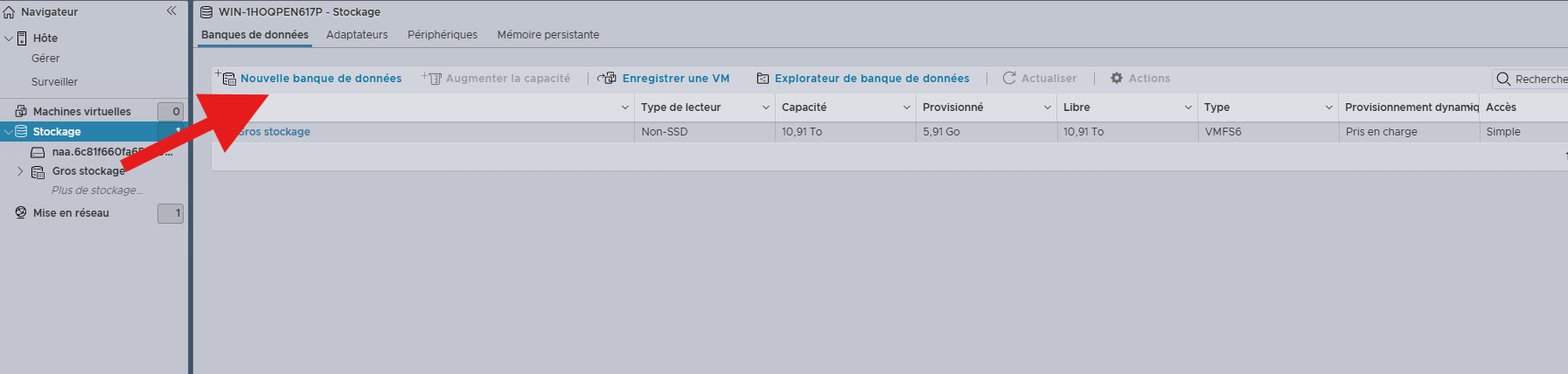
##### Pour cela, nous allons nous rendre dans "**Stockage**", puis nous allons cliquer sur "**Nouvelle banque de données**" :
[](https://docu.lerenard.eu/uploads/images/gallery/2026-04/jQa73vNmVAgdND82-image.png)
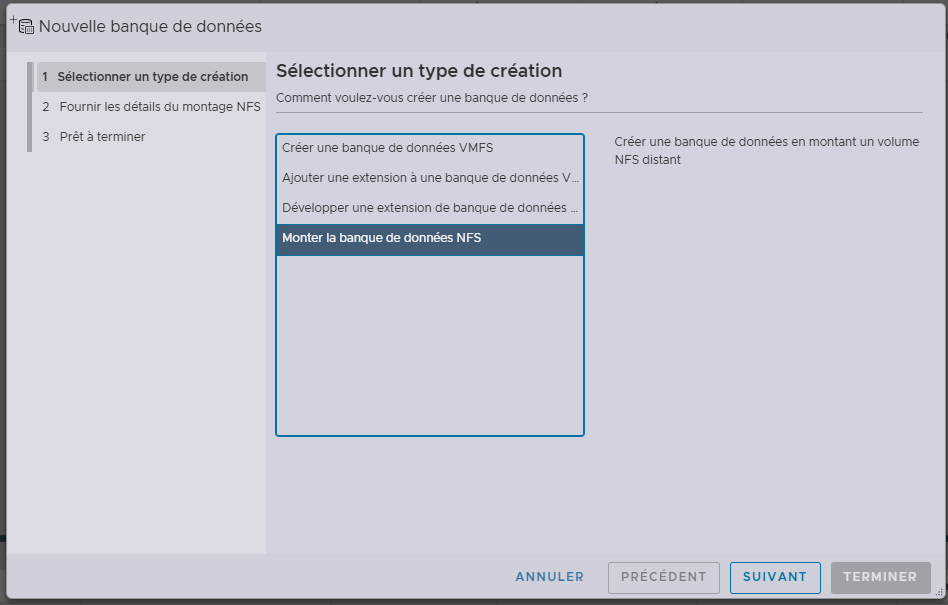
##### Une fois la fenêtre "**Nouvelle banque de données**" on selectionne "**Monter la banque de données NFS**" :
[](https://docu.lerenard.eu/uploads/images/gallery/2026-04/KXdZnDj55bh3paZs-image.png)
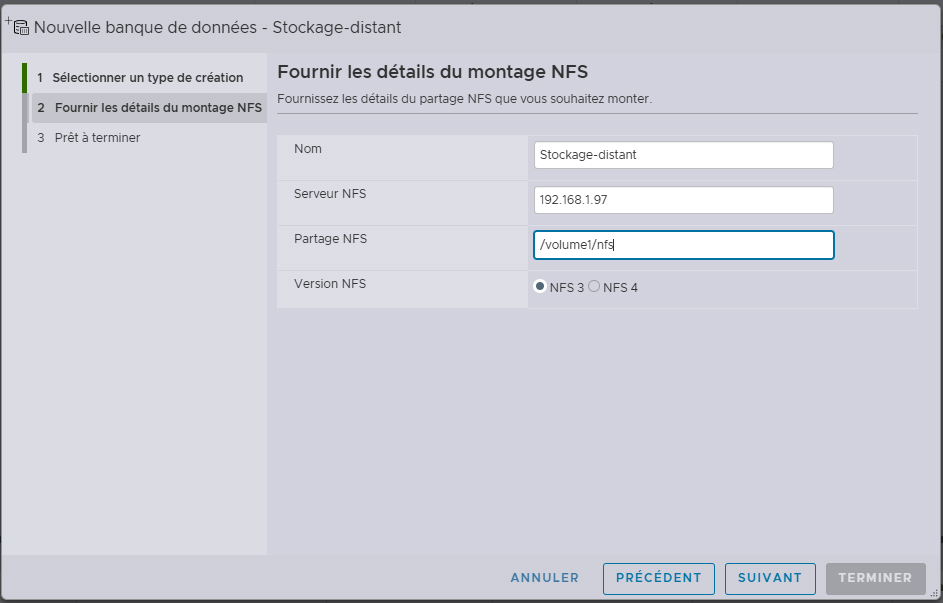
##### Il va nous demander les détails de connexion pour qu'il puisse établir la communication entre lui et le stockage distant. Pas la peine de mot de passe car ici on sélectionne NFS v3. Le NFS v3 ce base que sur l'autorisation de l'ip que l'on a fait au début. Le NFS v4 aurait requis un compte et un mot de passe :
[](https://docu.lerenard.eu/uploads/images/gallery/2026-04/rWXFPneFsl38b3dO-image.png)
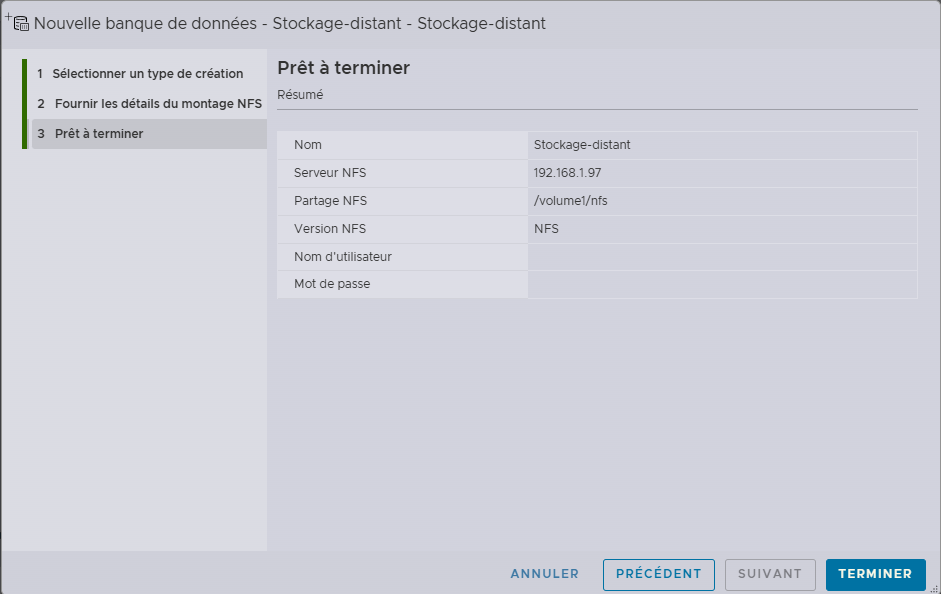
##### Nous pouvons faire "**suivant**", il va nous résumer ce qu'on a rentré puis on peut faire "**terminer**" :
[](https://docu.lerenard.eu/uploads/images/gallery/2026-04/s5bkZzoBJlZz6A40-image.png)
##### Nous pouvons donc voir que le volume a bien été rajouté et monté :
[](https://docu.lerenard.eu/uploads/images/gallery/2026-04/Bumi1YuCDet8pt4V-image.png)
# déploiement d'un vCenter
##### Ici, nous allons voir la mise en place d'un vCenter. C'est le chef d'orchestre de la gestion. Quand on a plusieurs serveurs ESXi, il permet de tous les gérer au même endroit, mettre en place de la haute disponibilité ou de la répartition des charges par exemple. Pour cela, on doit télécharger VMware-VCSA-all, pour mon cas j'ai pris la version 8 : VMware-VCSA-all-8.0.3-25197330. Cela permet de coller à mon ESXi 8 même si cela n'est pas obligatoire :
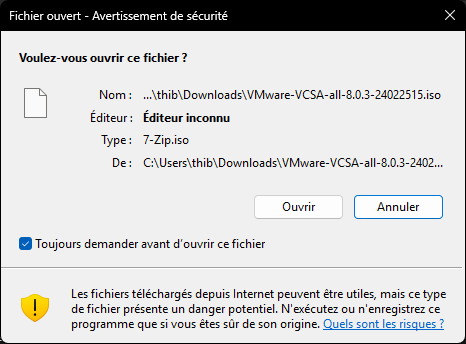
##### C'est un fichier iso mais dedans se trouvent des disques durs virtuels qui vont nous servir. Donc sous Windows 10/11, nous pouvons double-cliquer dessus et Windows vous demandera si vous voulez vraiment l'ouvrir, on dit oui :
[](https://docu.lerenard.eu/uploads/images/gallery/2026-05/U0T1egT7ig0T4uEW-image.png)
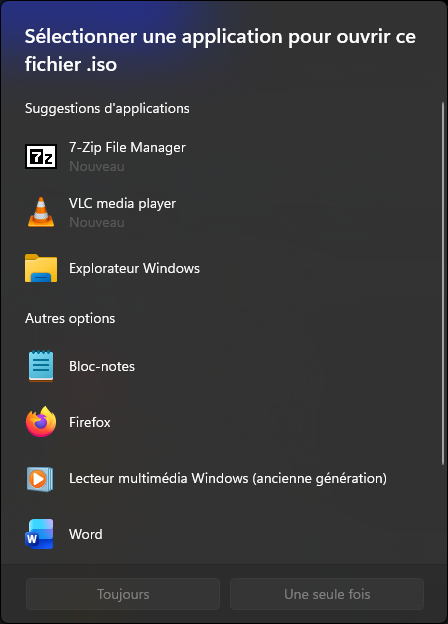
##### Si il vous dis ce message, selectionné "Explorateur Windows" :
[](https://docu.lerenard.eu/uploads/images/gallery/2026-05/WZkP07LkYYVIUHND-image.png)
#####
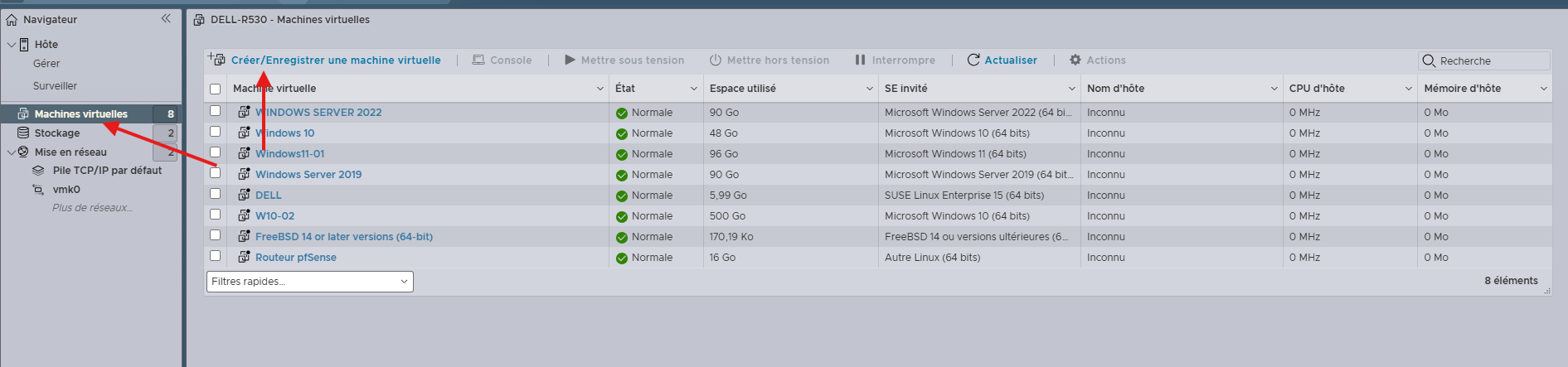
##### Puis une fois ouvert, nous allons dans ESXi, puis nous allons dans le l'onglet Machines Virtuelles puis faire Créer :
[](https://docu.lerenard.eu/uploads/images/gallery/2026-05/iHvHE1ZQEOInL769-image.png)
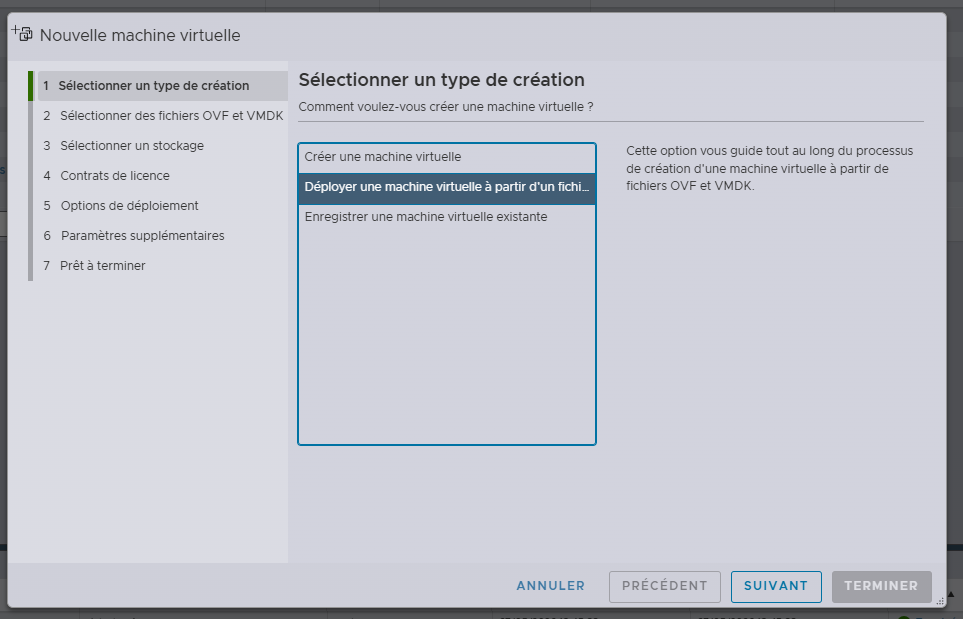
##### Arrivé ici, nous faisons "Déployer une machine virtuelle à partir d'un fichier" :
[](https://docu.lerenard.eu/uploads/images/gallery/2026-05/r5aqrgE8Mkc1FIq9-image.png)
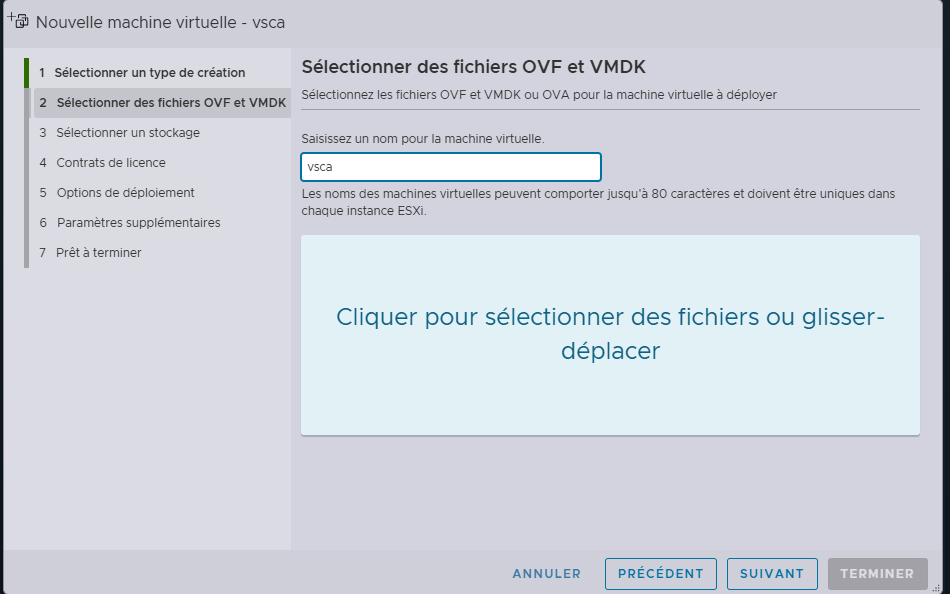
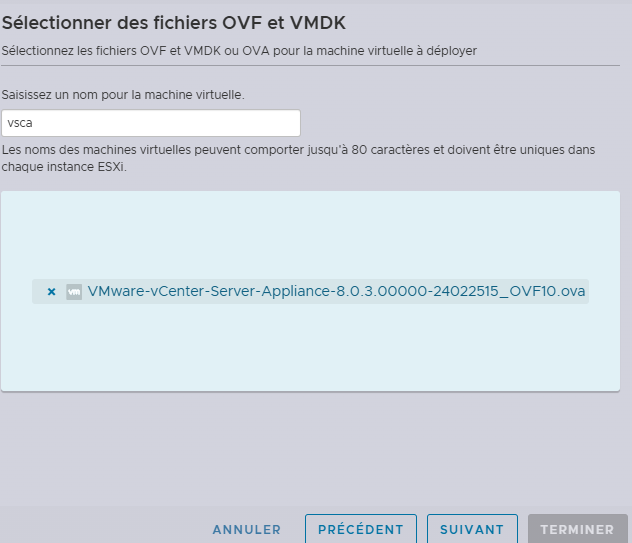
##### Nous donnons un nom puis on clique sur la case "Cliquer pour sélectionner des fichiers ou glisser-Déplacer" :
[](https://docu.lerenard.eu/uploads/images/gallery/2026-05/fNXriHMj1vm4mKKt-image.png)
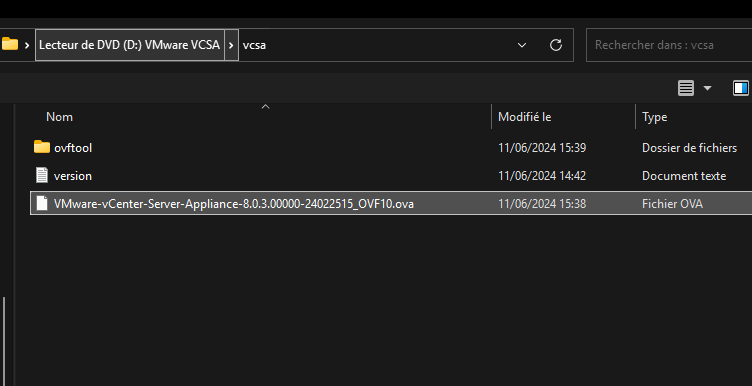
##### On va donc chercher visa dans l'iso ouvert précédemment dans l'explorateur de fichiers, puis prendre le .ova :
[](https://docu.lerenard.eu/uploads/images/gallery/2026-05/I3a2n9kJikk4UAZi-image.png)
[](https://docu.lerenard.eu/uploads/images/gallery/2026-05/qYInj76pgEnSgBFp-image.png)
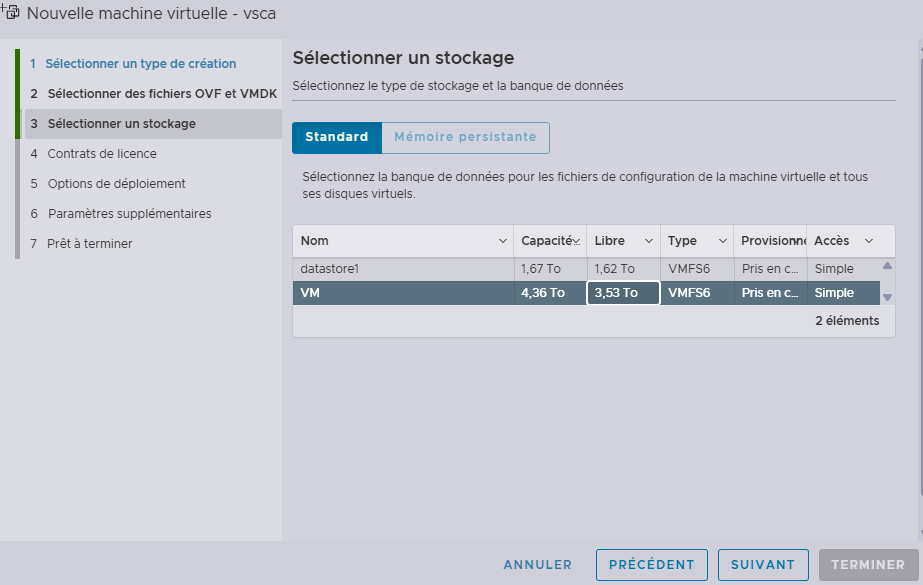
##### Nous faison suivant et on selectionne là où on veut stocker là VM. Moi je selectionne le stockage VM dans mon cas :
[](https://docu.lerenard.eu/uploads/images/gallery/2026-05/7nVI1iDZIpngFHbE-image.png)
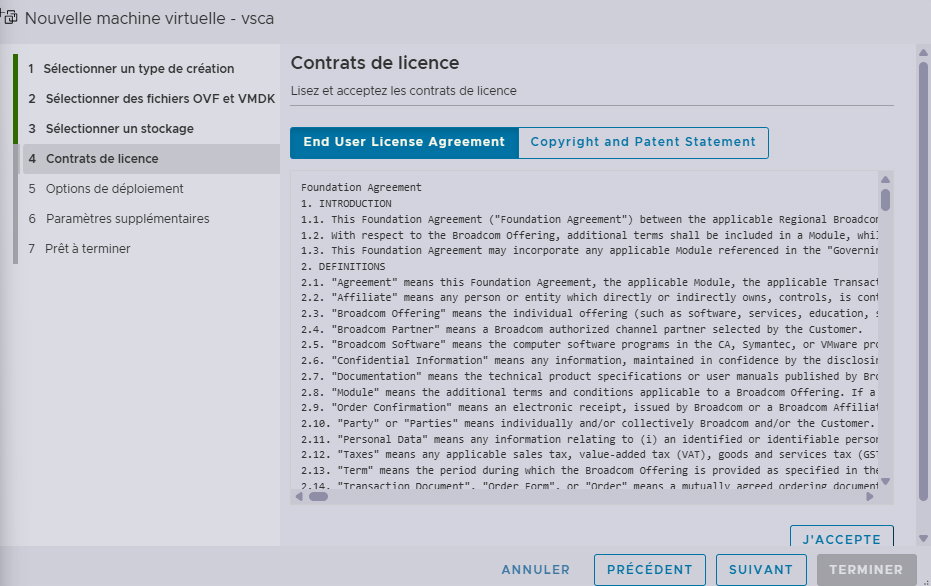
##### On accepte tous :
[](https://docu.lerenard.eu/uploads/images/gallery/2026-05/YDFq1066FxmbVm8d-image.png)
##### Une fois suivant, il propose des options de déploiement, nous touchons à rien et on fait suivant :
[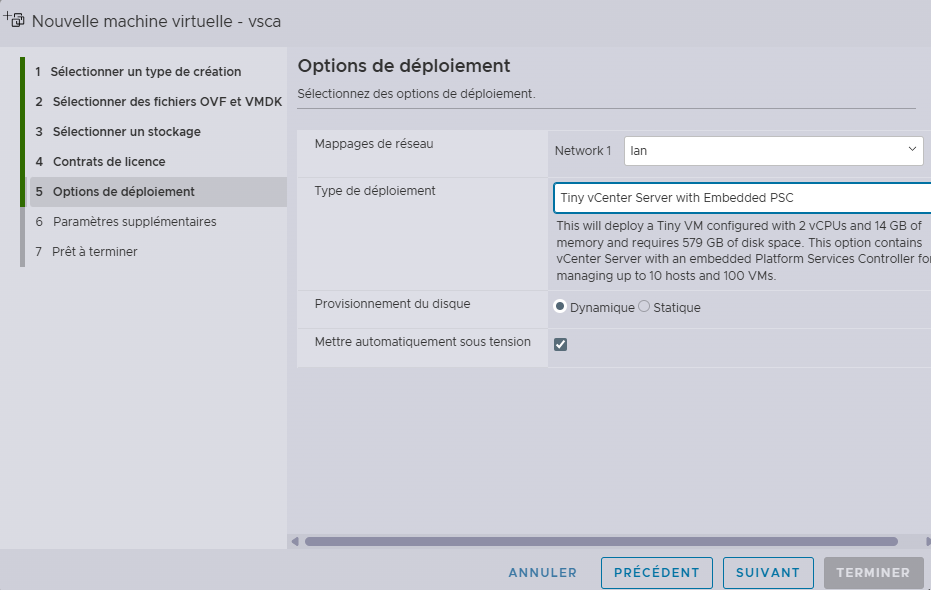](https://docu.lerenard.eu/uploads/images/gallery/2026-05/Sw2giTLkRWm2ki3P-image.png)
##### Ici nous allons déployer "Networking Configuration", puis on va spécifier que c'est une IP IPv4, puisqu'elle est statique et on donne ses caractéristiques. Pour mon cas, c'est tout ce qui est IP en 192.168.1.X que j'ai mis :[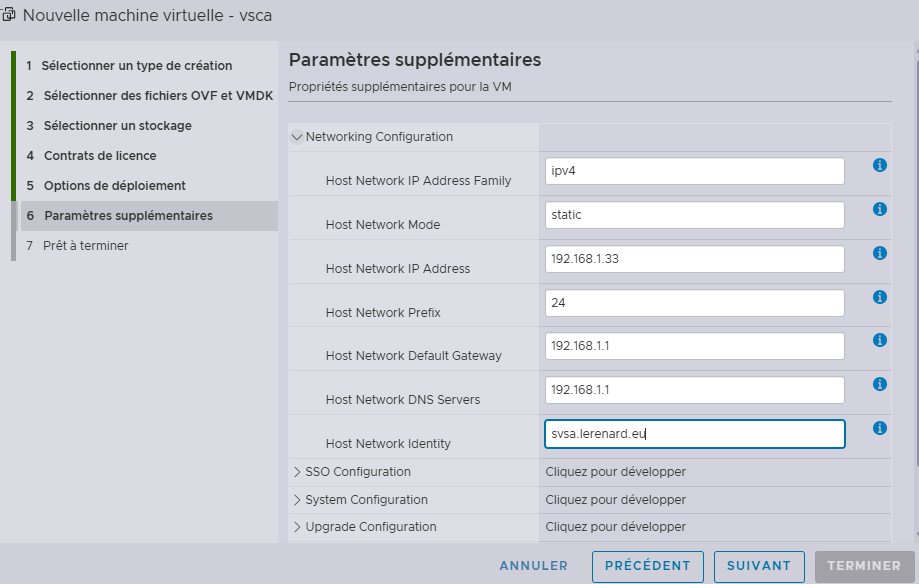](https://docu.lerenard.eu/uploads/images/gallery/2026-05/5ecaawNFV226KLed-image.png)
##### Pour vous 192.168.1.1 et 192.168.1.33 et le prefix peuvent changé, adapté cela à votre réseau. Dans mon cas je suis chez SFR et je sais que j'ai aucun autre PC/Serveur en 192.168.1.33.
Nous pouvons faire suivant puis terminer :
[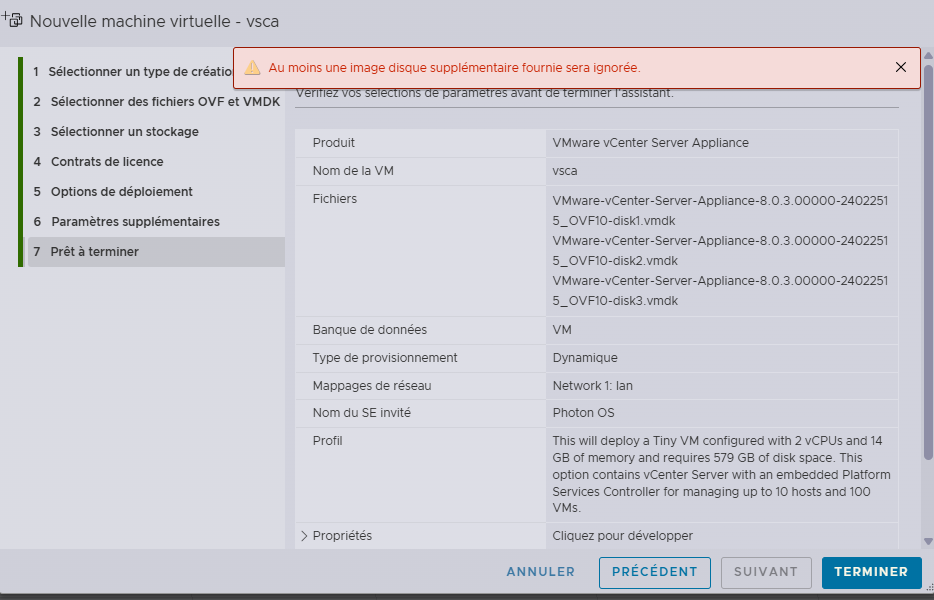](https://docu.lerenard.eu/uploads/images/gallery/2026-05/04o2WmH4xYvHtXFY-image.png)
##### Ne faite pas attention à l'erreur et on peut voir qu'elle ce configure :
[](https://docu.lerenard.eu/uploads/images/gallery/2026-05/zTyyoWXNfdNREbvK-image.png)
# Installation De vCenter
##### Donc nous allons dans Machine virtuelles et ouvrir vcsa puis cliqué sur la petit fenêtre pour l'ouvrir en grand :
[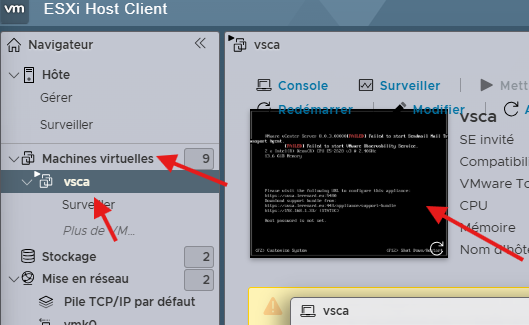](https://docu.lerenard.eu/uploads/images/gallery/2026-05/GXiXegRHT1H4wYth-image.png)
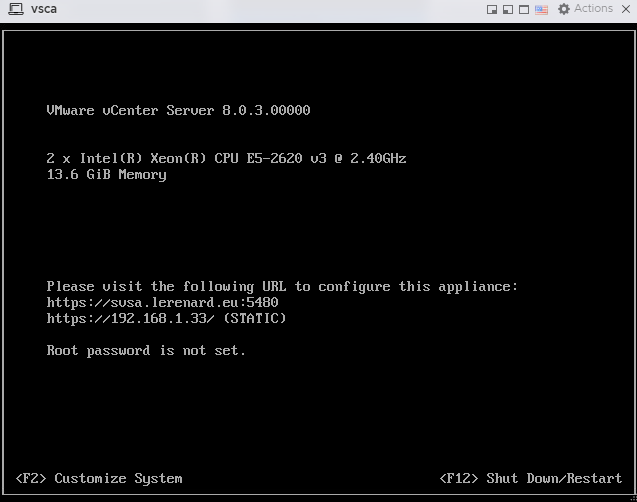
##### Cela nous permet d'accéder au système de la VM et de faire F2 pour mettre en place le mot de passe de vcsa mais attention, c'est du qwerty :
[](https://docu.lerenard.eu/uploads/images/gallery/2026-05/zQ5QfEb96TYF9BGE-image.png)
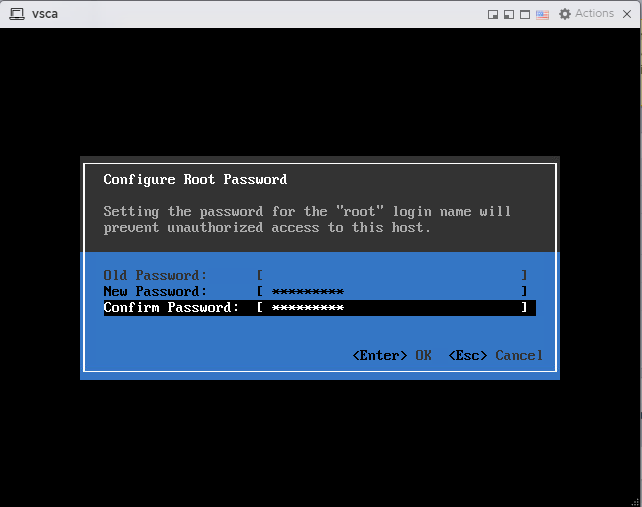
##### Donc j'ai mit pour le mdp 123456789 :
[](https://docu.lerenard.eu/uploads/images/gallery/2026-05/5hs6uABAlrZ3YHeB-image.png)
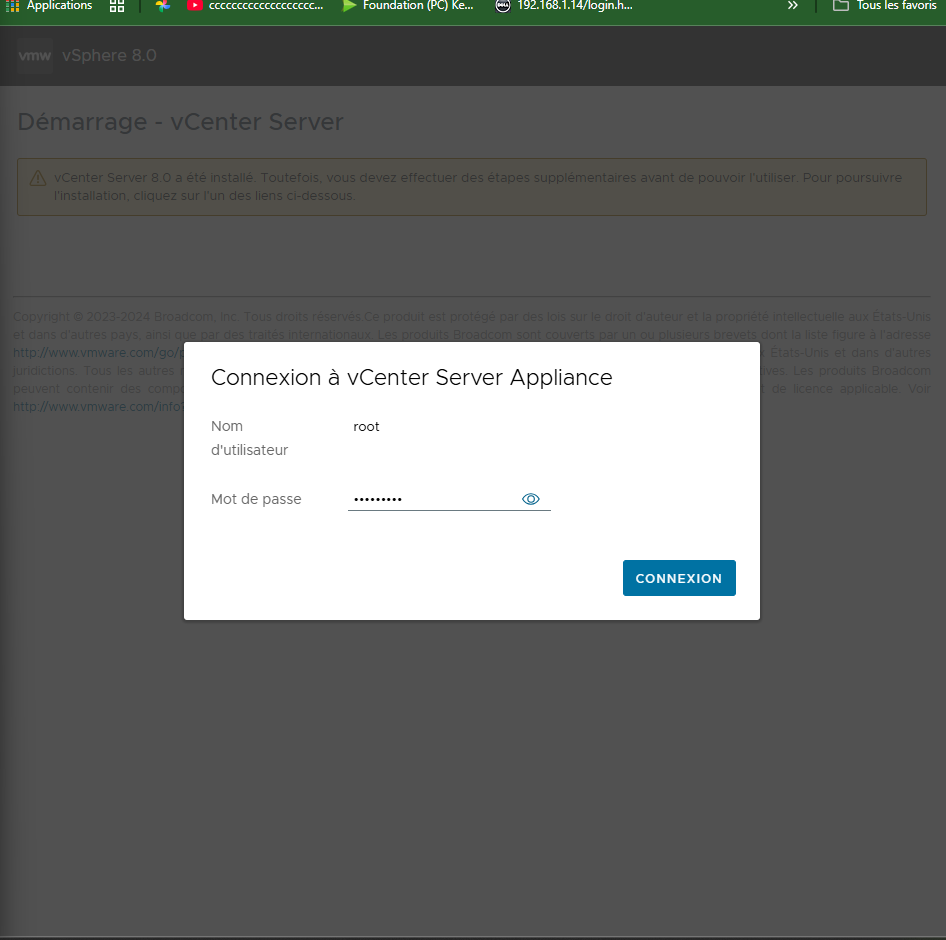
##### Je vais pouvoir maintenant accéder à l'interface web par son ip, comme j'avais mis 192.168.1.33 je vais donc tappé : [https://192.168.1.33](https://192.168.1.33) :
[](https://docu.lerenard.eu/uploads/images/gallery/2026-05/TmeppQSXKqwnwC9P-image.png)
##### Il demande directement le mot de passe que j'ai donc rentré puis fais connexion :
[](https://docu.lerenard.eu/uploads/images/gallery/2026-05/fq3EGC5sHsESsGeH-image.png)
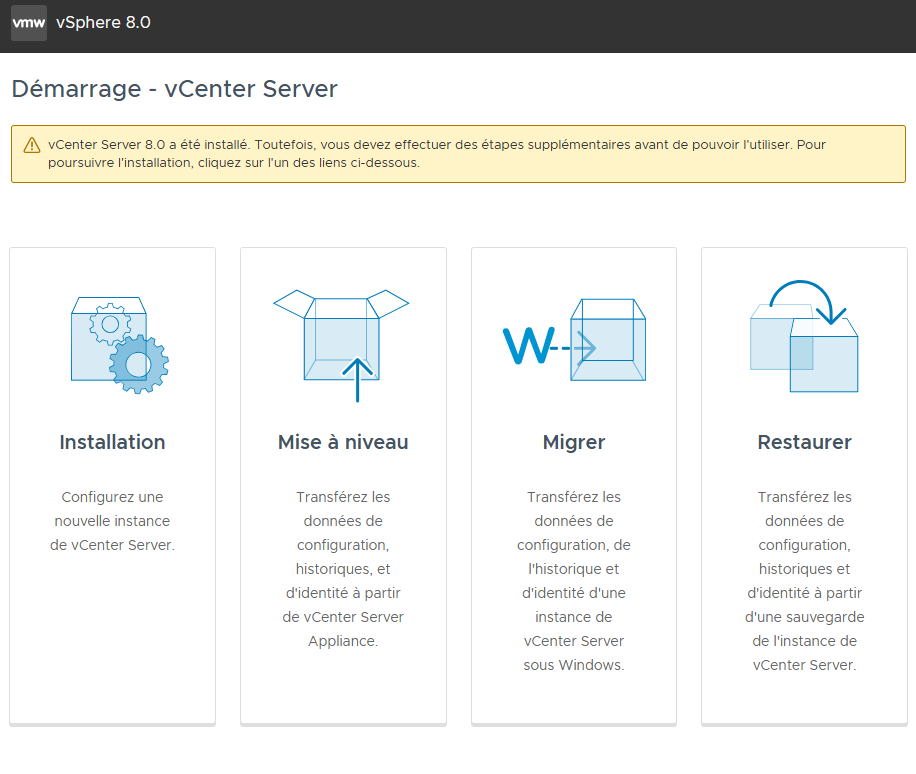
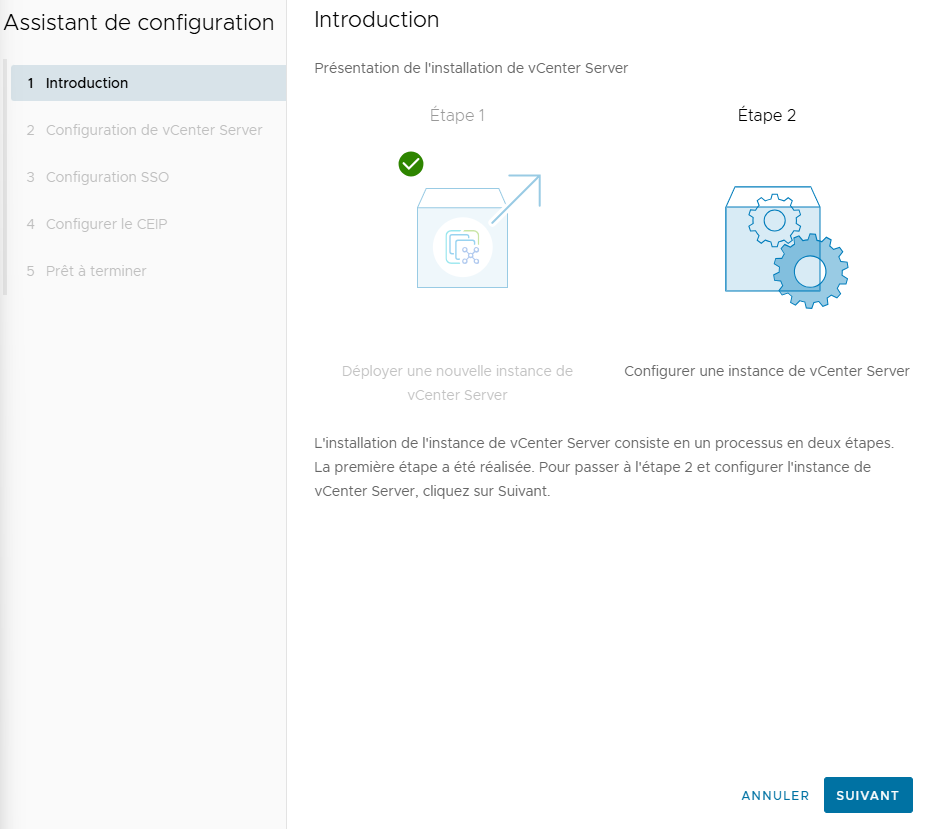
##### Arrivé ici, nous faisons installation car c'est le déploiment ici d'un premire vCenter. Il nous qu'il y à deux étapes et qu'on à finit la première :
[](https://docu.lerenard.eu/uploads/images/gallery/2026-05/Rc4d69KVS2WT8z3v-image.png)
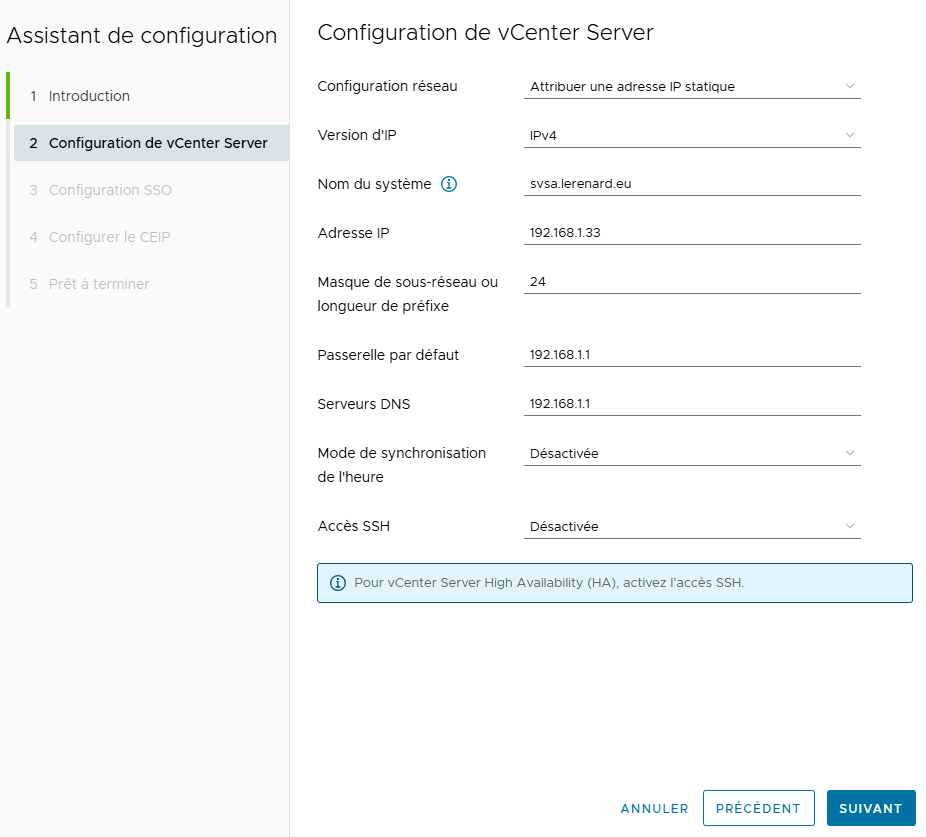
##### On peut faire suivant et pour la "Configuration de vCenter Server", ici aussi nous allons faire suivant sans rien toucher car c'est ce qu'on a configuré précédemment lors du déploiement :
[](https://docu.lerenard.eu/uploads/images/gallery/2026-05/pwuCzgyh4T0bUiPO-image.png)
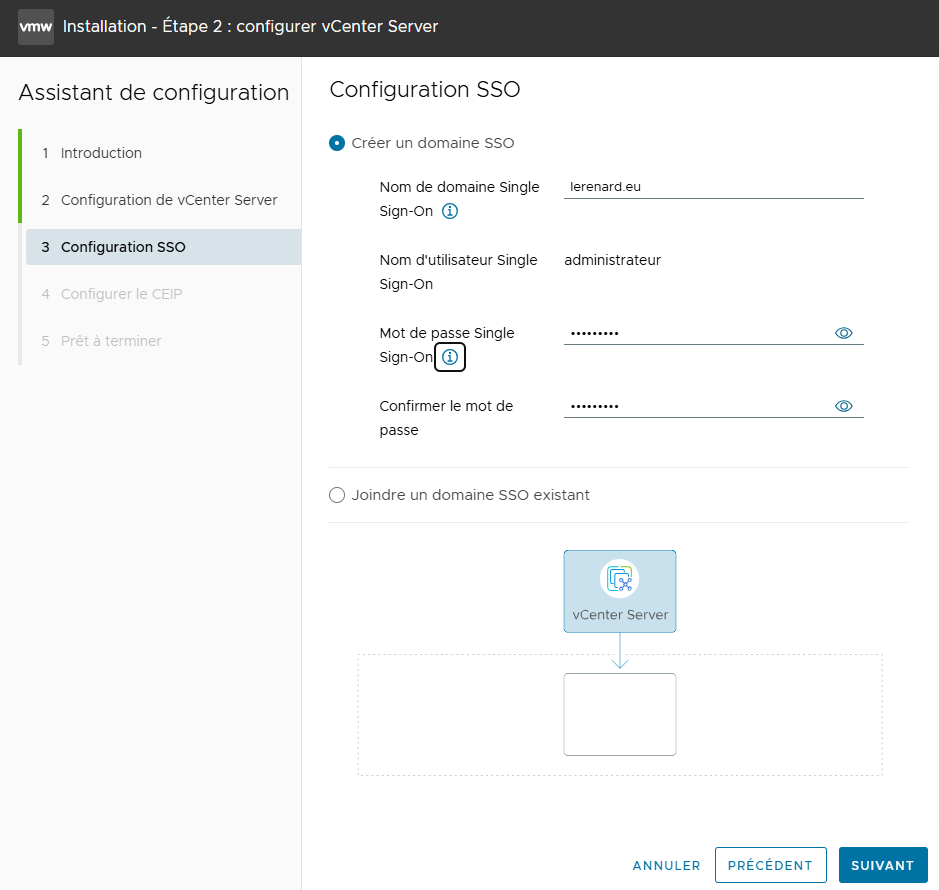
##### Nous pouvons faire suivant et on va donner ici un autre mot de passe et un nom de domaine :
[](https://docu.lerenard.eu/uploads/images/gallery/2026-05/V80Ebm45wEzup9Rp-image.png)
##### Donc pour le nom de domaine j'ai mis lerenard.eu mais si vous avez un autre domaine vous pouvez mettre celui que vous avez ou si vous n'en avez pas, vous pouvez mettre vsphere.local. Puis pour le mot de passe, j'ai mis un mot de passe qui respecte les minimum appliqués que vous pouvez voir en cliquant sur le petit "i".
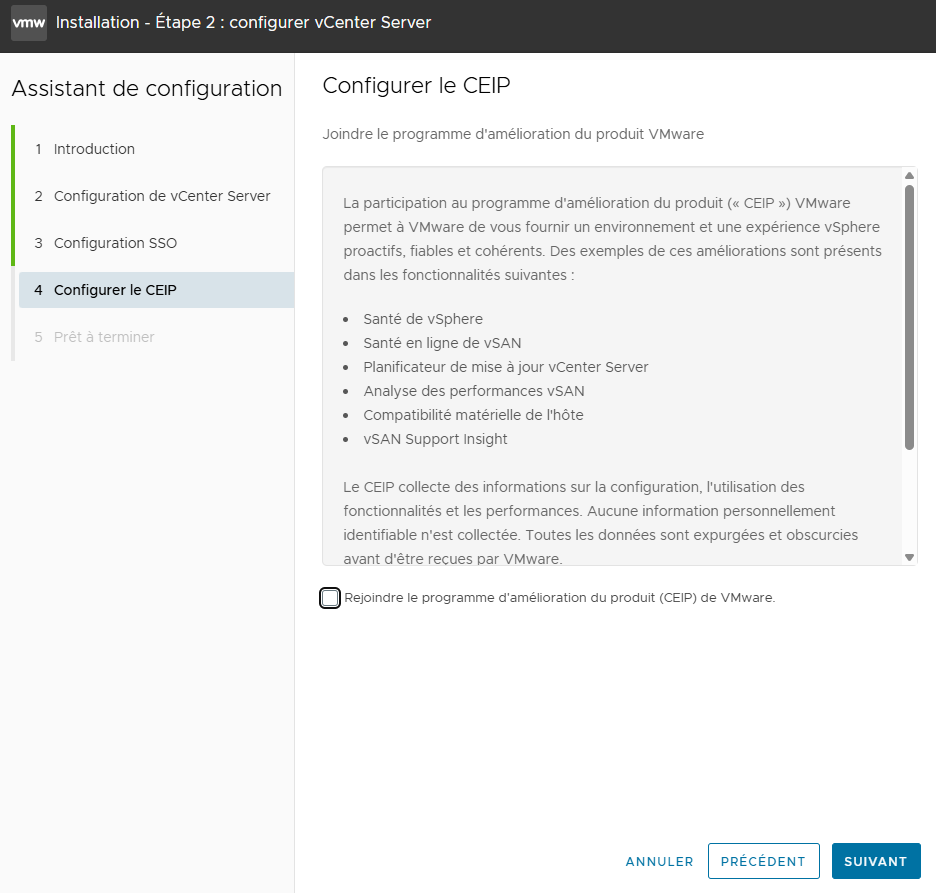
##### J'ai fais suivant et je décoche rejoin le CEIP de VMware :
[](https://docu.lerenard.eu/uploads/images/gallery/2026-05/EvqzeRTIwysEGInK-image.png)
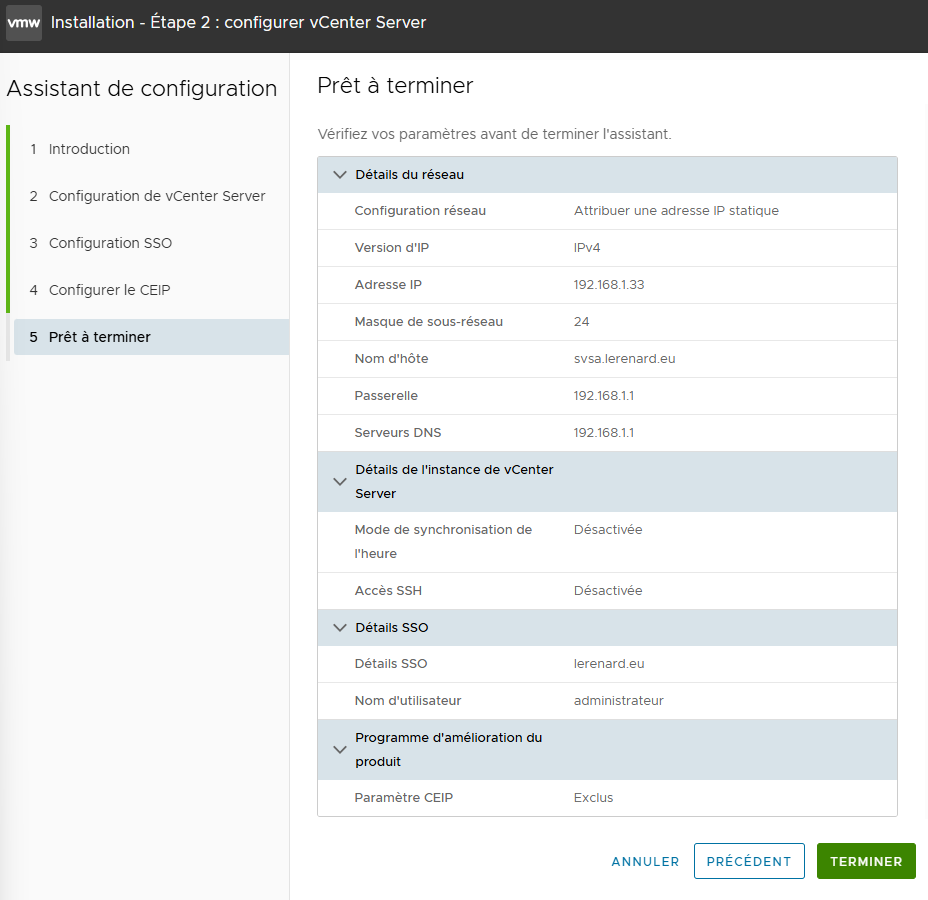
##### Puis nous pouvons faire terminer, cette fenêtre nous résume seulement ce qu'on à effectué précédemment :
[](https://docu.lerenard.eu/uploads/images/gallery/2026-05/WDdG1NWrshsPvZnR-image.png)
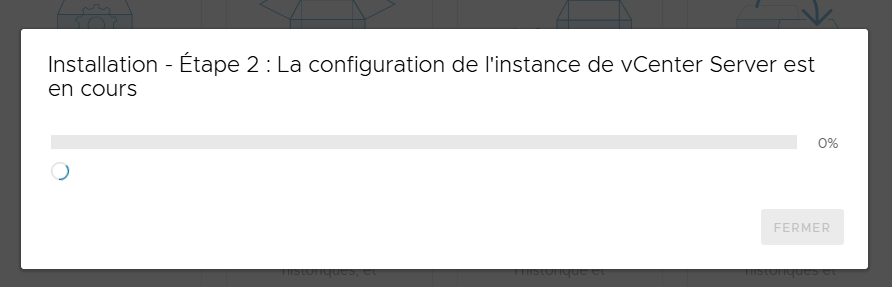
##### Nous pouvons donc voir l'avancée mais qu'il ne faut surtout pas interrompre :
[](https://docu.lerenard.eu/uploads/images/gallery/2026-05/hhlPE7XAVTODiNCT-image.png)
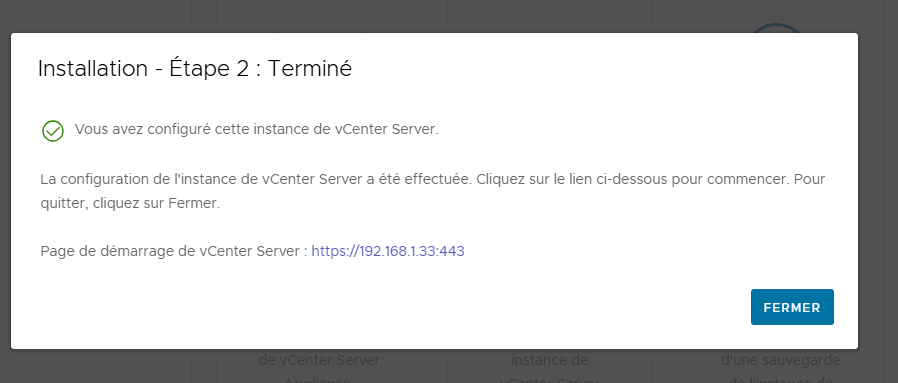
##### Une fois fini, il vous mettra un message comme quoi l'installation est finie et il nous invite à aller sur la page de démarrage de vCenter Server :
[](https://docu.lerenard.eu/uploads/images/gallery/2026-05/tZa8jRdyt2qHBYlR-image.png)
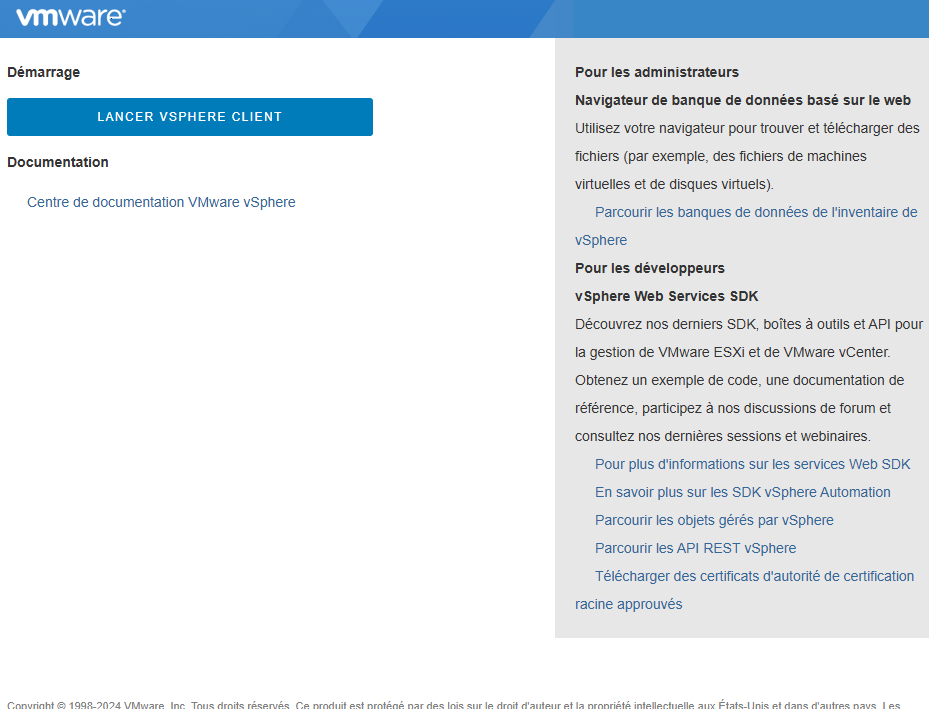
##### Arrivé ici, nous pouvons donc cliqué sur "LANCER VSPHERE CLIENT" :
[](https://docu.lerenard.eu/uploads/images/gallery/2026-05/D7TplvtrRR2D4b7x-image.png)
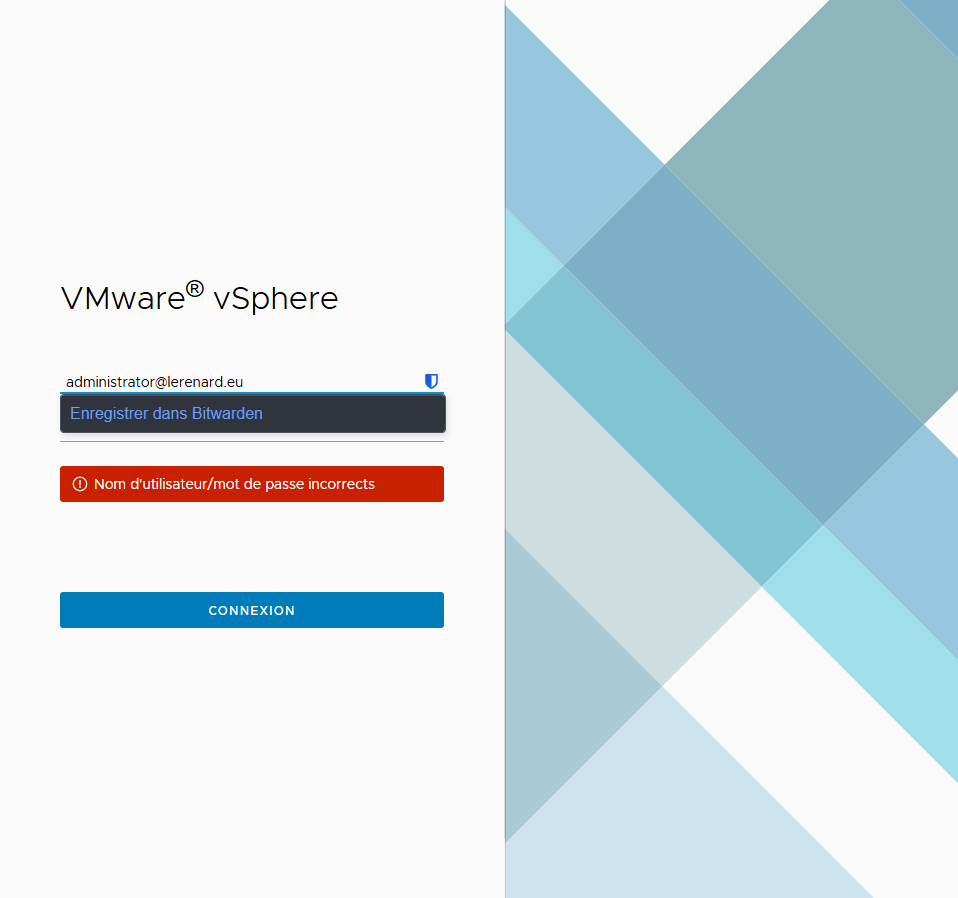
##### Arrivé sur la page de connexion, nous pouvons mettre en login de administrator suivie par le domaine mit puis le mot de passe que l'on a mit précédemment :
[](https://docu.lerenard.eu/uploads/images/gallery/2026-05/w87xQFXUQ6WDkBML-image.png)
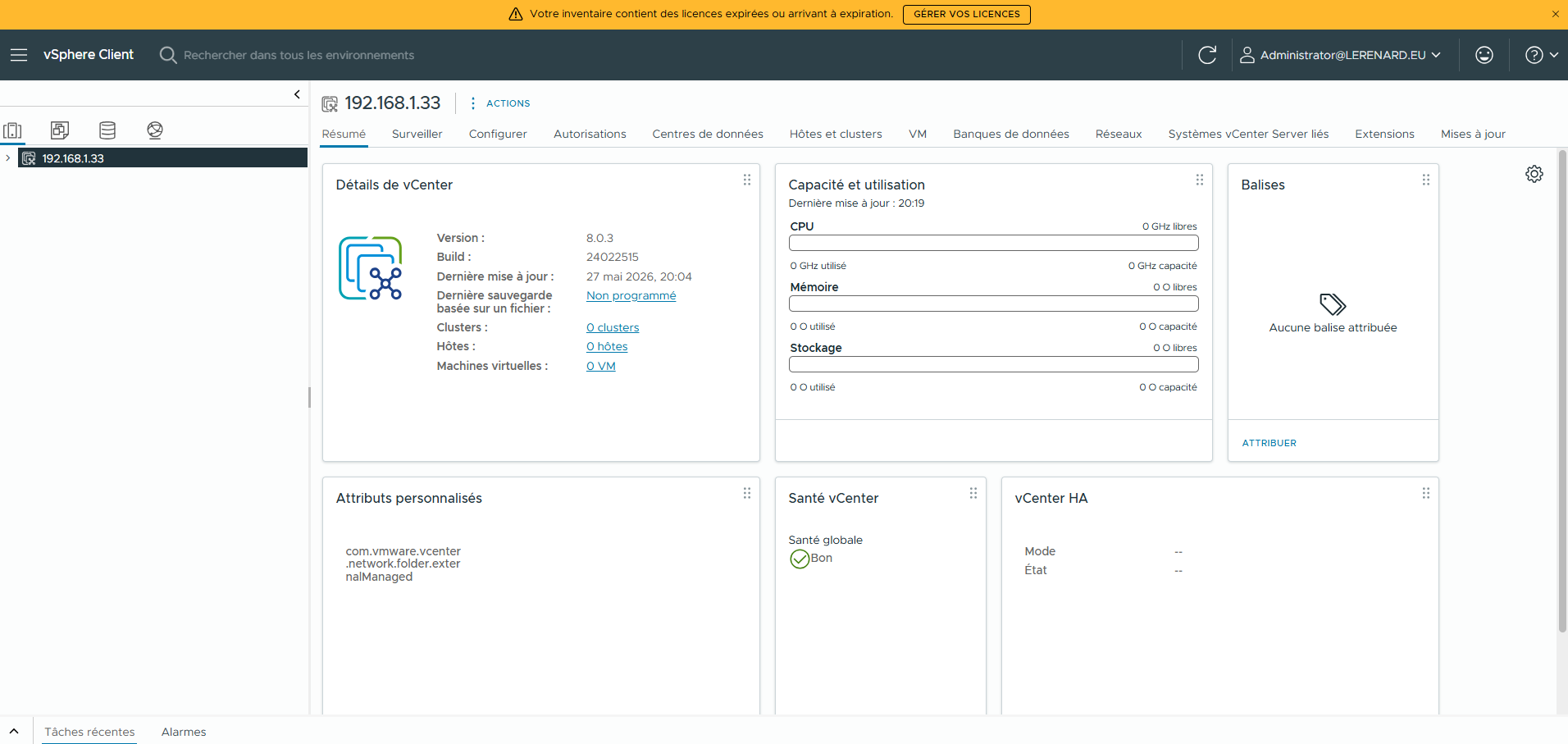
##### On arrive donc sur l'interface de vCenter où on peut ajouté des hôtes, du stockage, des synchronisation,etc... :
[](https://docu.lerenard.eu/uploads/images/gallery/2026-05/HhmrcilFRIUH20E7-image.png)
#####
# Rajout d'hôte ESXI dans vCenter
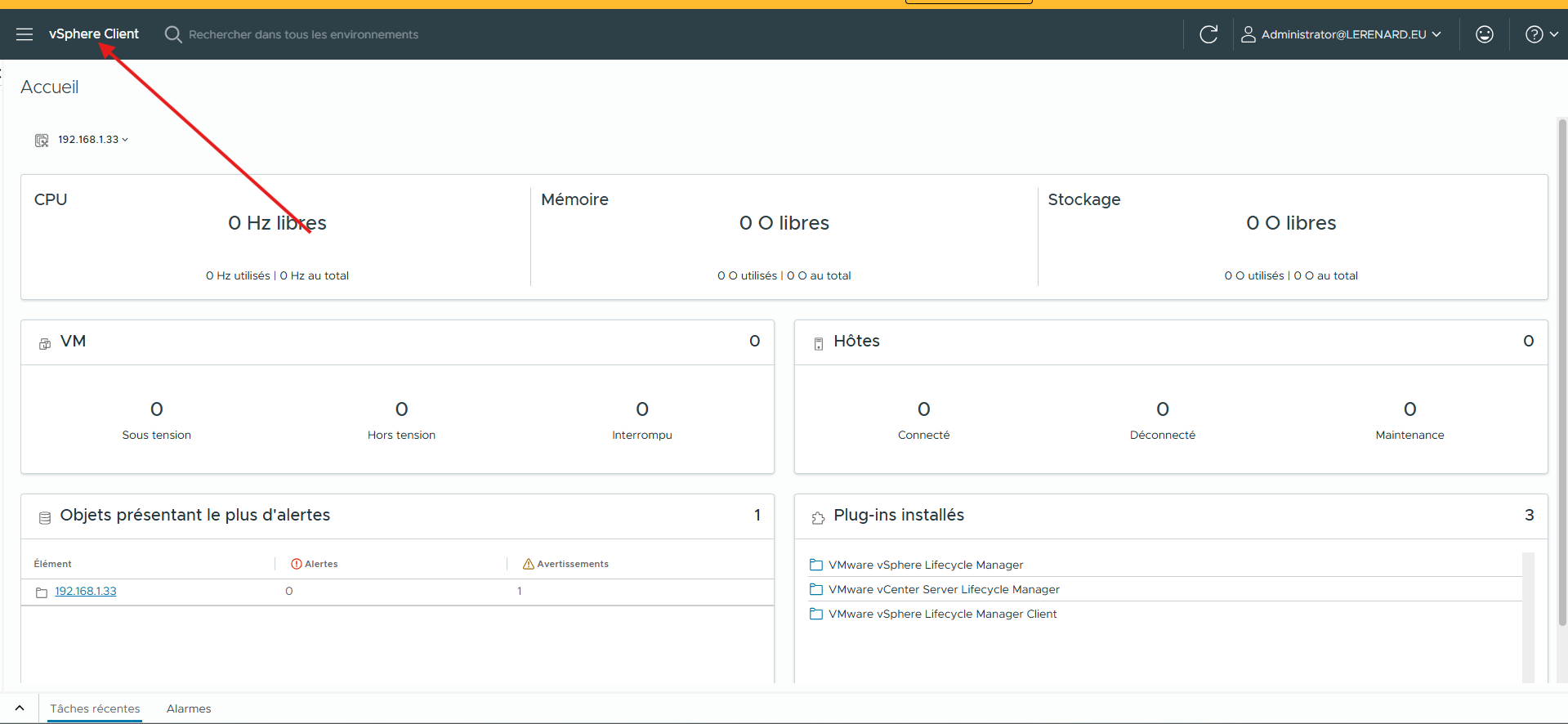
##### Ici, nous allons voir pour ajouté des hôtes. Nous allons cliqué sur "vSphere Client" :
[](https://docu.lerenard.eu/uploads/images/gallery/2026-05/EeDjvoQ1nGyss74Q-image.png)
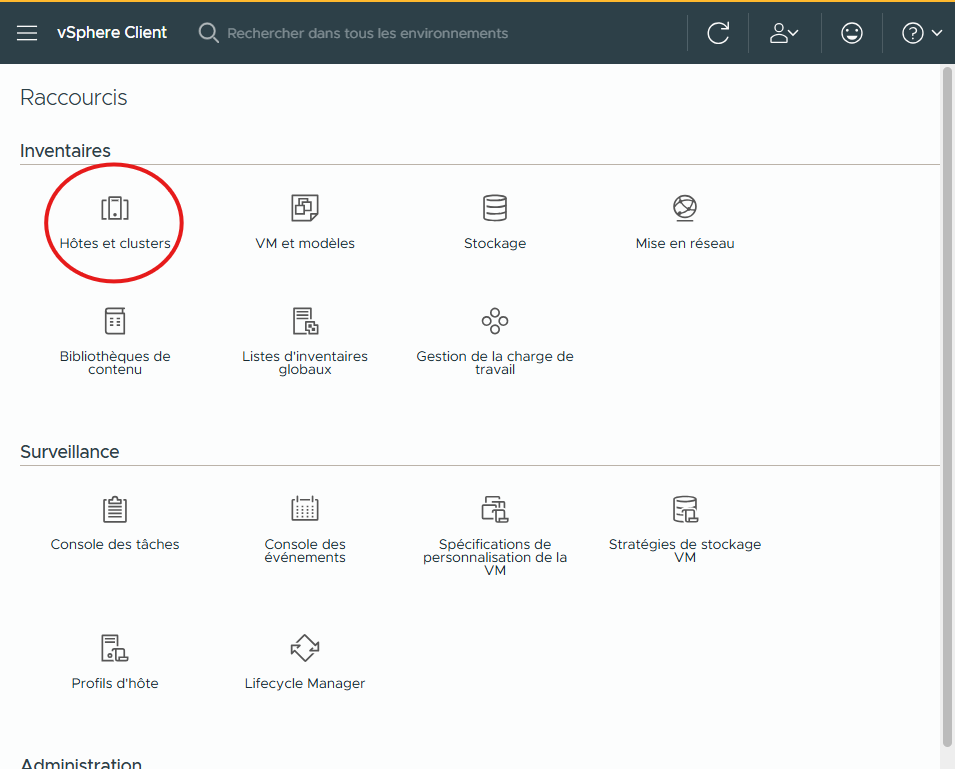
##### Nous arrivons donc sur "Raccourcis" et on selectionne "Hôtes et clusters" :
[](https://docu.lerenard.eu/uploads/images/gallery/2026-05/mKwz76fsTOXBVjIP-image.png)
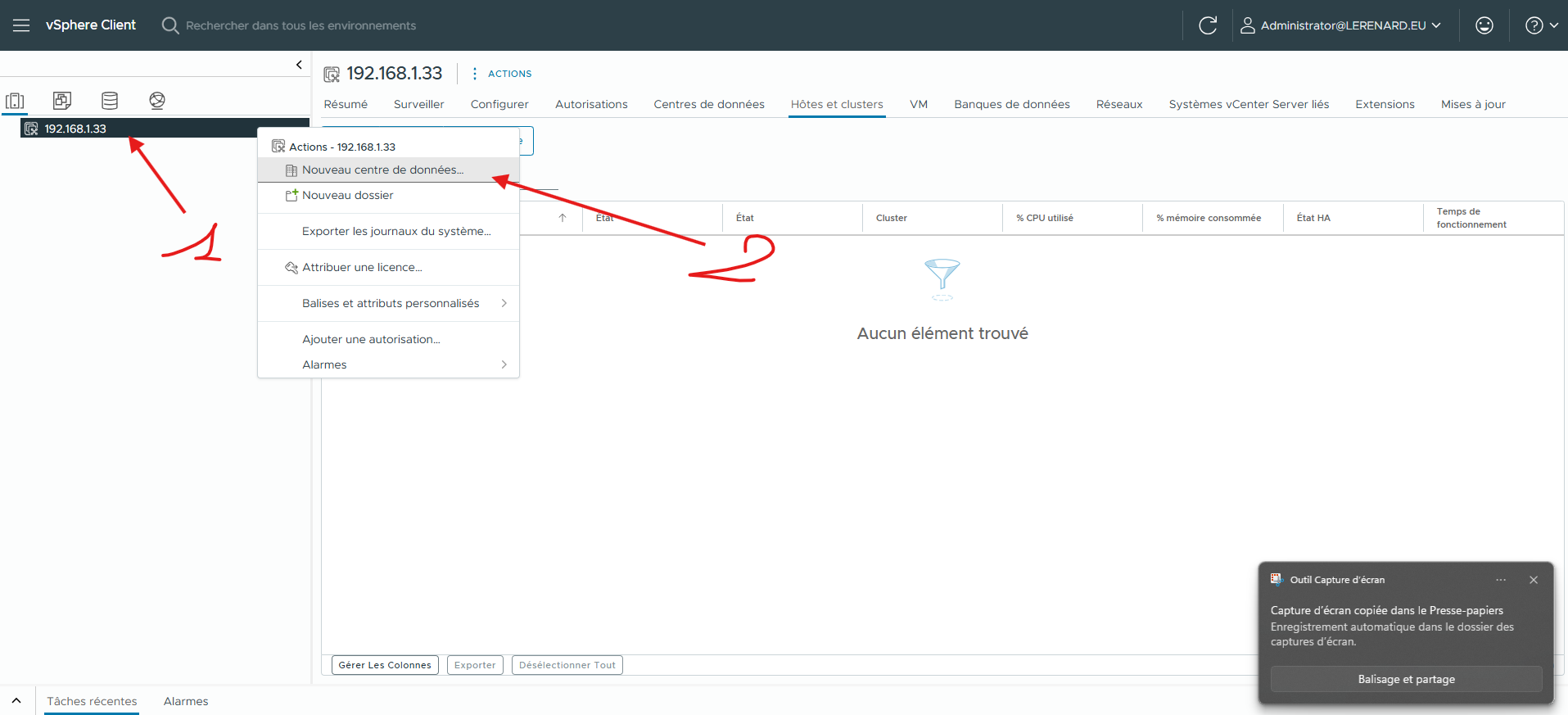
##### On arrive dans l'onglet "Hôtes et cluster" et on vois qu'il est vide. A gauche il y a l'ip de vSphere, on fait clique droit dessus puis "Nouveau centre de données..." :
[](https://docu.lerenard.eu/uploads/images/gallery/2026-05/gLduygcXxy1LyWvS-image.png)
##### Vous pouvez lui mettre le nom que vous voulez mais moi j'ai laissé par défaut, Datacenter : [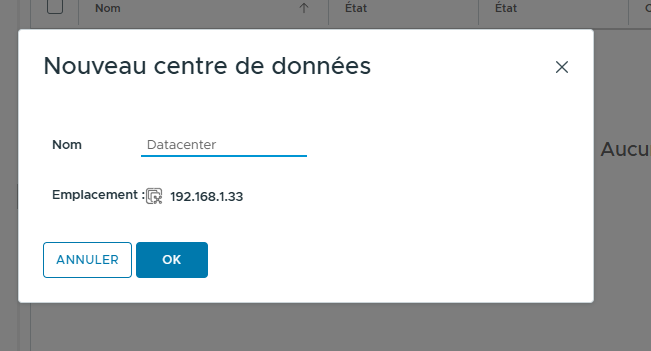](https://docu.lerenard.eu/uploads/images/gallery/2026-05/ZMPILU7vUFebhoXR-image.png)
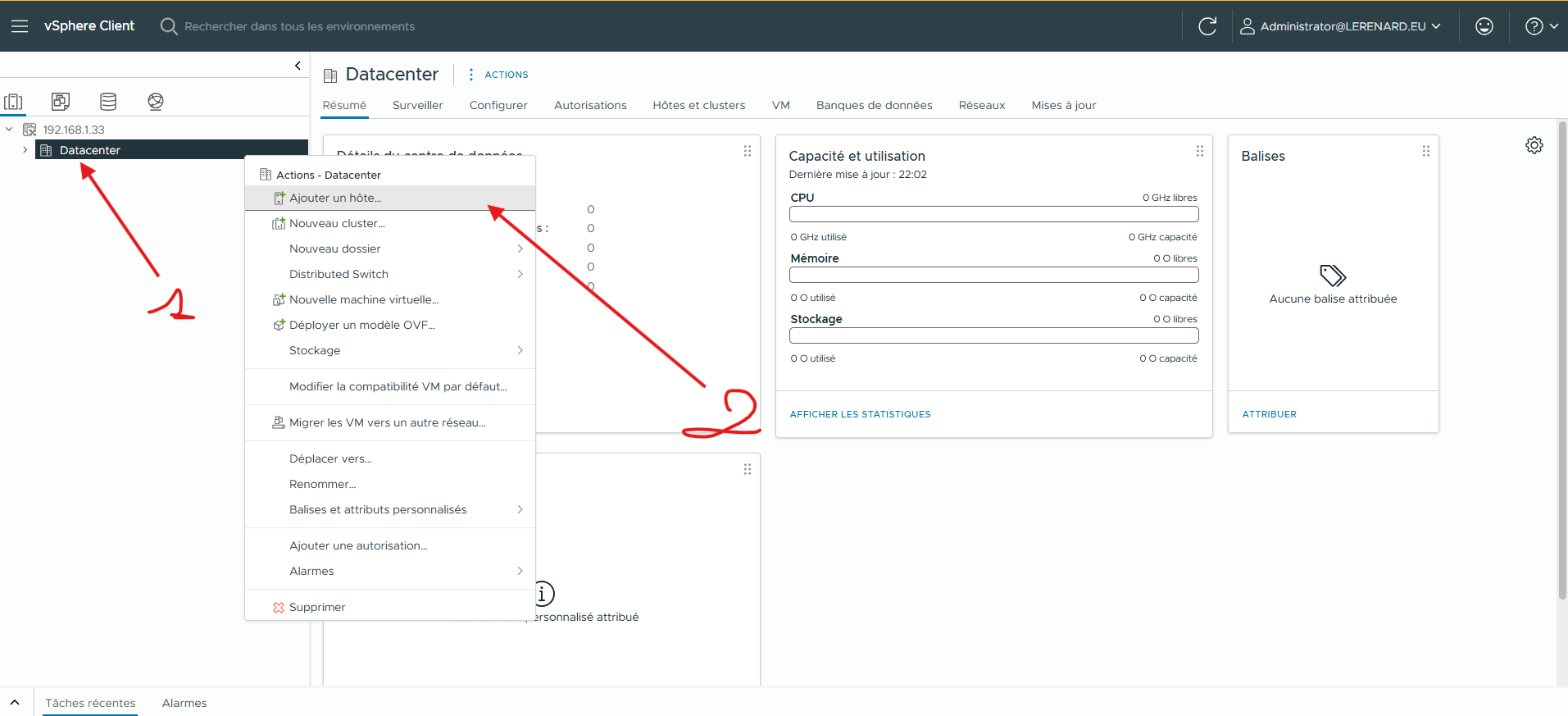
##### Maintenant, on fait comme au dessus, clique droit mais sur Datacenter cette fois si puis "Ajouter un hôte..." :
[](https://docu.lerenard.eu/uploads/images/gallery/2026-05/vhxuRyF8Scj9F8ok-image.png)
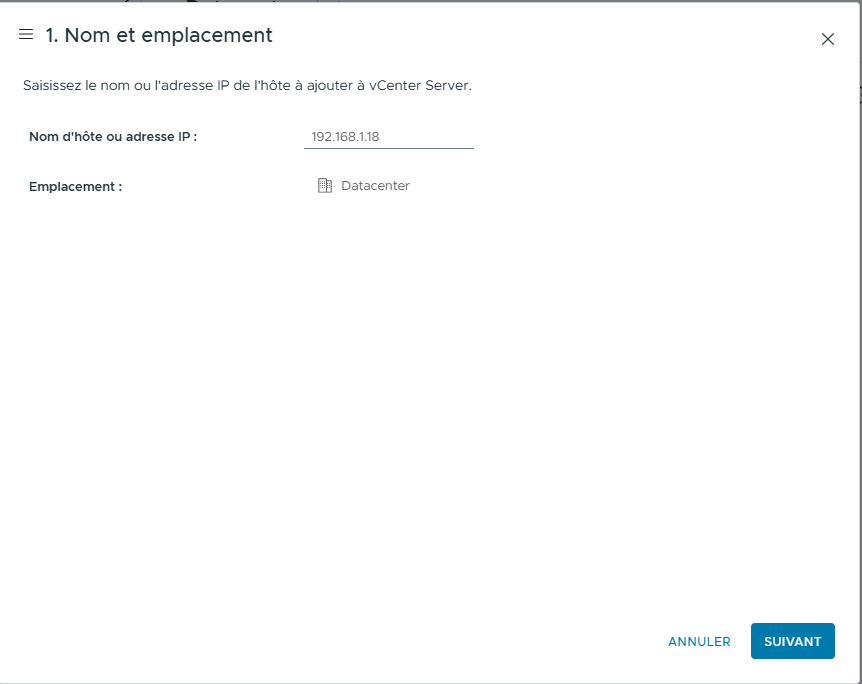
##### Arrivé sur la page "1.Nom et emplacement", nous devons mettre l'ip d'un hôte ESXi valide, ici j'ai mis 192.168.1.18 qui est un de mes hôtes ESXi :
[](https://docu.lerenard.eu/uploads/images/gallery/2026-05/BD4570yqQR1ODf52-image.png)
##### Une fois après avoir fais suivant, il nous demant le nom d'utilisateur du esxi cible et le mot de passe :
[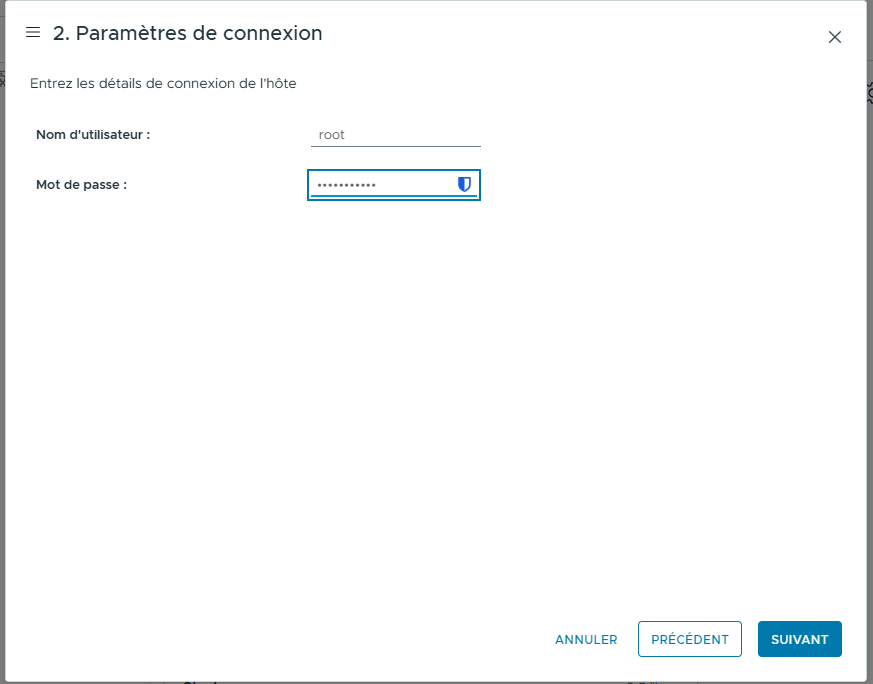](https://docu.lerenard.eu/uploads/images/gallery/2026-05/6kTAcAfFS1tmKFg0-image.png)
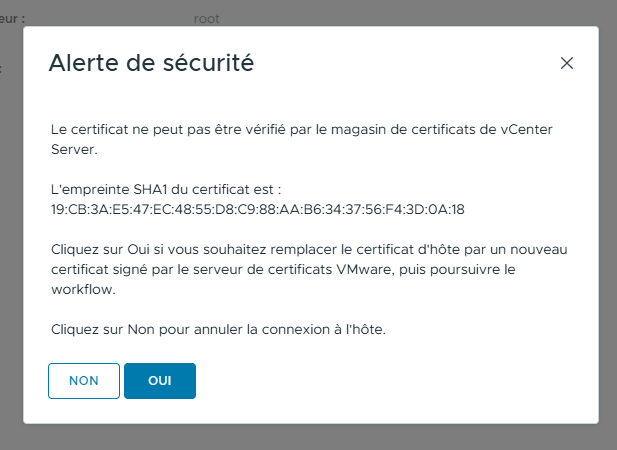
##### Comme c'est en local, le certificat n'est pas signé par une autorité connue de VMware donc il affichera un message "D'alerte de sécurité" et on lui dit oui pour qu'il applique le certificat que lui va donner :
[](https://docu.lerenard.eu/uploads/images/gallery/2026-05/8CZzKEqhlnWIO9u2-image.png)
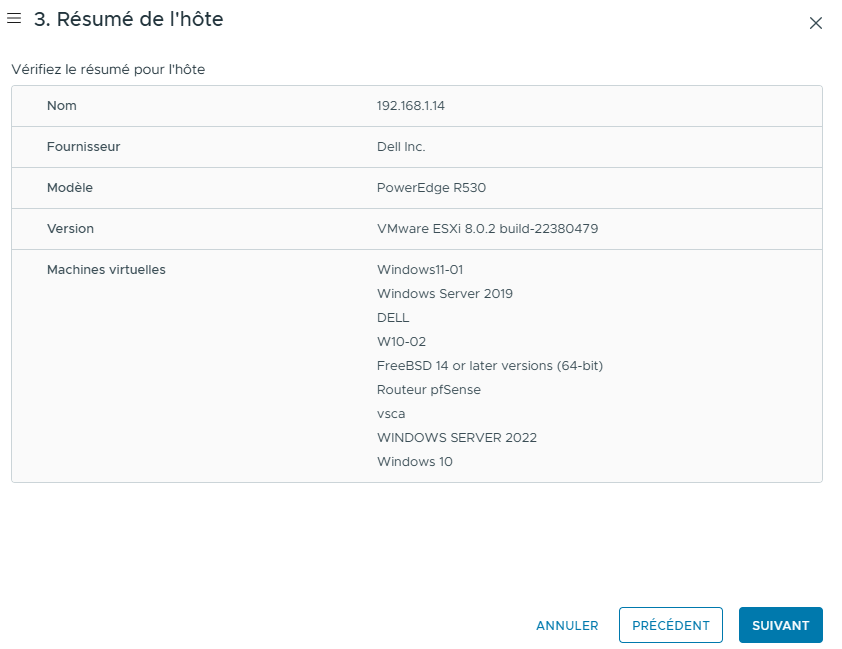
##### Et il résume ce qu'à l'hôte, nous pouvons directement faire suivant :
[](https://docu.lerenard.eu/uploads/images/gallery/2026-05/0sT2egployKfX0sq-image.png)
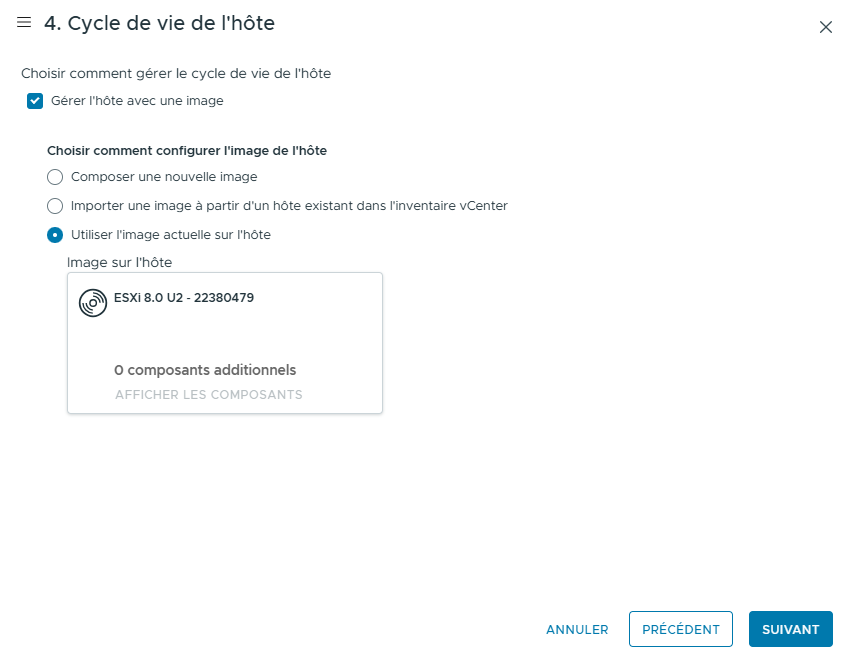
##### Sur cette étape, on doit sélectionner l'outil vSphere qui se mettra en local sur le serveur pour le gérer. Pour notre cas, on sélectionne "Utiliser l'image actuelle sur l'hôte" :
##### [](https://docu.lerenard.eu/uploads/images/gallery/2026-05/CpVCShhmiZKuo6gt-image.png)
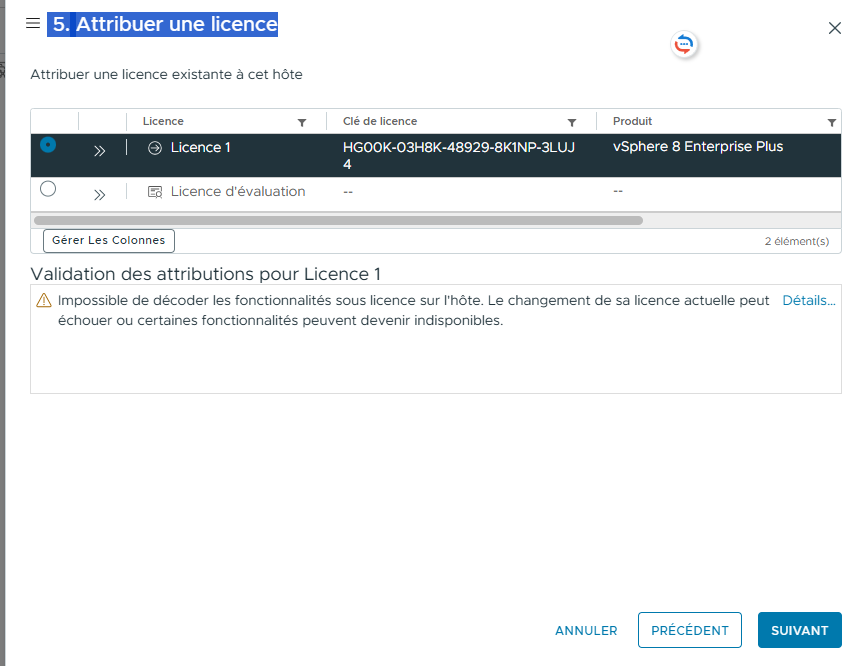
##### Après avoir fait suivant, il vous demande d'attribuer une licence. Si vous êtes que en mode évaluation, attribuez cette dernière, mais si vous avez d'autres licences, attribuez celle que vous voulez. Pour mon cas, j'ai une licence de vSphere 8 Entreprise Plus enregistrée dans le vSphere Client :
[](https://docu.lerenard.eu/uploads/images/gallery/2026-05/tjh7RdAtc020OC46-image.png)
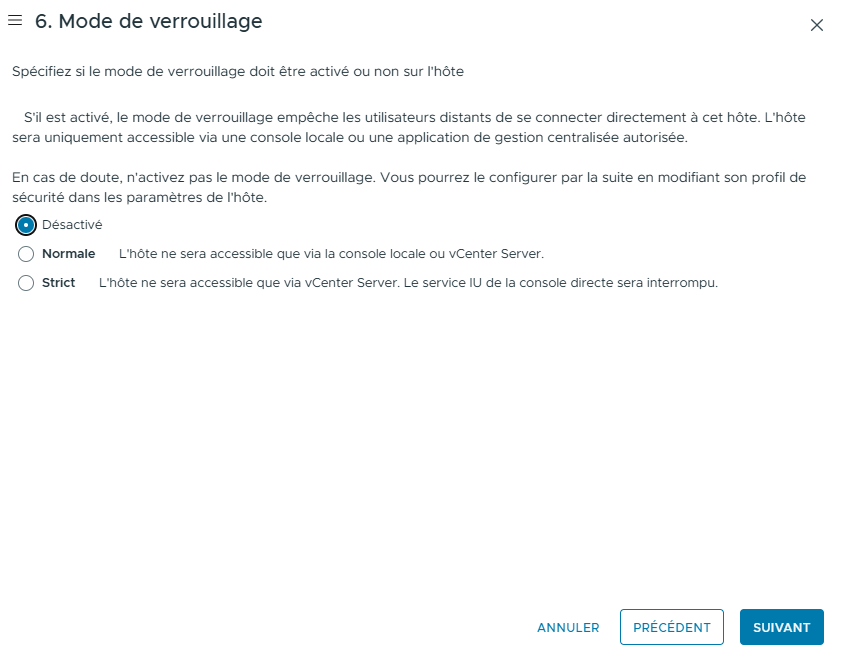
##### Pour le mode de vérouillage, ici je le désactive car je veux gardé l'interface web de mes ESXI disponible et pouvoir aussi les gérés sans vSphere mais libre à vous de choisir une des deux autres options :
[](https://docu.lerenard.eu/uploads/images/gallery/2026-05/XBzflPXhJviC2ChL-image.png)
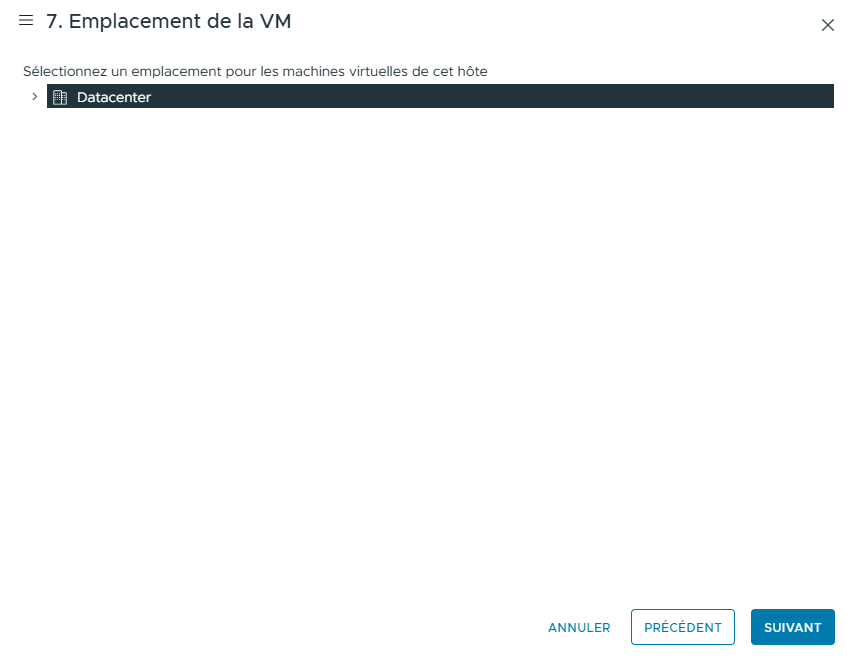
##### Pour l'emplacement de la VM, on laisse "Datacenter" puis on fait suivant :
[](https://docu.lerenard.eu/uploads/images/gallery/2026-05/yHueTw7PQFj1YLLV-image.png)
<
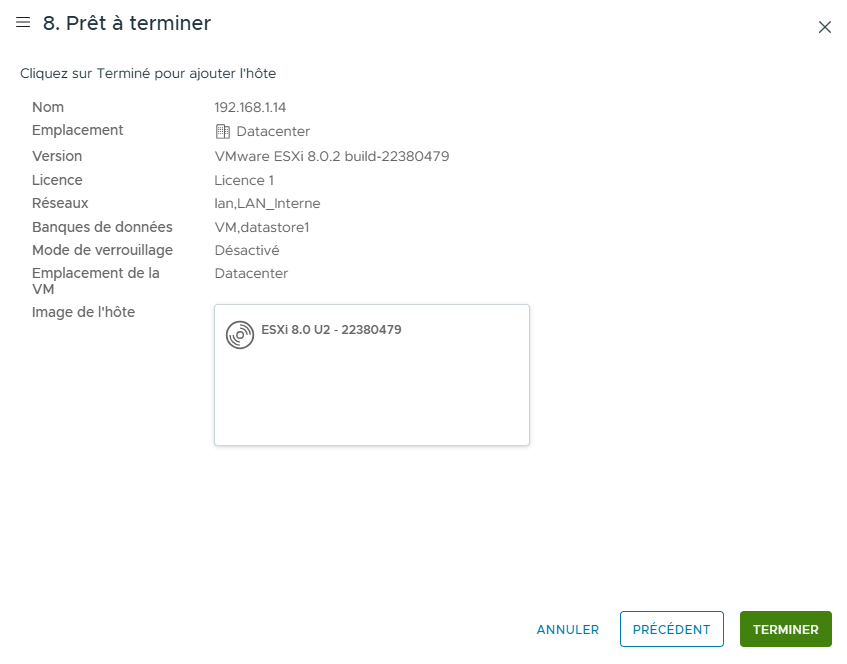
##### Puis nous faison Terminer :
[](https://docu.lerenard.eu/uploads/images/gallery/2026-05/dJl1sKdON0azJWDj-image.png)
##### Et voilà le serveur se rajoute :
[](https://docu.lerenard.eu/uploads/images/gallery/2026-05/tZZUJKwVcELQdown-image.png)
##### Une fois rajouté, on peut le voir sur le côté gauche :
[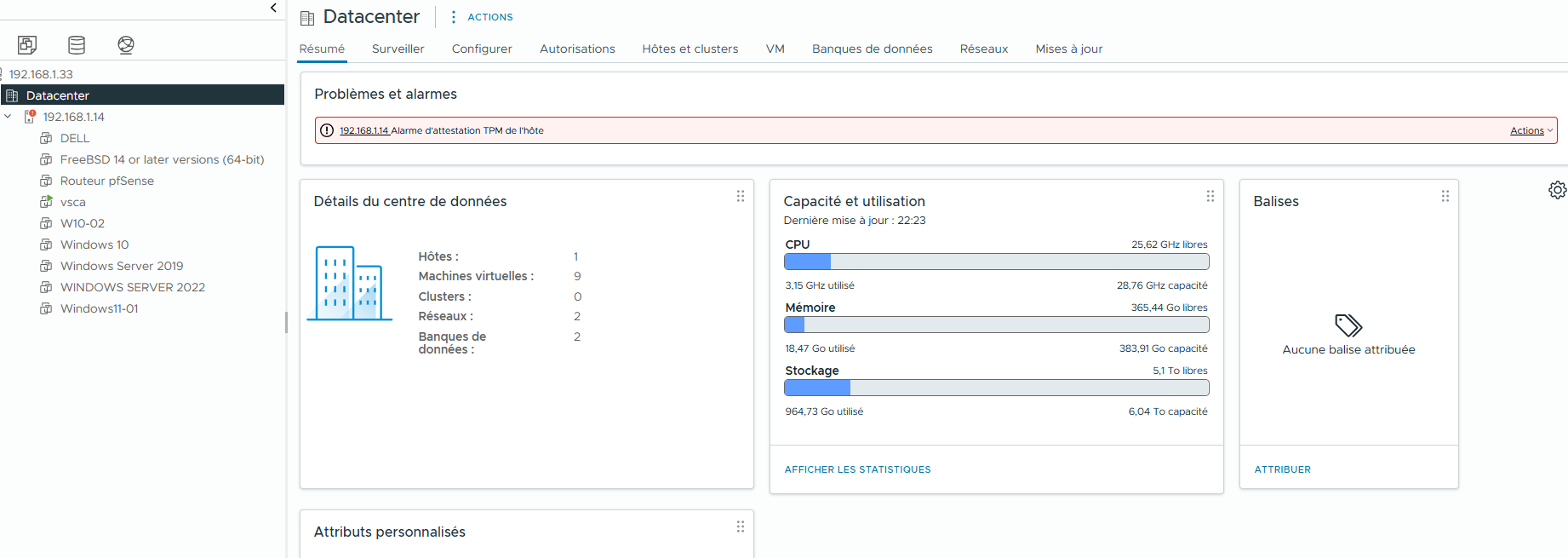](https://docu.lerenard.eu/uploads/images/gallery/2026-05/lssHS6EM8enHwZSZ-image.png)
##### Et on le vois également sur l'hôte :
[](https://docu.lerenard.eu/uploads/images/gallery/2026-05/2mrTHXwOo8jf9P9o-image.png)
# Ajout d'une banque de données
##### Au lieu de rajouté sur chaque serveurs une banque de données connecté au réseau, nous pouvez directement relier une banque de données au vSphere déjà configuré avec ces hôtes puis la déployé au serveurs qui on besoin. Pour cela il faut d'abord l'ajouté à vSphere. Pour mon cas se sera un partage NSF que j'ai [déjà configuré dans un précédant tuto](https://docu.lerenard.eu/books/vmware-esxi/page/ajour-dun-volume-partage). Mais cela peux être fait aussi avec un SAN que je ne dispose pas pour ce tuto.
##### Donc nous allons faire clic droit sur "Datacenter" puis "Stockage" et "Nouvelle banque de données" :
[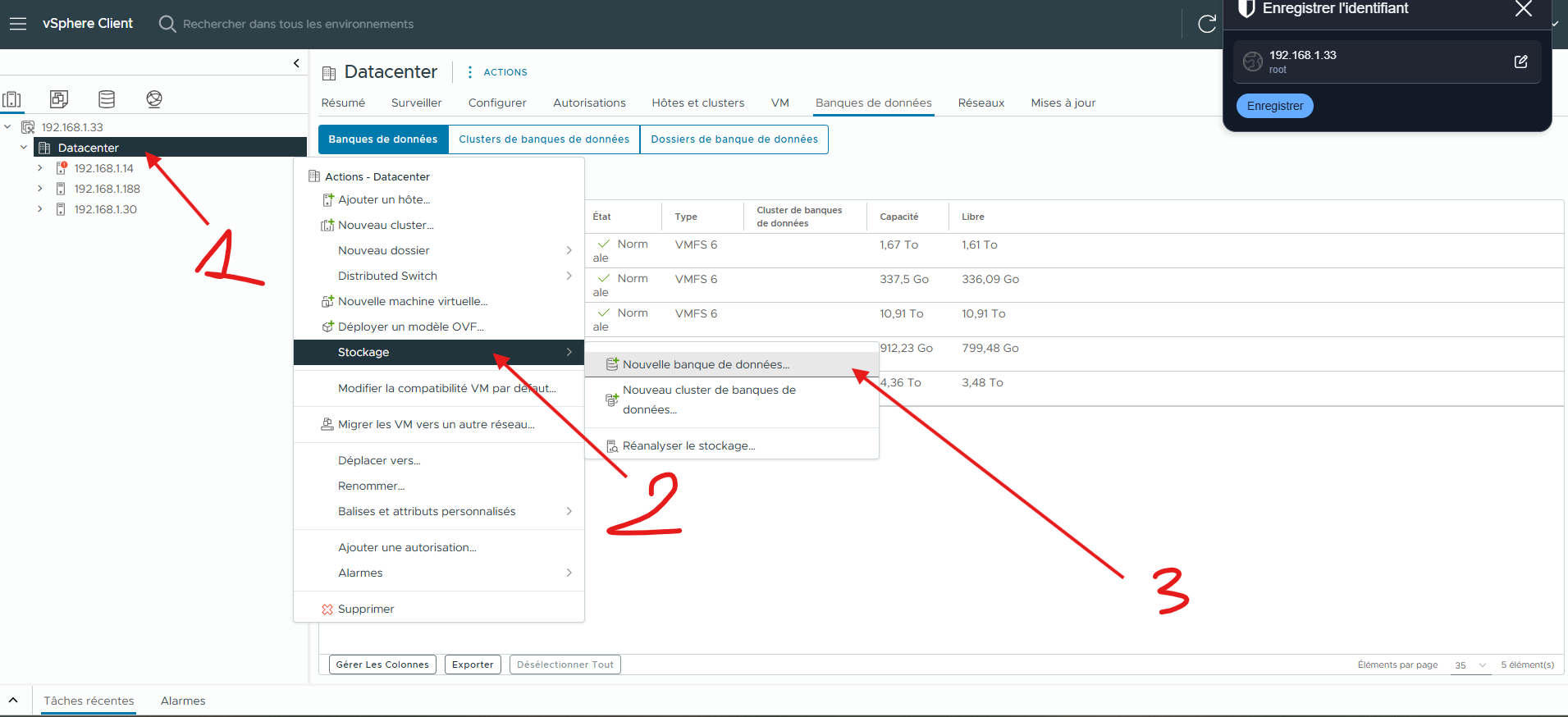](https://docu.lerenard.eu/uploads/images/gallery/2026-05/wLMWml1dMoD8APPB-image.png)
##### Une fois la fenêtre ouverte, il demande le type de banque de données. La première c'est pour par exemple un SAN ou des disques rajouté dans le serveur, la deuxième que nous allons utilisé, un partage réseau NFS effectué sur un NAS et le dernier est un type propriétaire de vmware qui à plusieur avantage mais je vous laisse regardé de votre côté. Moi je prends NFS :
[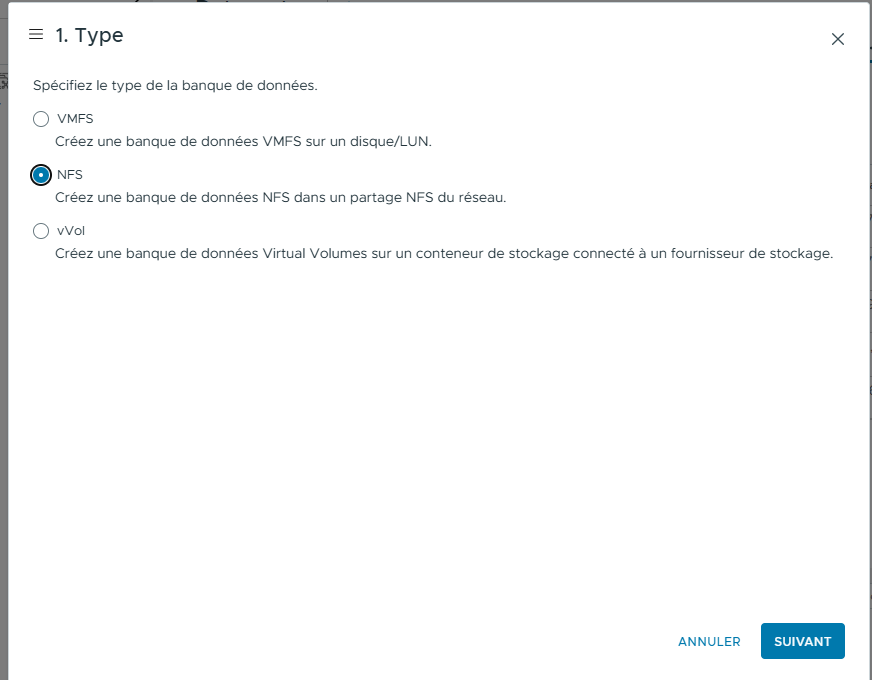](https://docu.lerenard.eu/uploads/images/gallery/2026-05/rlNDr1tQuXobKY0A-image.png)
##### Je vais pour la partie version NFS, utilisé là version 3 par simplicité mais si vous avez envie, vous pouvez tenté le NFS 4.1 :
[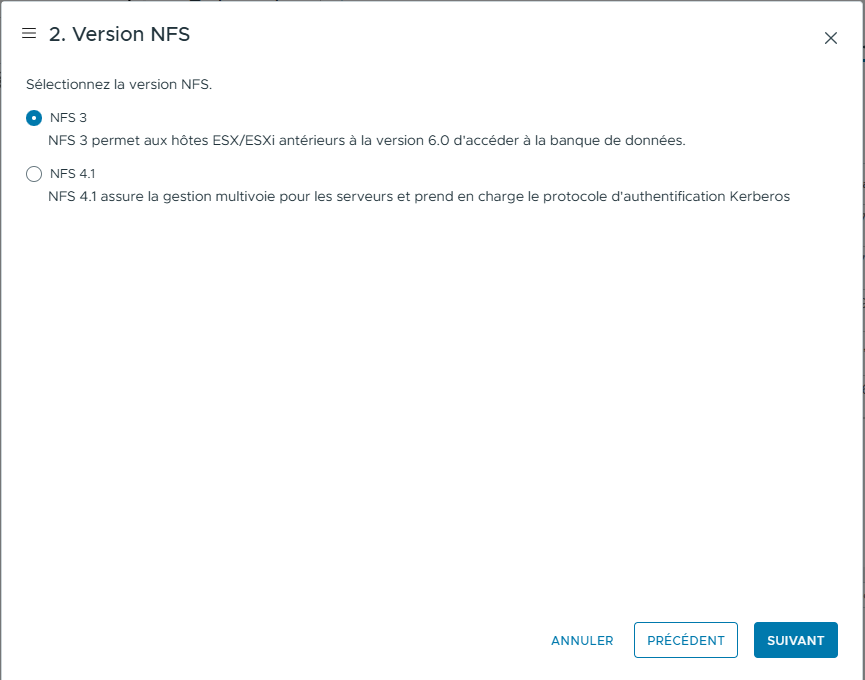](https://docu.lerenard.eu/uploads/images/gallery/2026-05/PjLKjcVGUUadTmjh-image.png)
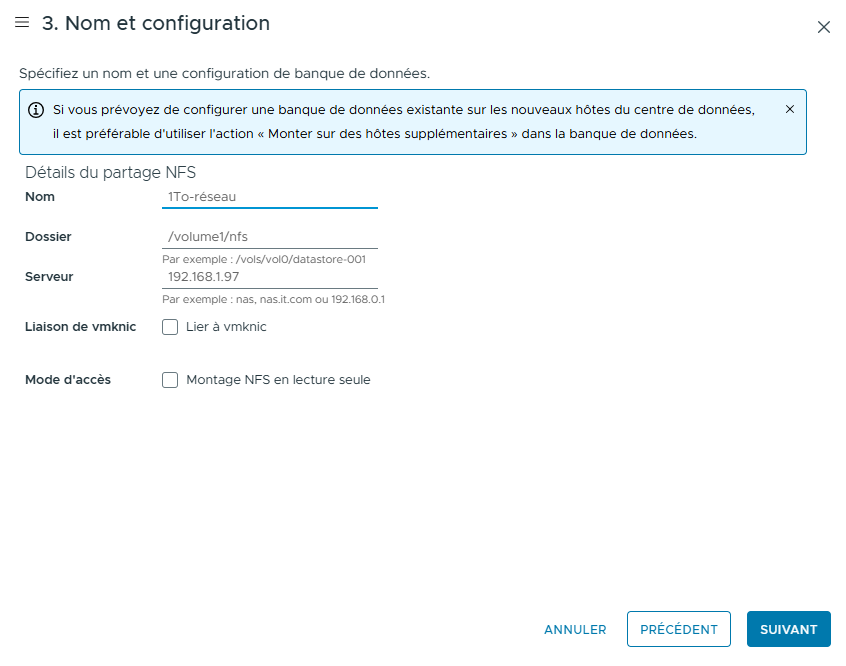
##### Suite à cela, on donne un nom, le liens du dossier sur le nas et l'ip du nas :
[](https://docu.lerenard.eu/uploads/images/gallery/2026-05/ZU7mcll3VyxpYUfe-image.png)
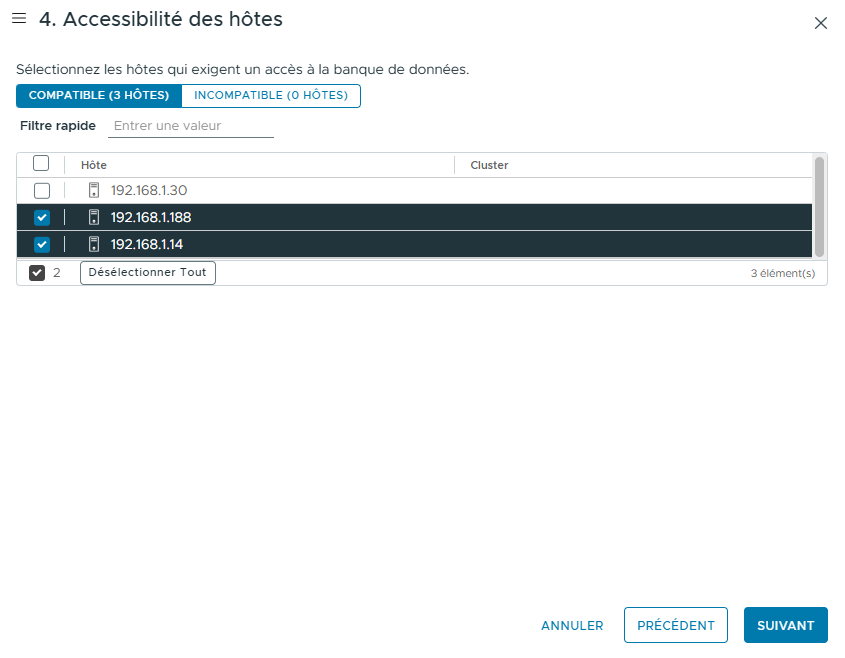
##### Après, il propose à qui je veux proposé le partage, ici je vais prendre que deux hôtes :
[](https://docu.lerenard.eu/uploads/images/gallery/2026-05/keRI0VEbDgouzB5f-image.png)
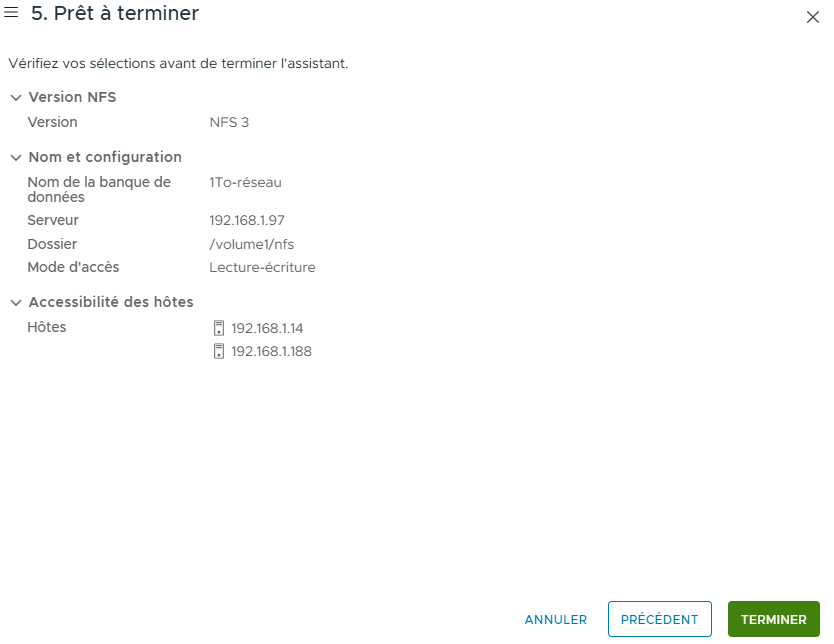
##### Nous pouvons faire terminer en aillant vérifier que le résumé est valide :
[](https://docu.lerenard.eu/uploads/images/gallery/2026-05/EXZpenqLPCX5J04m-image.png)
##### Et nous pouvons voir que sur un des hôtes, le stockage c'est rajouté :
[](https://docu.lerenard.eu/uploads/images/gallery/2026-05/tRrDDzkfdyoW0wRP-image.png)
# Ajout d'un stockage partagé à un hôtes
##### Nous venons de rajouter un stockage partagé dans vSphere, mais un nouveau serveur a été rajouté après. On peut toujours lui rajouter facilement le stockage.
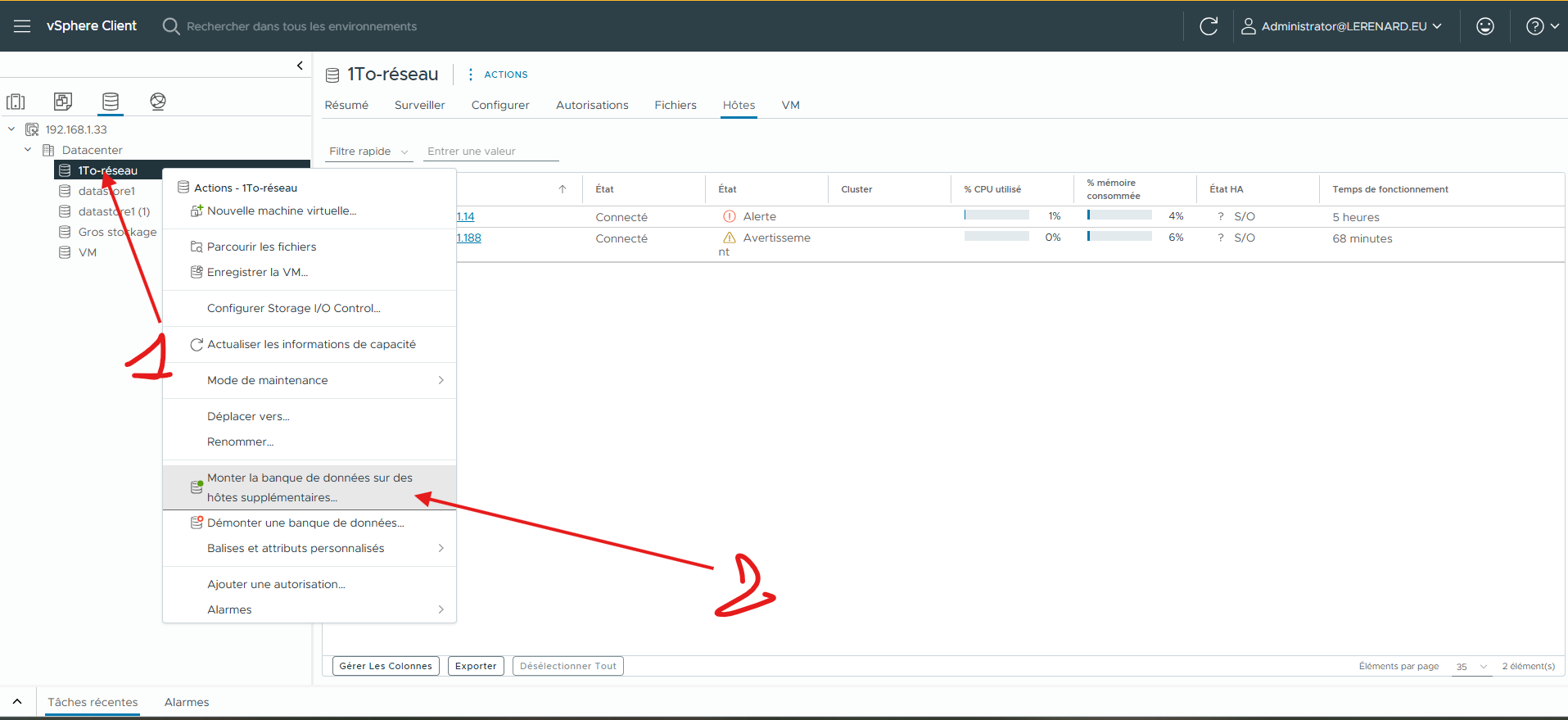
##### Faites un clic droit sur le stockage partagé que vous voulez rajouter, dans mon cas 1to-réseau, puis "Monter la banque de données sur des hôtes supplémentaires..." :
[](https://docu.lerenard.eu/uploads/images/gallery/2026-05/95citi0vuWCxu0A6-image.png)
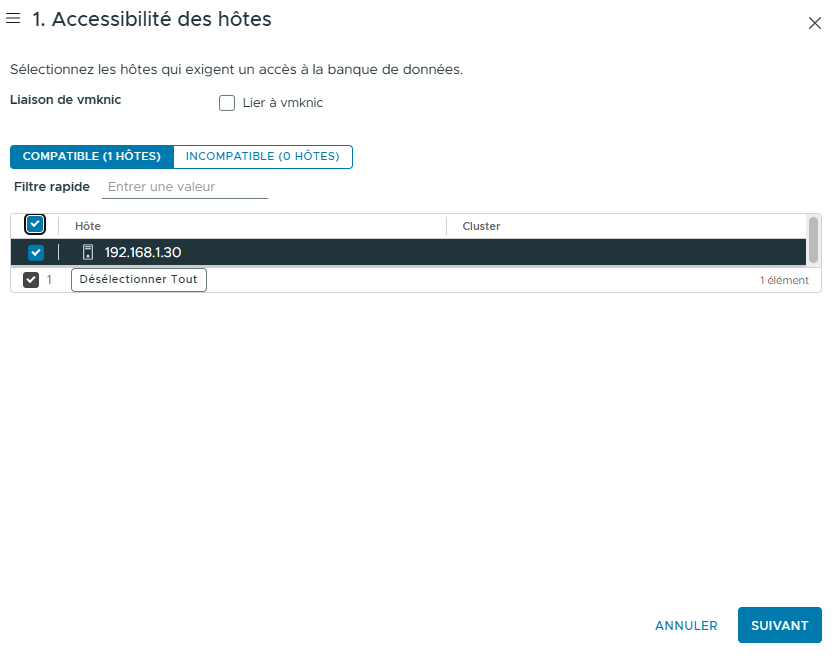
##### Donc la page "Accessibilité des hôtes" s'ouvre et on peut sélectionner l'hôte que l'on veut rajouter, ici je rajoute 192.168.1.30 qui est également le seul qui m'est proposé :
[](https://docu.lerenard.eu/uploads/images/gallery/2026-05/yjF8hNZXbKgSRunM-image.png)
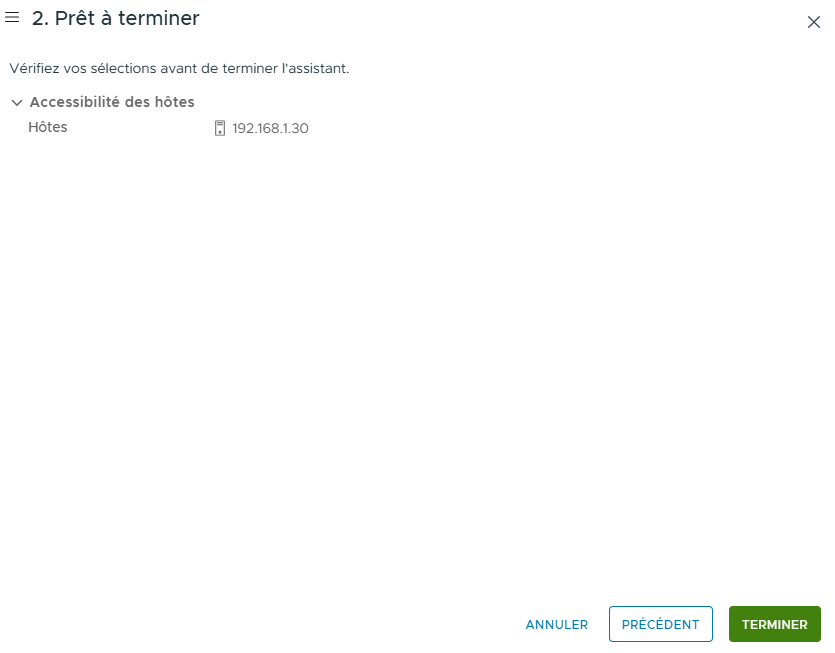
##### On peut faire suivant puis faire terminer et il sera rajouté au serveurs :
[](https://docu.lerenard.eu/uploads/images/gallery/2026-05/WYMkG0D1BdTprQIO-image.png)
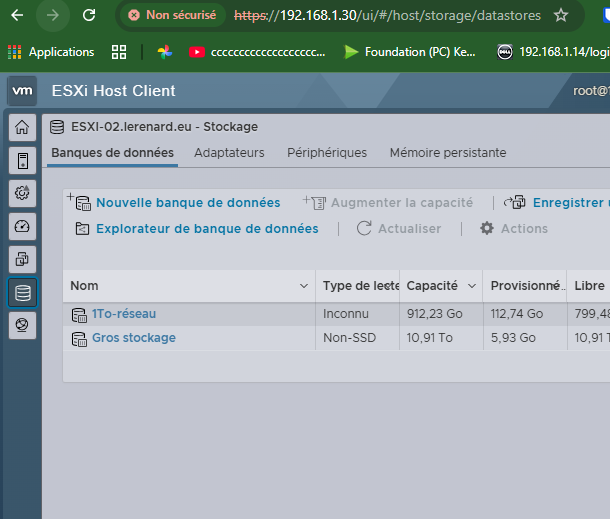
##### Et on le vois bien sur le serveur cible :
[](https://docu.lerenard.eu/uploads/images/gallery/2026-05/Cz6VdJIafotqir3C-image.png)
# Mise en place de la haute disponibilité avec répartition des charges [non finit]
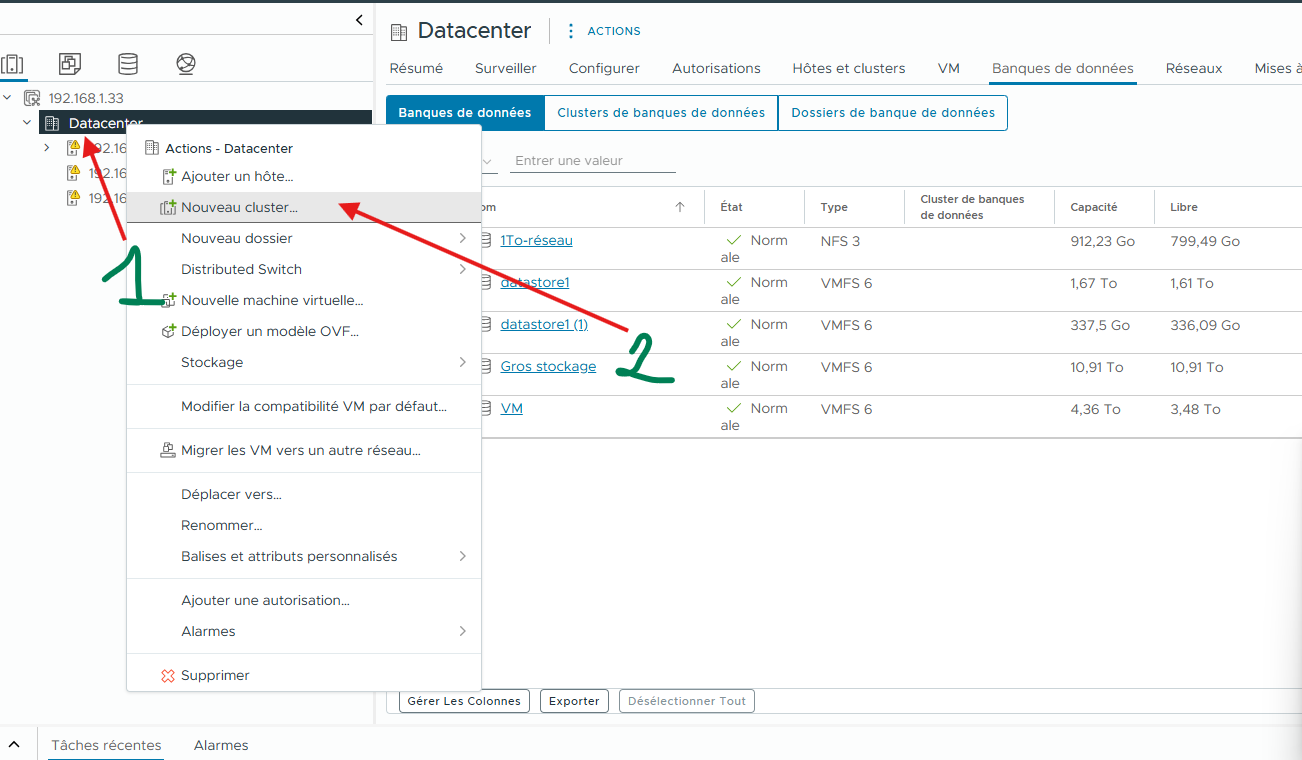
##### Ici, on vas voir pour mettre en place de la HA (Haute Disponibilté) avec répartition des charges . Donc, nous allons faire clic droit sur Datacenter (ou autre nom si vous avez nommé autrement le centre de donnée) puis "Nouvea cluster..." :
[](https://docu.lerenard.eu/uploads/images/gallery/2026-05/Pq0Pn3165R1rvpQH-image.png)
##### Dans la fenêtre qui viens de souvrir, on mets un nom puis on active tous. Il y a le DRS qui est la répartition des charges, HA pour la haute disponibilité et vSAN qui permet là centralisation du stockage pour une meilleur rapidité de basculement si un serveurs viens a saturé ou tombé en panne. Attention, il faut ESXI 8 minimim pour vSan ESA. Pour l'image on ne touche à rien :
##### [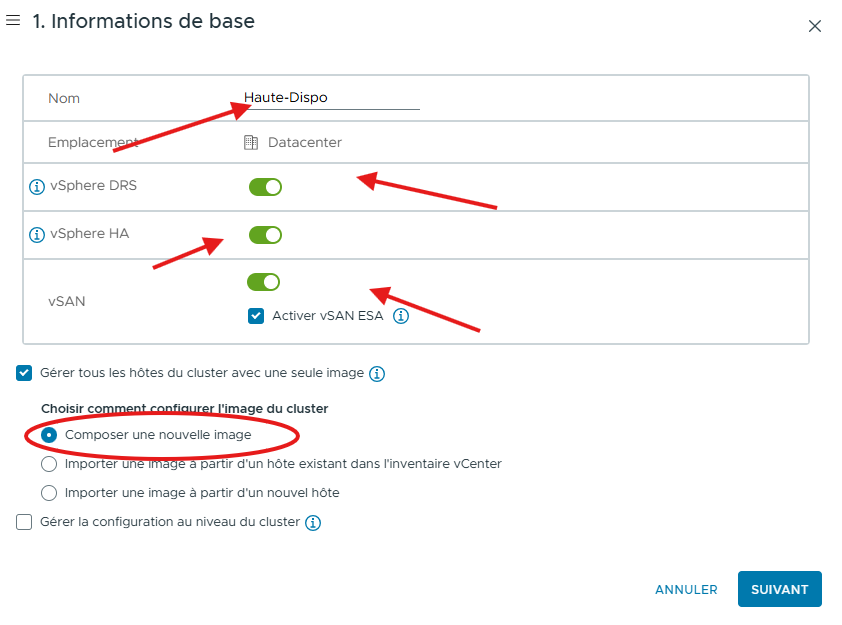](https://docu.lerenard.eu/uploads/images/gallery/2026-05/EggJjDtFiGXIwbeo-image.png)
##### Puis en 2, nous ne touchons à rien et on peut faire suivant :
[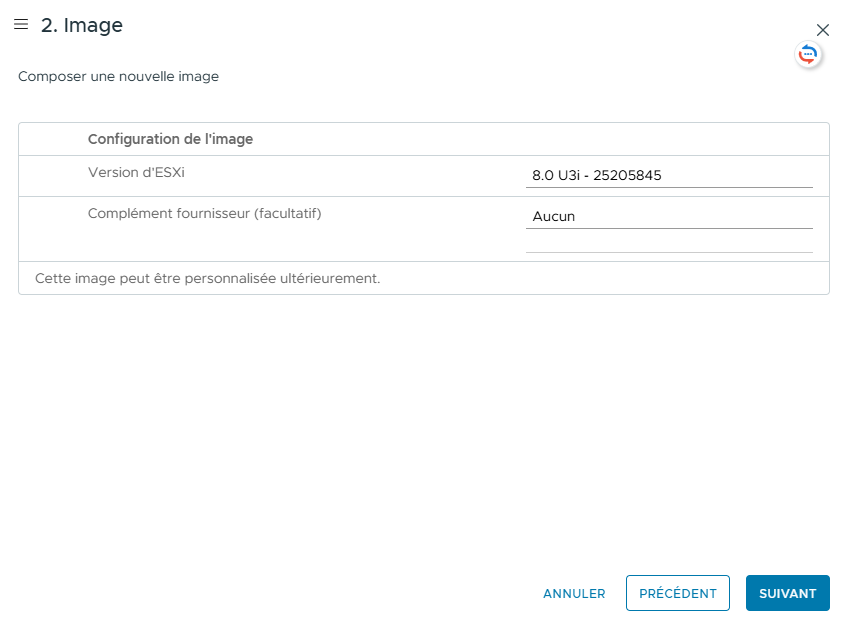](https://docu.lerenard.eu/uploads/images/gallery/2026-05/eT61ToKXBFrzsBxs-image.png)
##### Et cela ce termine par un résumé, on peut faire directement terminer :
[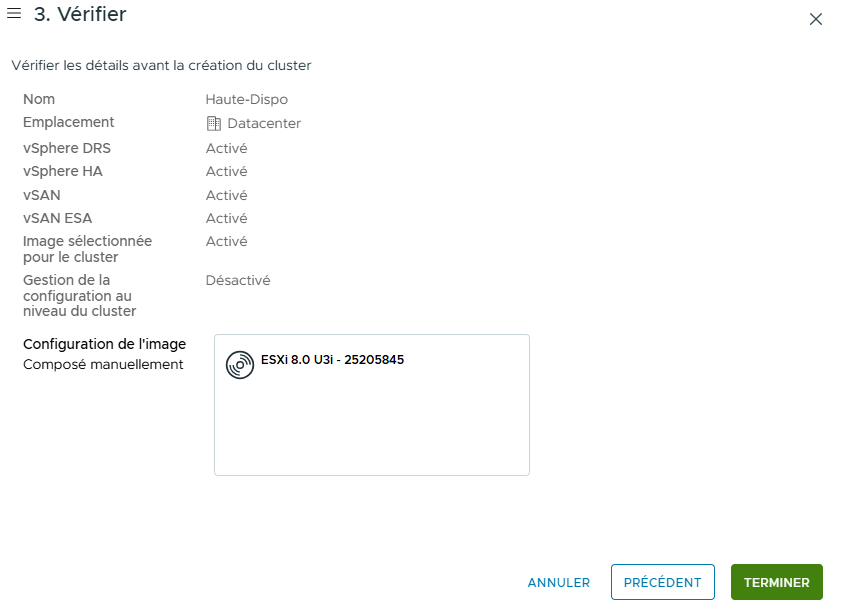](https://docu.lerenard.eu/uploads/images/gallery/2026-05/ve20sVQtNL526Vyi-image.png)
##### Une fois créée, on vois le cluster apparaitre, on clique dessus. Nous allons dans "Configurer>Démarrage rapide" puis nous allons faire ajouté des hôtes :
[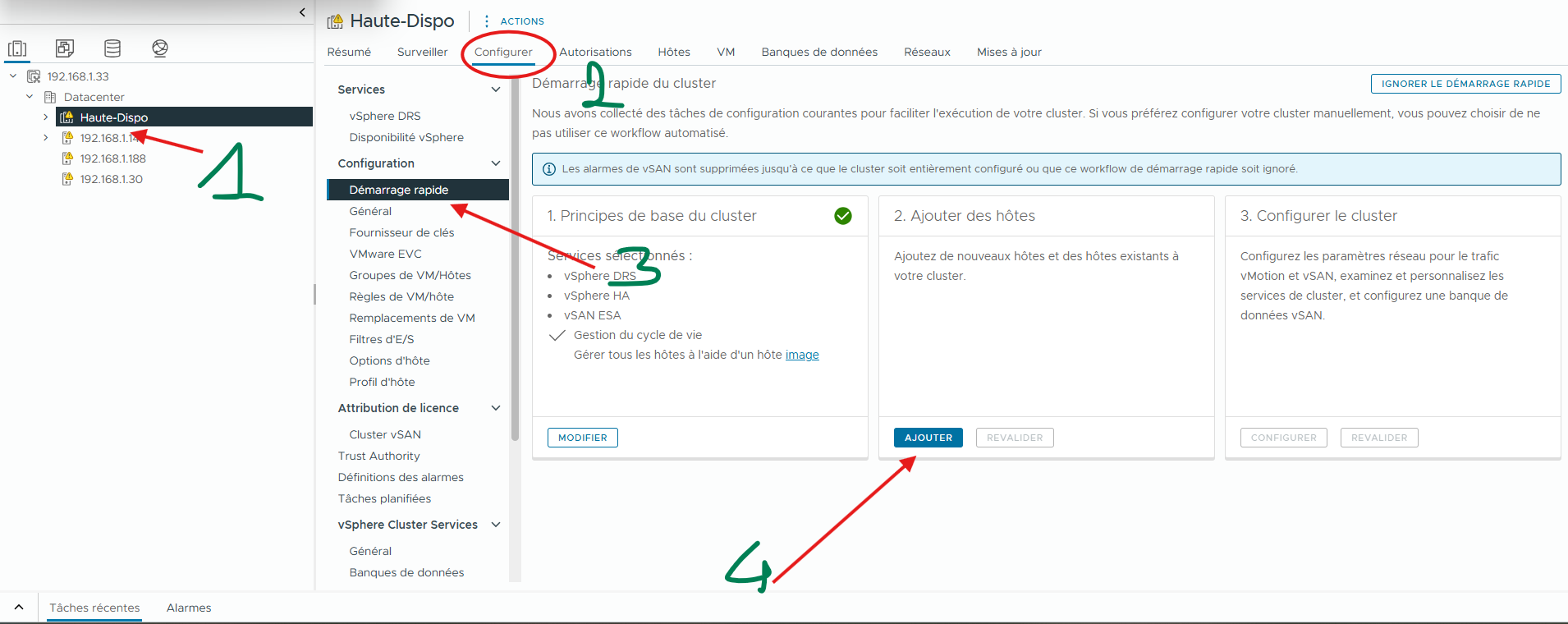](https://docu.lerenard.eu/uploads/images/gallery/2026-05/jTiQwuWi6bRPImPg-image.png)
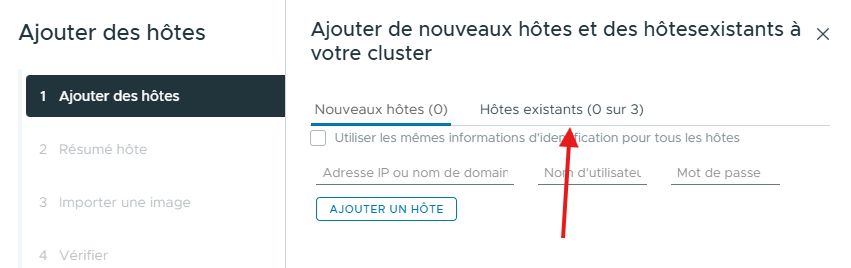
##### Une fois la fenêtre ouverte, si vous n'avez pas d'hôtes vous pouvez les rajoutés ici sinon pour mon cas, je vais directement dans Hôtes existants :
[](https://docu.lerenard.eu/uploads/images/gallery/2026-05/ChvUOhaKDOFrnO03-image.png)
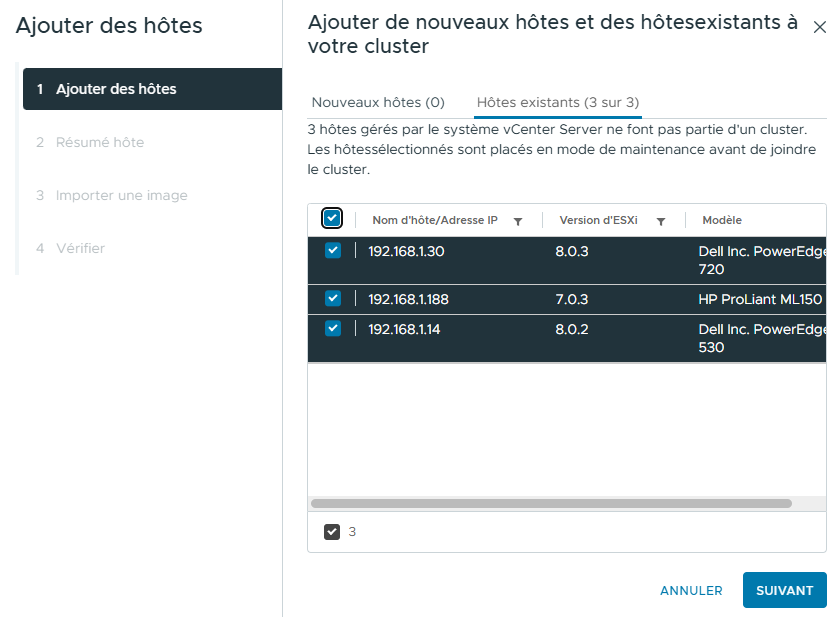
##### Pour mon cas je sélectionne tout le monde, pour de la haute disponibilité il faut minimum 2 hôtes MAIS cela n'a pas vraiment d'intérêt et il faut plus réellement 3 hôtes pour un fonctionnement minimum :
[](https://docu.lerenard.eu/uploads/images/gallery/2026-05/trmP1JhY3qHr8rzB-image.png)
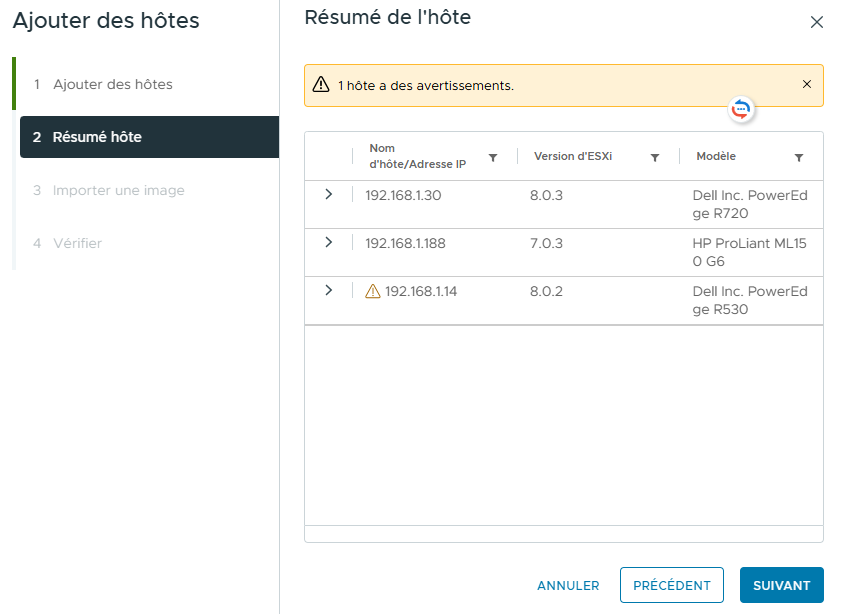
##### Il résume les hôtes qui serons rajouté, ici on peut passé et faire suivant sauf si vous avez rajouté le mauvais serveurs :
[](https://docu.lerenard.eu/uploads/images/gallery/2026-05/Cvl2oRFRQxmWc9GP-image.png)
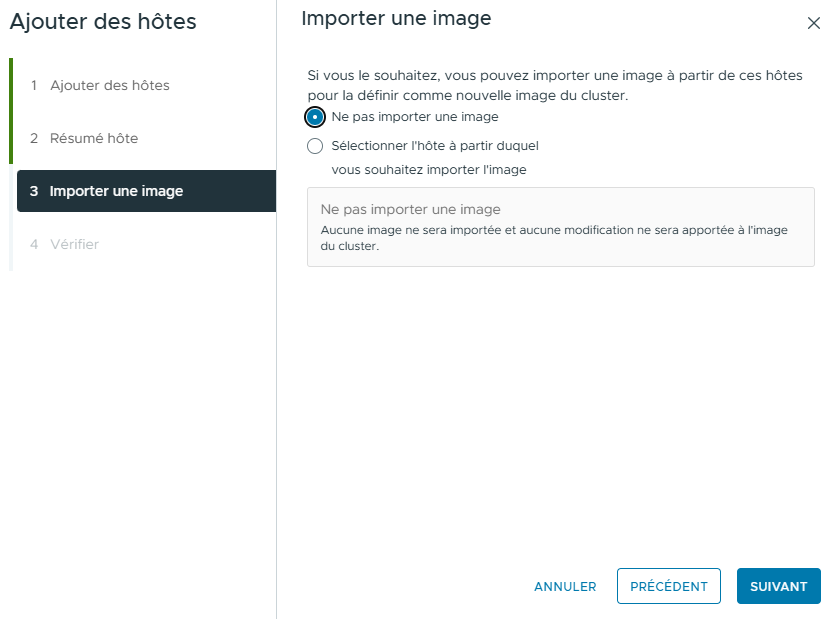
##### Nous n'importons pas d'images, nous pouvons faire suivant :
[](https://docu.lerenard.eu/uploads/images/gallery/2026-05/ggXfX6pKS1ypeSYl-image.png)
##### Et on peut faire terminer :
[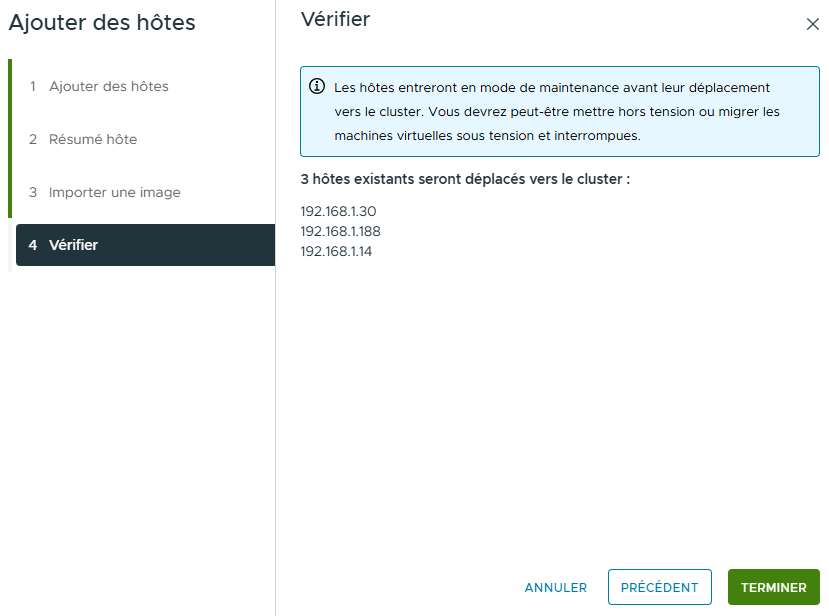](https://docu.lerenard.eu/uploads/images/gallery/2026-05/XSr248XXqHlh5QEQ-image.png)
##### Et une fois les hôtes rajoutés, on passe à la configuration du cluster :
[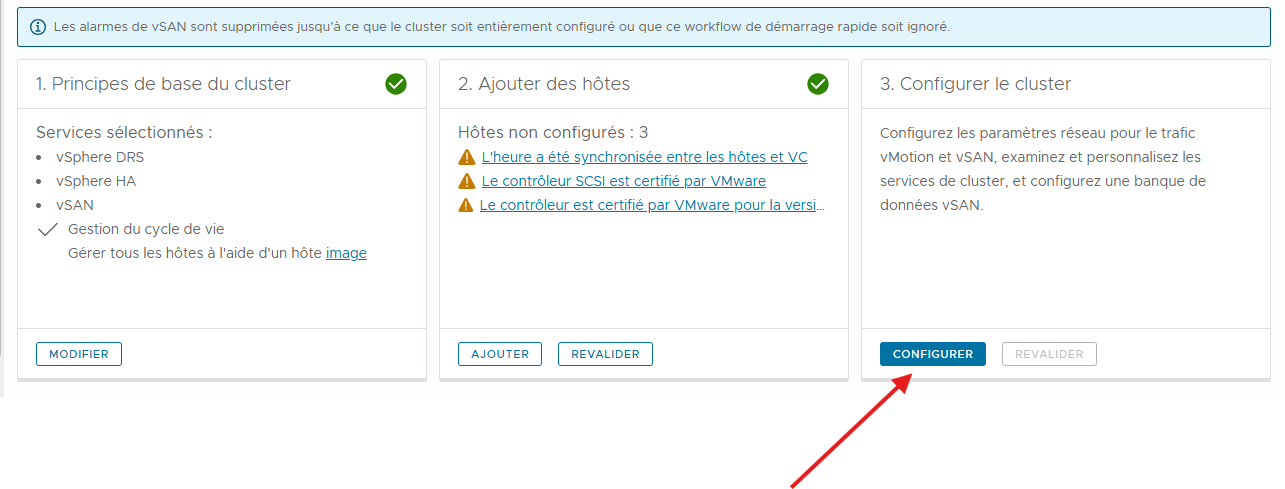](https://docu.lerenard.eu/uploads/images/gallery/2026-05/DEu9KjzXqXUr5bgR-image.png)
##### Pour le cluster, il faut configuré le réseau dans un premier temps, nous touchons à rien et tous en bas, on configure les cartes réseaux. Comme je n'ai qu'une seul carte réseau, je configure que l'adaptateur 0 en mettant DSwitch :
[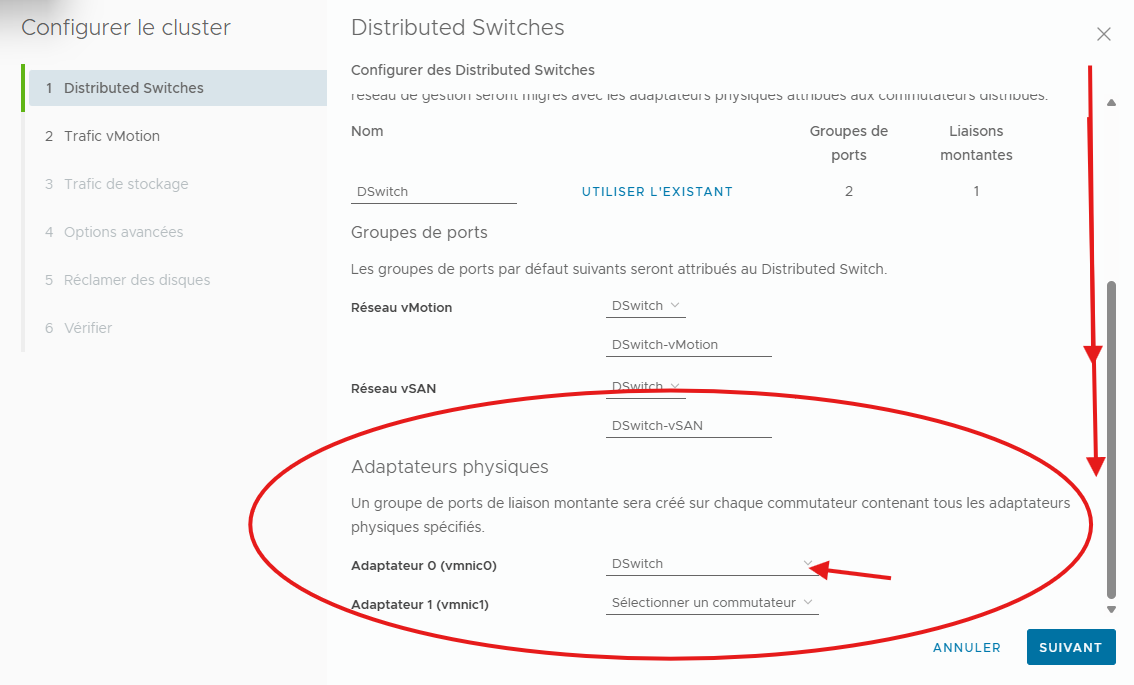](https://docu.lerenard.eu/uploads/images/gallery/2026-05/8Lp5g3DcFia7ZkFn-image.png)
##### Une fois suivant, nous pouvons modifier les ip des hôtes mais ici je vais rien touché car ils sont déjà en fixe de leur côté et directement faire suivant deux fois car pour le trafic de stockage tous se passe sur le même réseau de mon côté :
[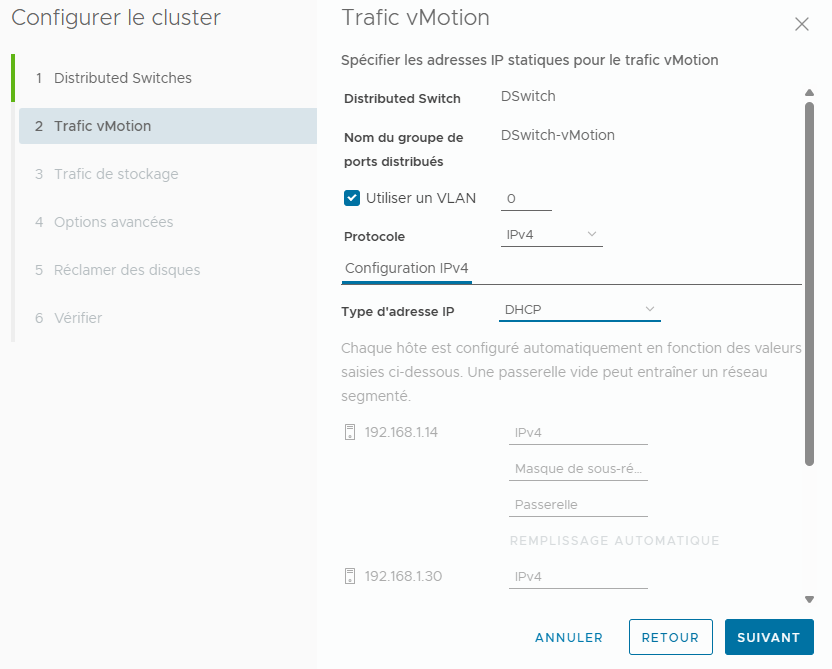](https://docu.lerenard.eu/uploads/images/gallery/2026-05/LGjY8Zira8cNDEWQ-image.png)
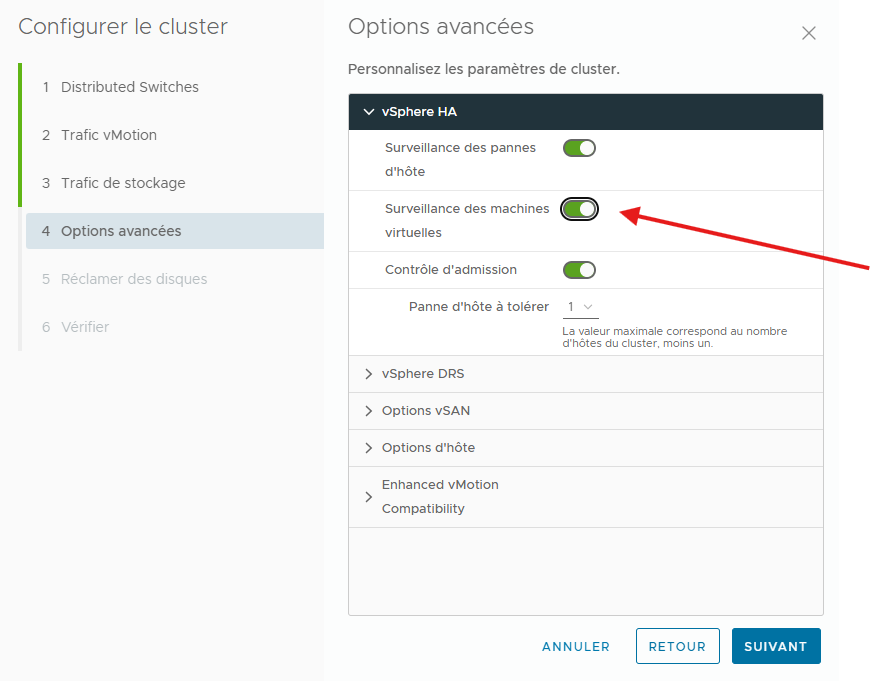
##### On passe sur "options avancées" et on active la "Surveillance des pannes d'hôte" et on tous à rien d'autre, nous pouvons faire suivant :
[](https://docu.lerenard.eu/uploads/images/gallery/2026-05/1rzb22Rn3JigGcLS-image.png)
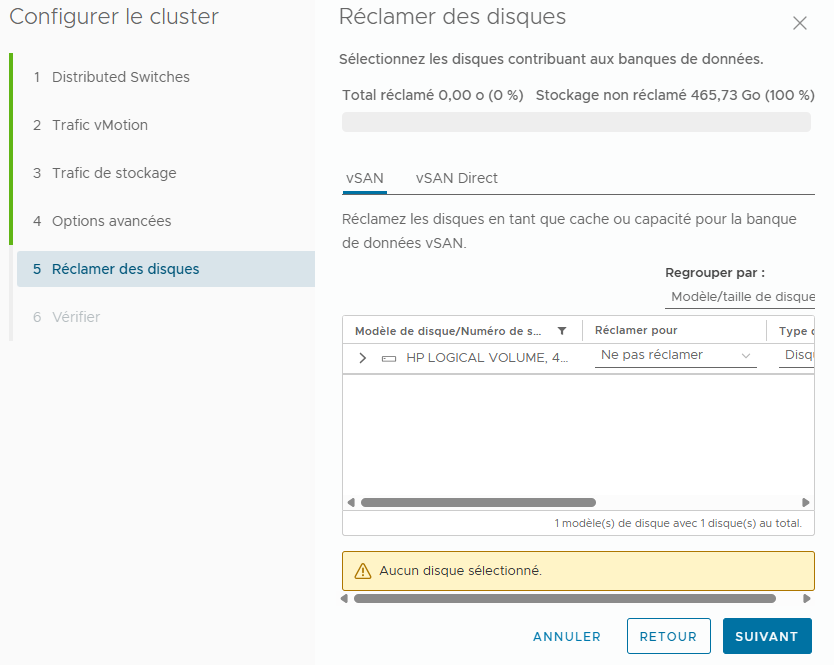
##### Pour le vSAN, si vous avez des serveurs avec du stockage non utilisé, il apparaîtra sinon vous ne verrez rien, dans le cas contraire. Ici je vois un stockage non utilisé mais comme j'ai mis en place un partage, je passe en faisant suivant :
[](https://docu.lerenard.eu/uploads/images/gallery/2026-05/NVL99ovWRe2lfiA7-image.png)
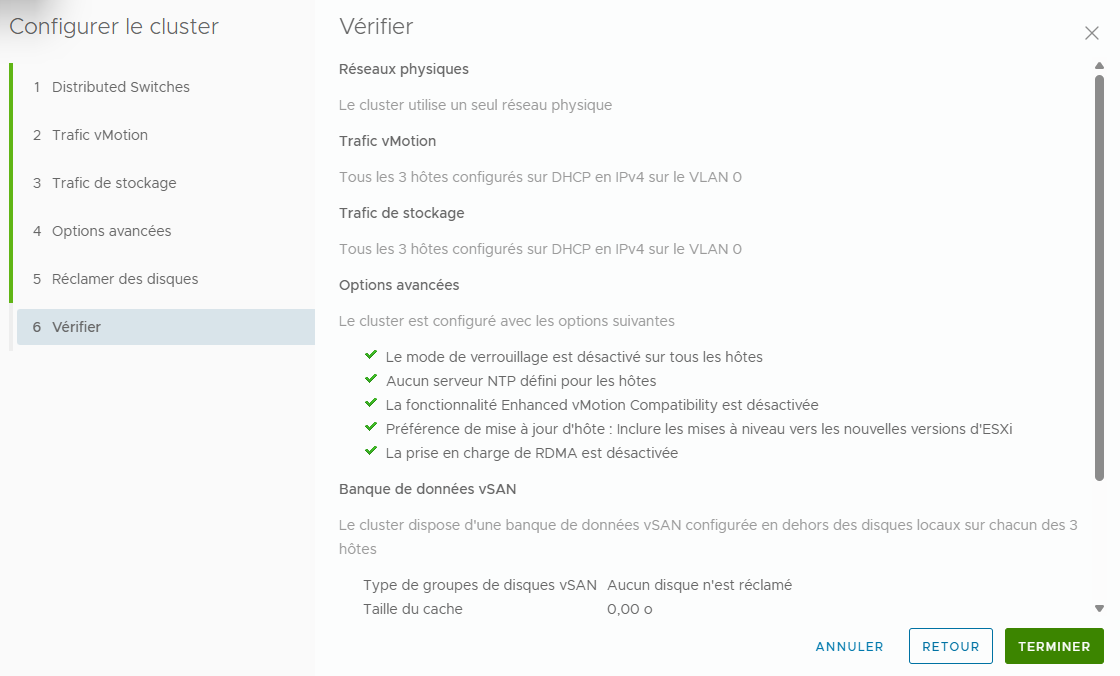
##### Et on finit sur le résumé de ce qu'on a paramétré et on peut faire terminer :
[](https://docu.lerenard.eu/uploads/images/gallery/2026-05/bNlXfGSi13eKHNwG-image.png)
##### Nous pouvons voir sur un des serveurs une vm qui est apparu qui permet la gestion de la HA et répartiton des charges :
[](https://docu.lerenard.eu/uploads/images/gallery/2026-05/X5cDXnFskT2V34gx-image.png)
#####