# Installation de webmin
Dans ce partie, nous allons voir l'installation puis configuration de webmin sur Debian 12
# 1-Installation de webmin
##### Pour l'installation de webmin, je suis avec debian 12.10 :
[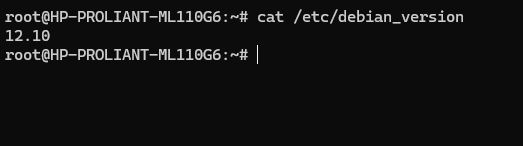](https://docu.lerenard.eu/uploads/images/gallery/2025-04/Ejb9exL5xUOxOsnN-image.png)
##### Webmin n'est pas disponible par défaut dans les dépôt de debian et faut donc le rajouté. Webmin fournit un script qui permet de rajouté le dépot de webmin facilement :
```
curl -o webmin-setup-repo.sh https://raw.githubusercontent.com/webmin/webmin/master/webmin-setup-repo.sh
sh webmin-setup-repo.sh
```
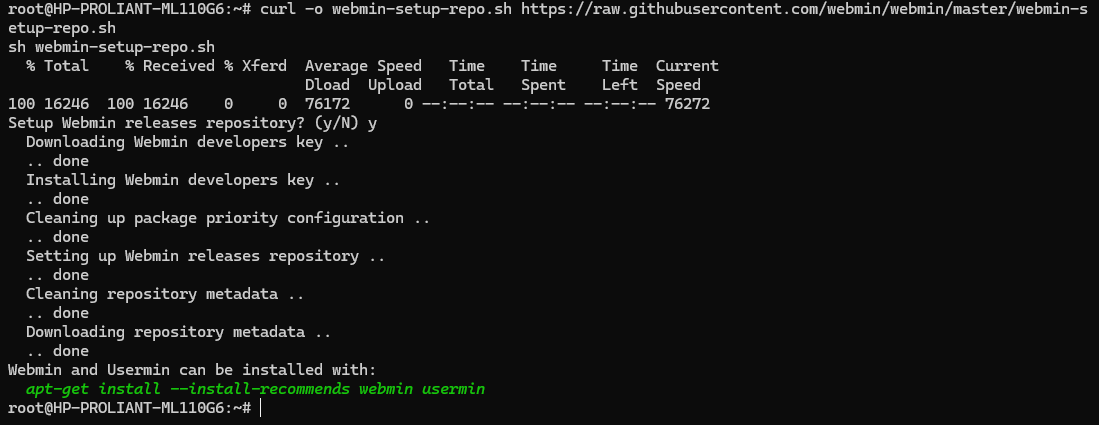
##### Avec curl, on récupère le fameux script "****webmin-setup-repo.sh****" puis après avec "****sh****" on l'exécute :
[](https://docu.lerenard.eu/uploads/images/gallery/2025-04/EVad2ewjZWhNl3rp-image.png)
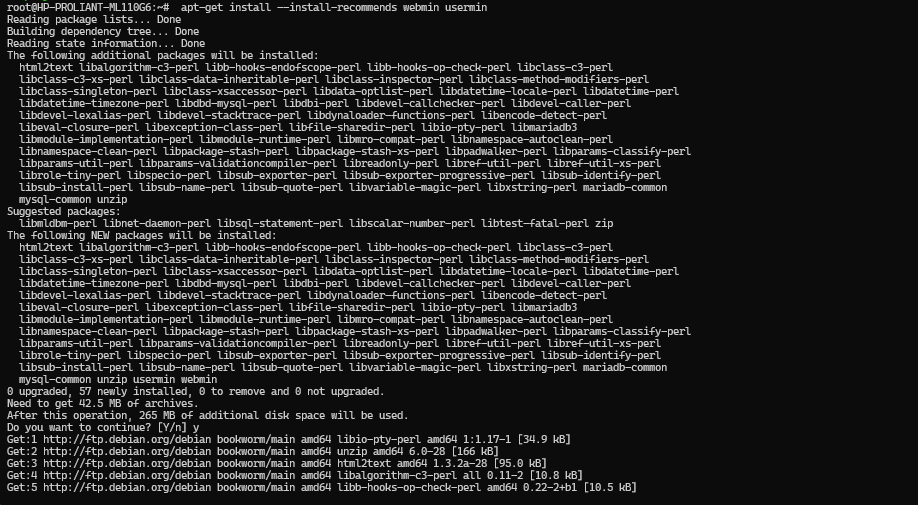
##### Donc on autorise la mise en place du repository puis après que tous ce sois mit en place, il nous donne la commande à exécuté "****apt-get install --install-recommends webmin usermin****" :
[](https://docu.lerenard.eu/uploads/images/gallery/2025-04/mQpFYOhBZAEif0Hu-image.png)
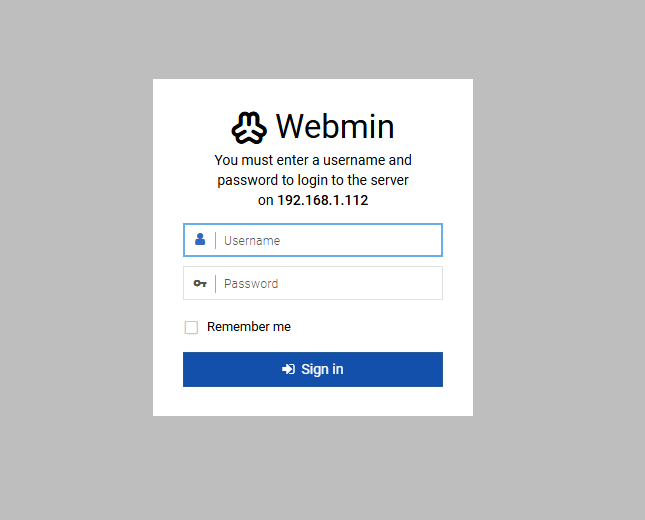
##### Une fois cela installé, webmin utilise le port 10000. Donc pour y accéder, allez dans un navigateur tapé https://"l'ipdevotreserveur":10000. Dans mon cas [https://192.168.1.112:10000](https://192.168.1.112:10000) puis avoir eu un message de sécurité chrome :
[](https://docu.lerenard.eu/uploads/images/gallery/2025-04/qFoKTJ3WUIacnosT-image.png)
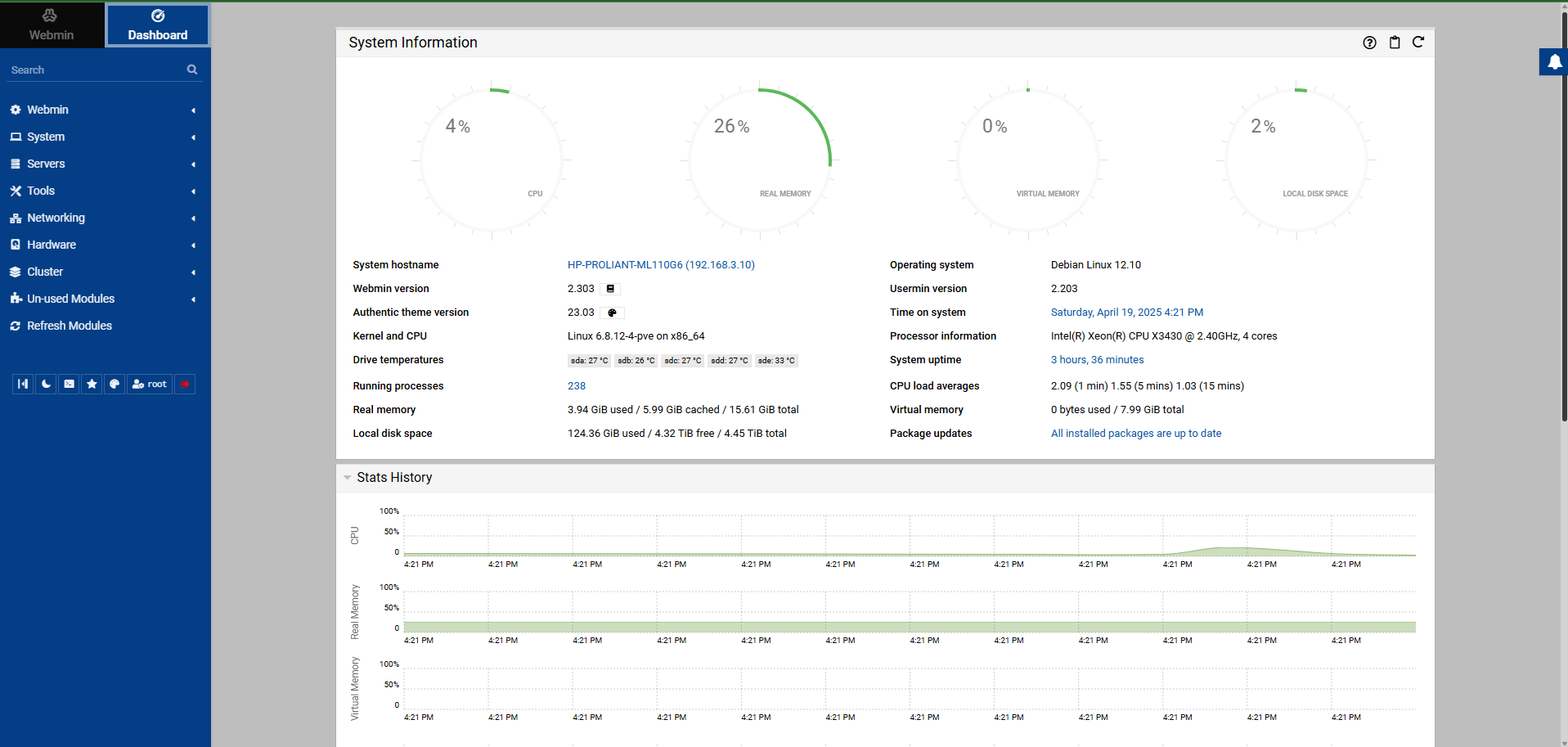
##### Dans mon cas actuellement, je me connecte avec l'utilisateur root et le mot de passe rattaché à lui sur debian pour arrivé ici :
[](https://docu.lerenard.eu/uploads/images/gallery/2025-04/8TGZL71HCTRTFeFT-image.png)
##### L'installation est donc finit.
# 2-Avoir la température CPU
##### Dans webmin, on peut voir les température du CPU, mais pour cela il faut le configuré. Comme on peut le voir par défaut, cela n'y est pas :
##### [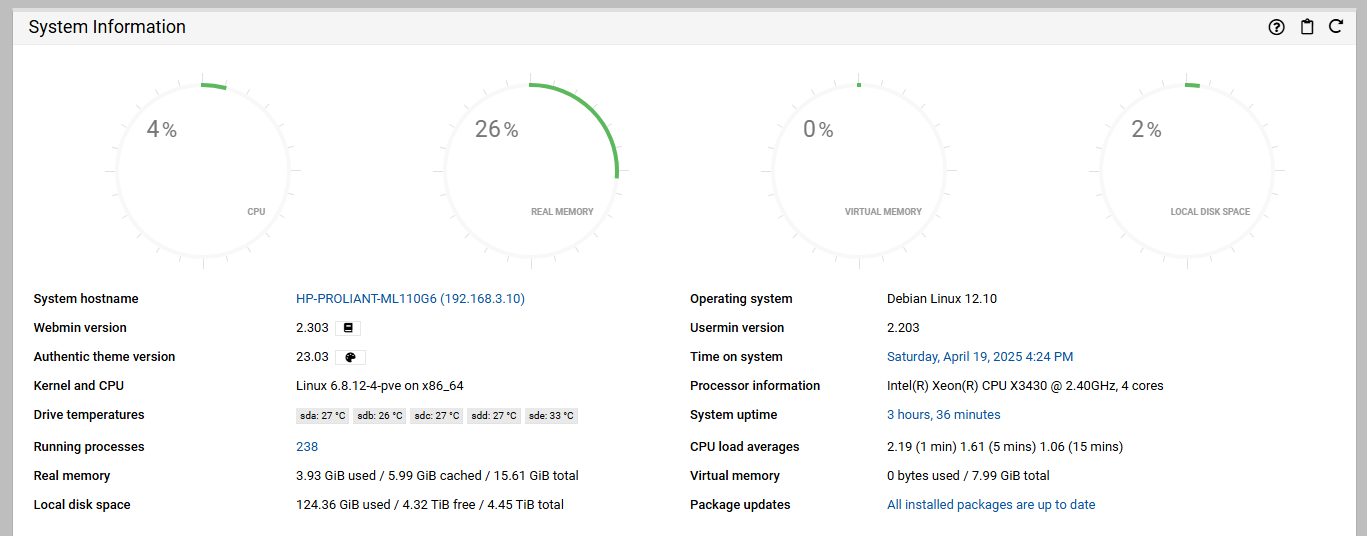](https://docu.lerenard.eu/uploads/images/gallery/2025-04/cuZ2udyRl3wqoRP4-image.png)
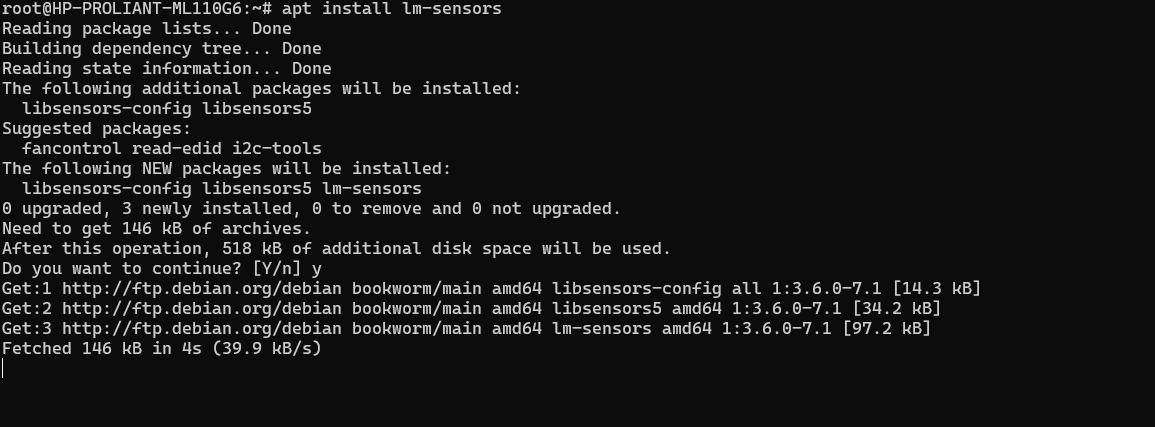
##### Pour cela, en ssh ou dans l'invite de command de debian, tapé "****apt install lm-sensors****" :
[](https://docu.lerenard.eu/uploads/images/gallery/2025-04/vpD2IskPgPUztQqX-image.png)
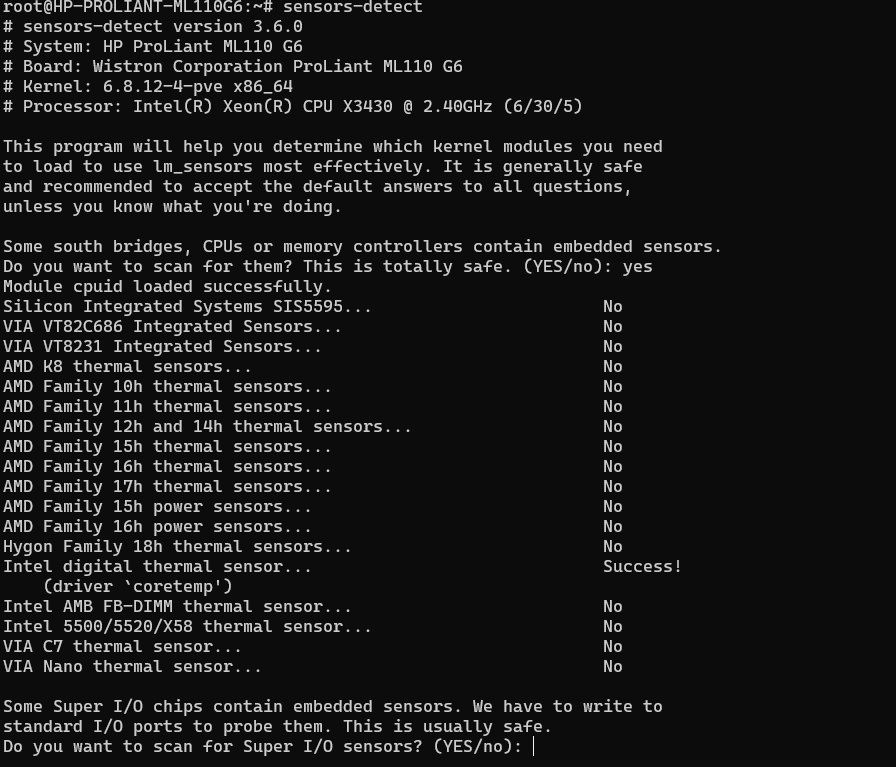
##### Une fois installé, faite "****sensors-detect****" et vous faites "yes" à toutes les questions :
[](https://docu.lerenard.eu/uploads/images/gallery/2025-04/MIAVIgiA0SBAJP0d-image.png)
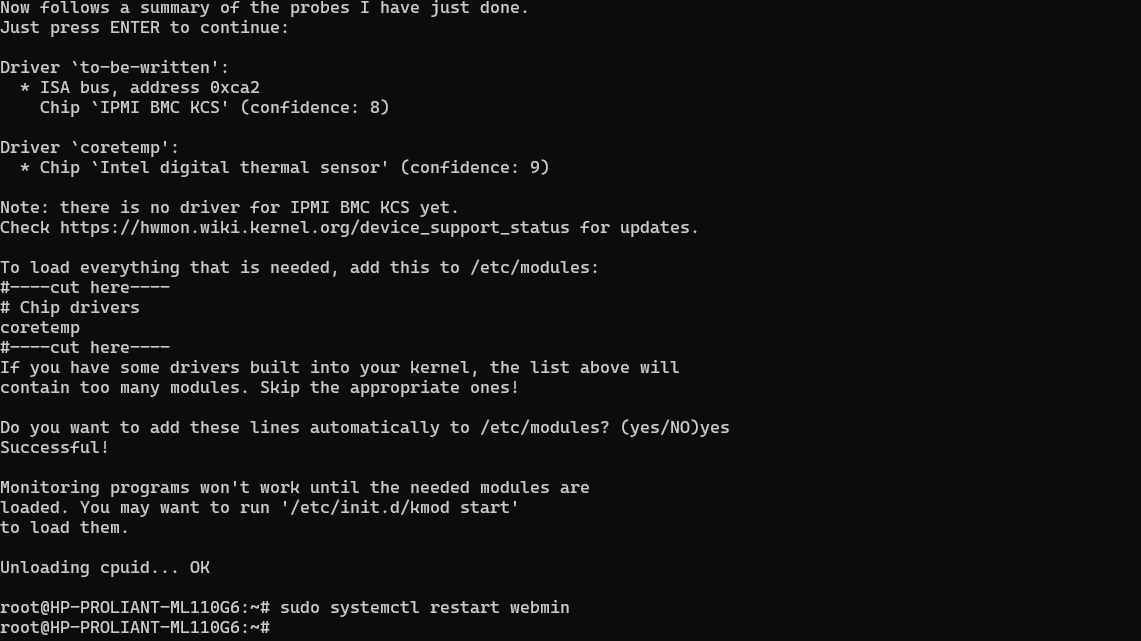
##### Et arrivé ici, on doit redémarré webmin pour qu'il puisse prendre en compte l'installation des capteurs avec la commande "****sudo systemctl restart webmin" :****
[](https://docu.lerenard.eu/uploads/images/gallery/2025-04/NYejnfpELELTRKZC-image.png)
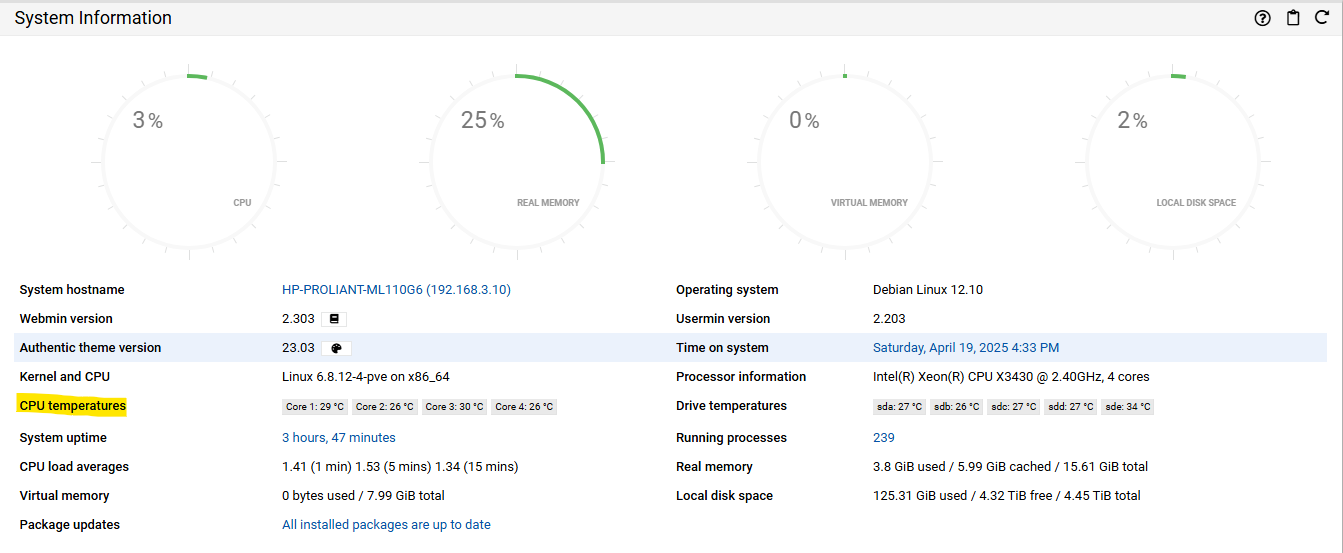
##### Retournons sur l'interface web constaté que les températures CPU sont maintenant présente :
[](https://docu.lerenard.eu/uploads/images/gallery/2025-04/mESvwMBdKAeTMdpx-image.png)
#####