Windows Grand public
Windows est un système d'exploitation polyvalent et largement utilisé qui permet d'effectuer une multitude de tâches sur un ordinateur, allant de la navigation sur Internet à la gestion de fichiers et l'utilisation d'applications professionnelles ou ludiques. Dans cette section, je vais détaillés les différentes versions de Windows, de Windows 3.11 à Windows 11, en vous expliquant comment installer et configurer . Chaque chapitre est dédié à une version spécifique de Windows et couvre des sujets comme la gestion des fichiers, l’installation des pilotes, la personnalisation de l’interface, et la résolution des problèmes courants.
- Microsoft Windows 10
- Installation de Windows 10 Pro
- Installation de Windows 10 Home
- Installation des drivers
- Activation de Windows + Mise à jours
- Windows 11
Microsoft Windows 10
Windows 10 est un système d'exploitation de Microsoft sortie en 2015 qui sera très prochainement abandonné. Ce système est encore apprécier malgré son abandon en octobre 2026.
Installation de Windows 10 Pro
Dans cette partie, nous allons donc installé windows 10 Professionnelle.
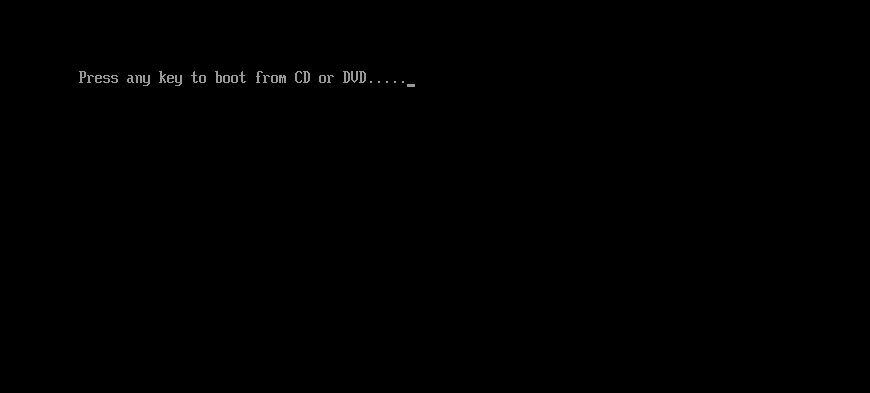
Dans une autre partie je ferais la création de la clé usb mais nous voyons donc l'installation de windows qui se lance. Ici il faut donc touché à n'importe quel touche clavier :
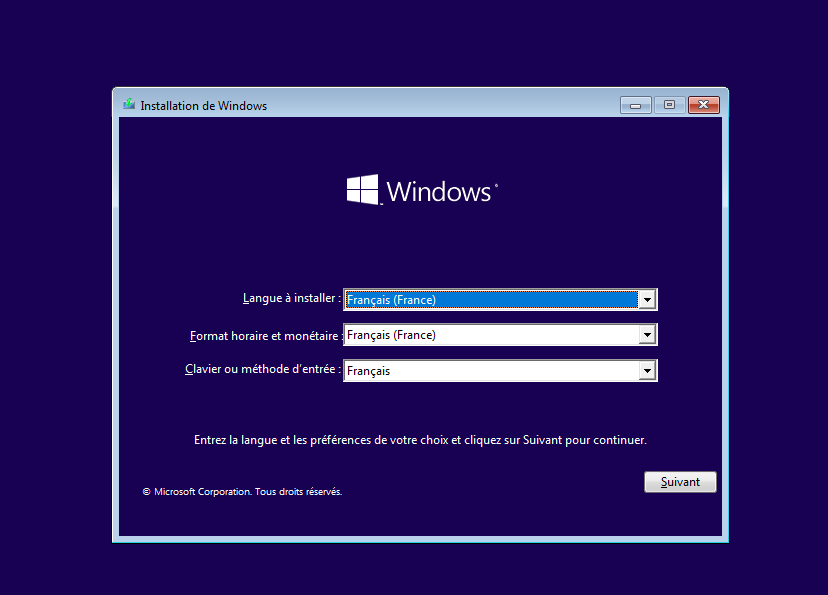
Puis on choisie la langue, ici on va choisir là france :
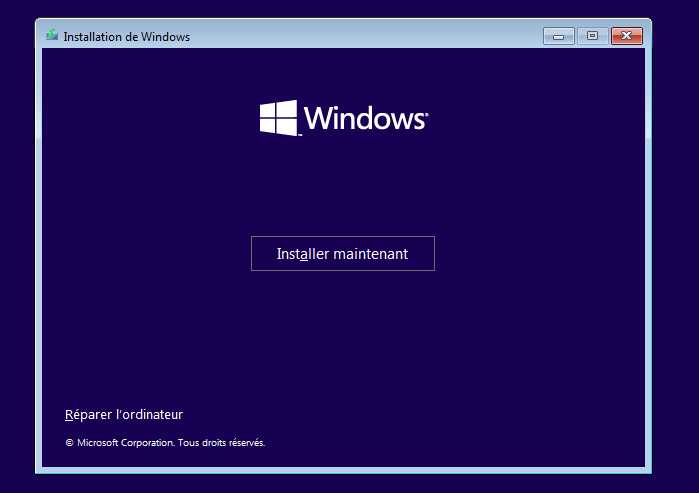
Et maintenant nous fesont "Installer maintenant" :
Puis ici, sois on dis qu'on à pas de clé de produit sois, si vous avez une licence, mettez là :
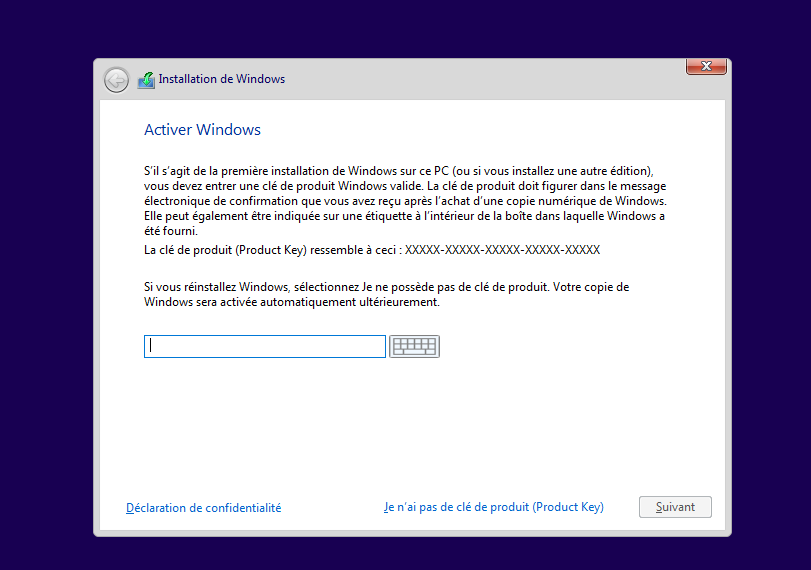
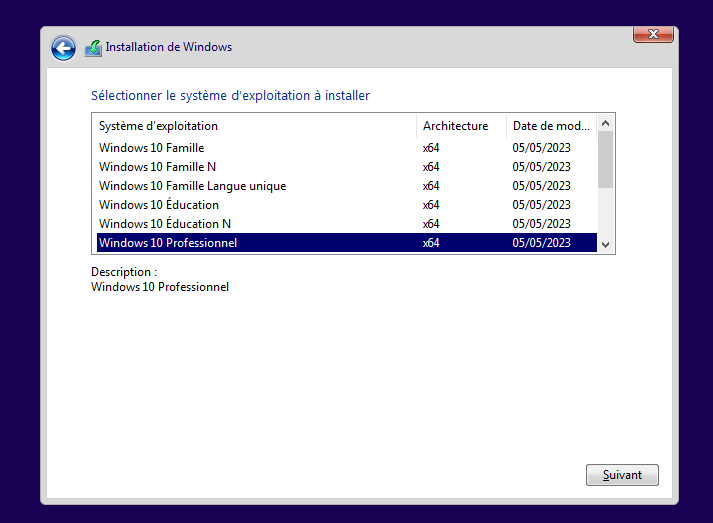
Donc si vous avez une licence windows 10 pro, vous n'aurez pas cette fenêtre mais si vous avez pas mit de licence, vous aurez donc la proposition de quel version prendre. Ici on prends donc windows 10 :
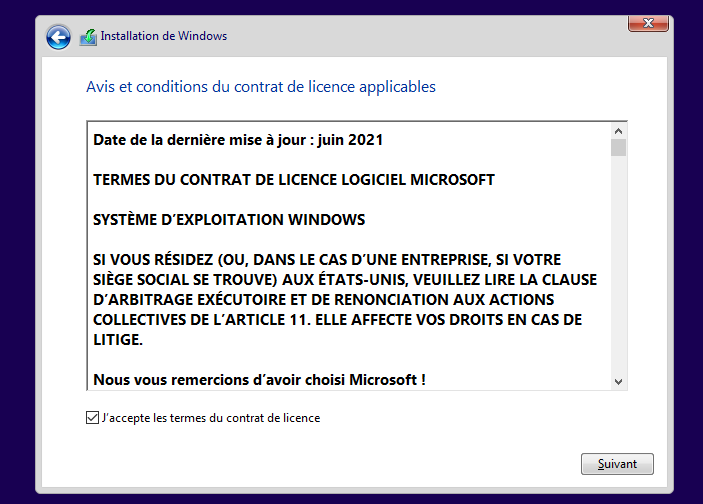
Arrivé ici, on coche "J'accepte les termes du contrat de licence" puis suivant :
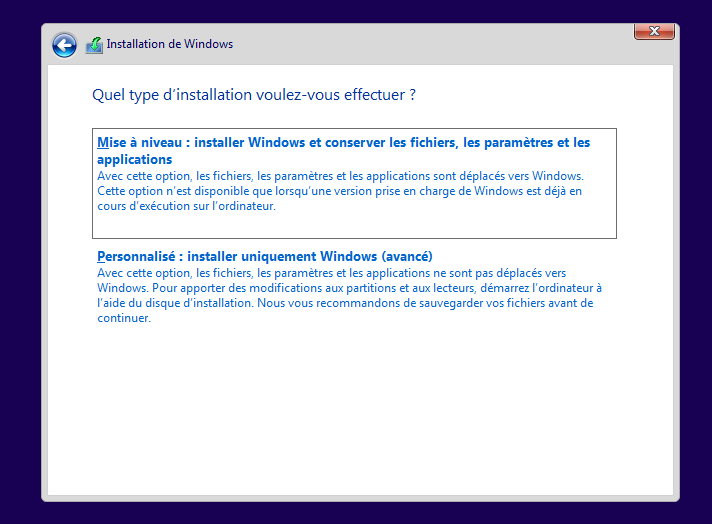
Quand on arrive là, on se dis quoi choisir mais c'est tous simple. La première option, c'est uniquement lors d'une mise à niveau de votre ordinateur depuis windows uniquement.
La deuxième option, permet d'installé Windows 10 de 0, sois sur un ordinateur neuf ou qui à déjà eu un windows. Ici on choisie donc "Personnalisé", la deuxième option :
Dans mon cas, j'ai le disque dur pas encore configuré, donc je le selectionne puis je fais suivant. Sinon, en cas de présence de partition, vous selectionné une par une les partitions et faite "Supprimer" :
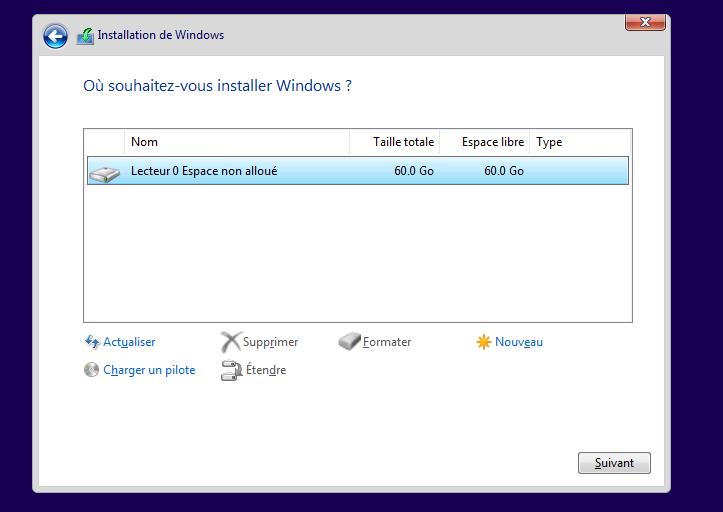
Donc on vois donc windows s'installé, nous ne touchons plus à rien jusqu'à la prochaine demande :
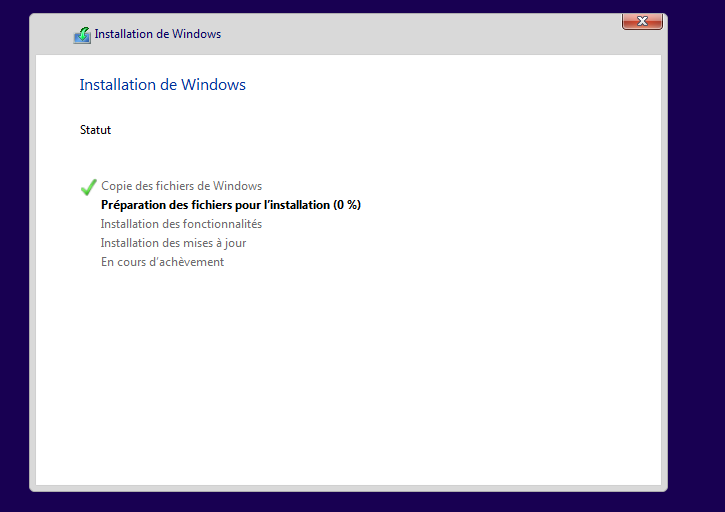
Une fois tous les redémarrage et la fin de l'auto-configuration de windows, nous arrivons ici :
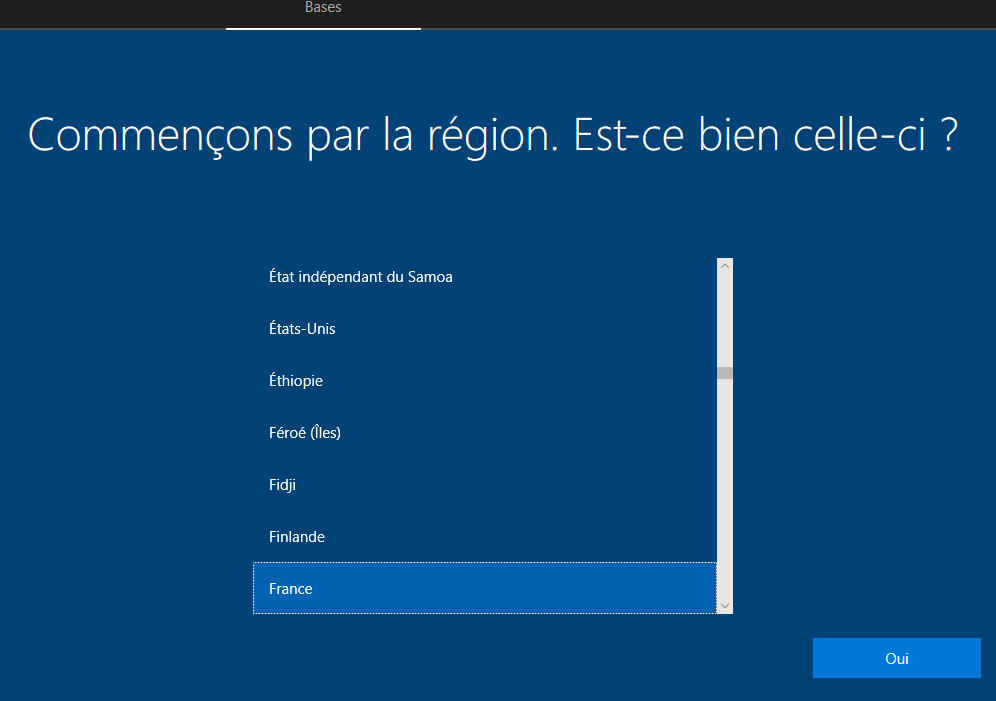
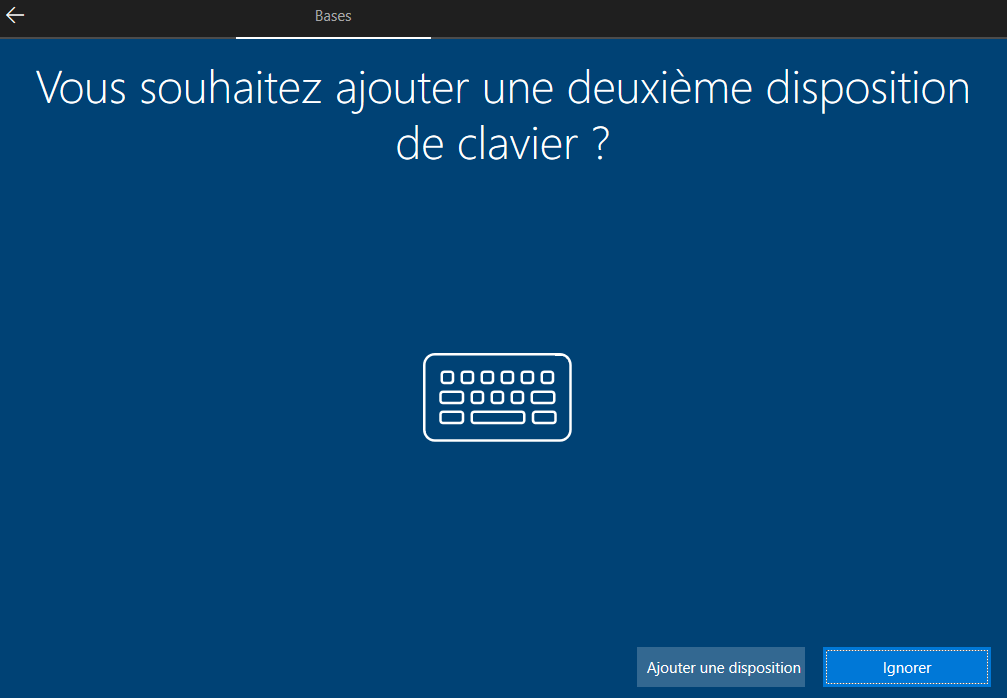
On choisie donc France puis français pour les claviers et on refuse un seconds clavier :
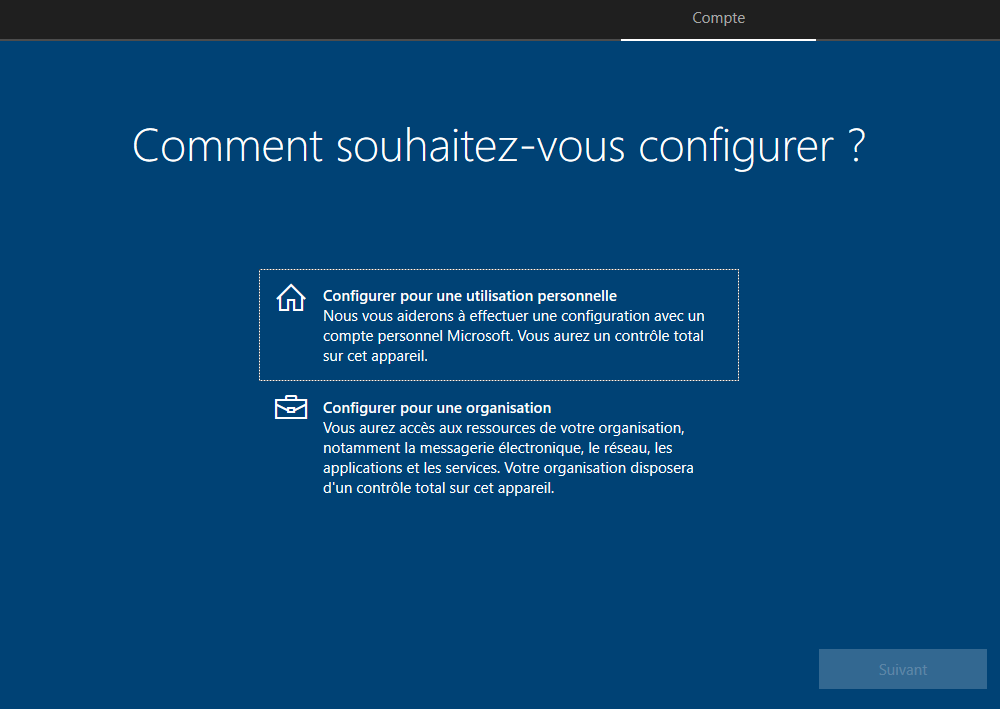
Arrivé ici, vous choisisez "Configuration pour une utilisation personnelle" :
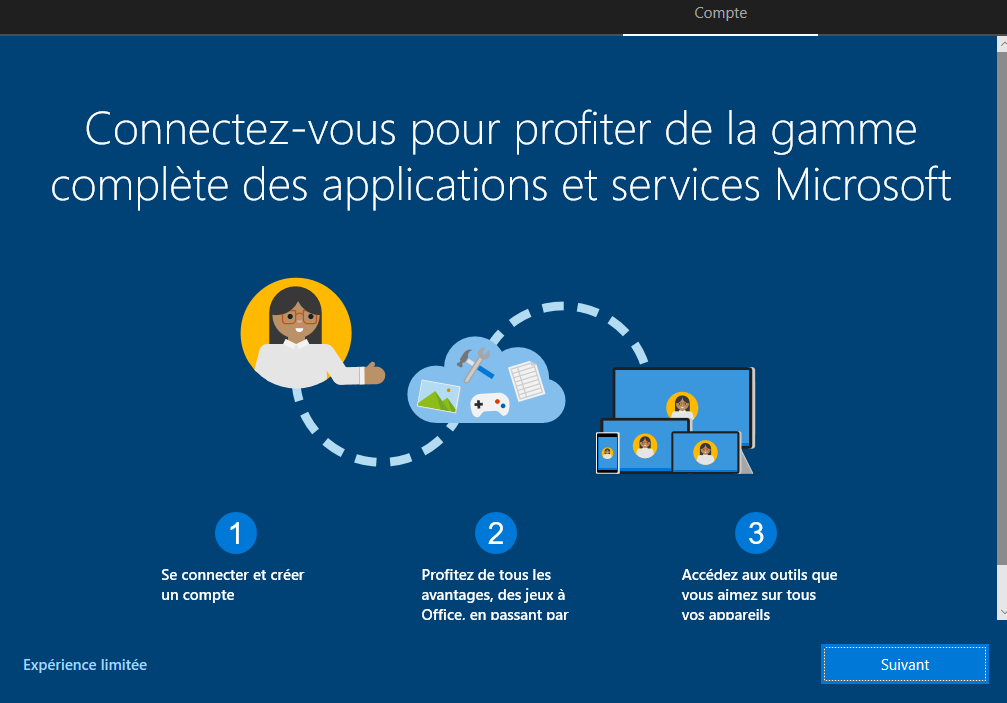
Ici je vais donc mettre "Expérience limitée" :
Et vous mettre ici un speudo ou votre nom :

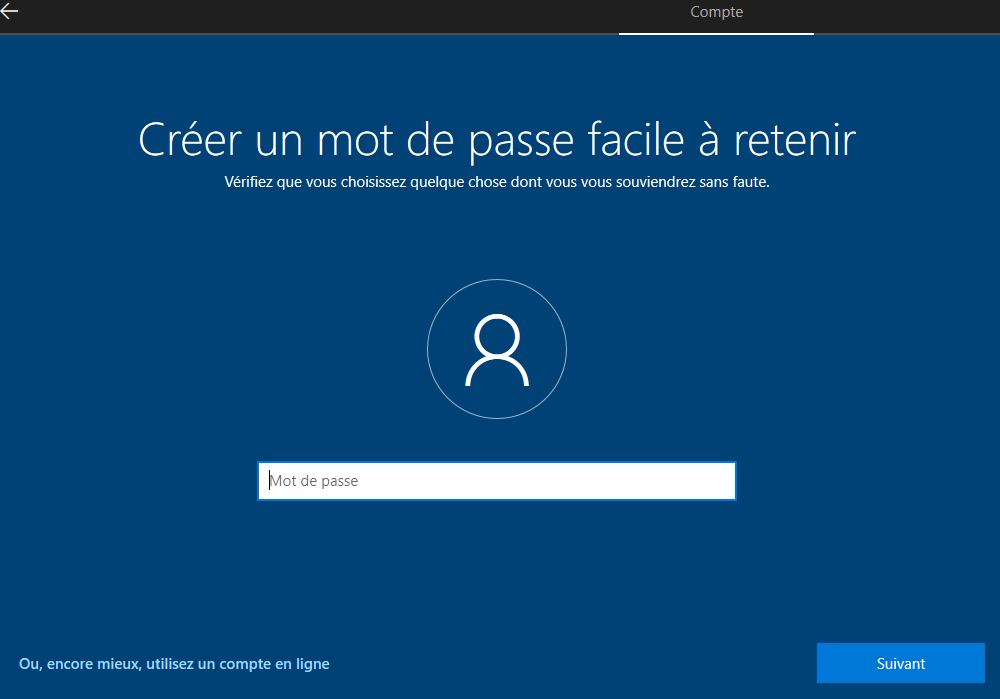
Et mettez un mot de passe si vous le souhaitez sinon vous pouvez faire suivant :
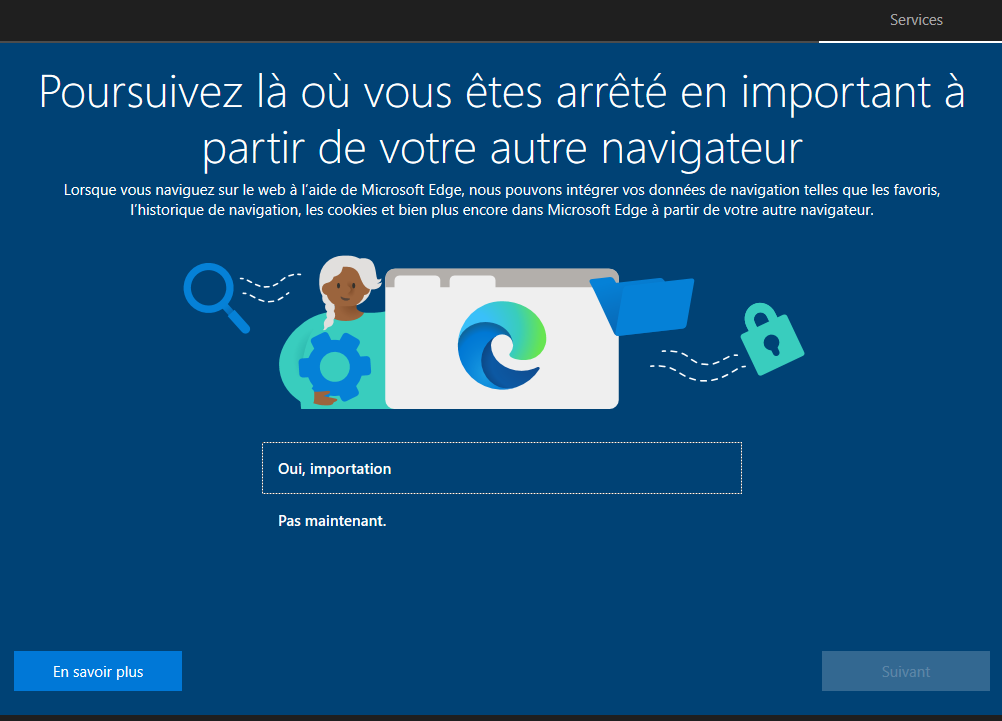
Et a partir d'ici on refusera tous, donc ici, on mets "Pas maintenant." :
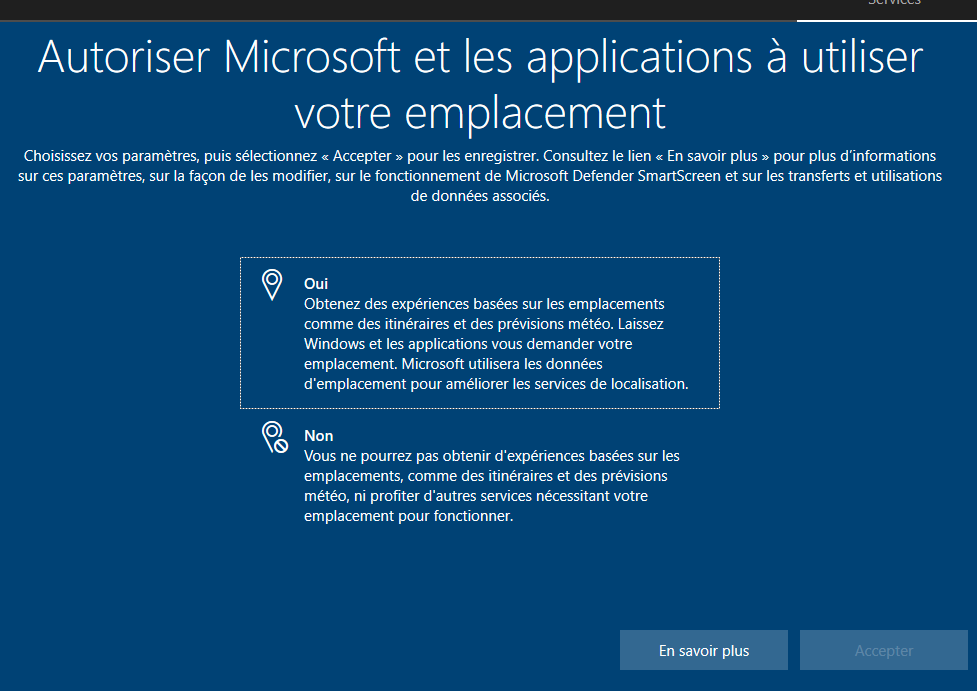
Ici on mets non :
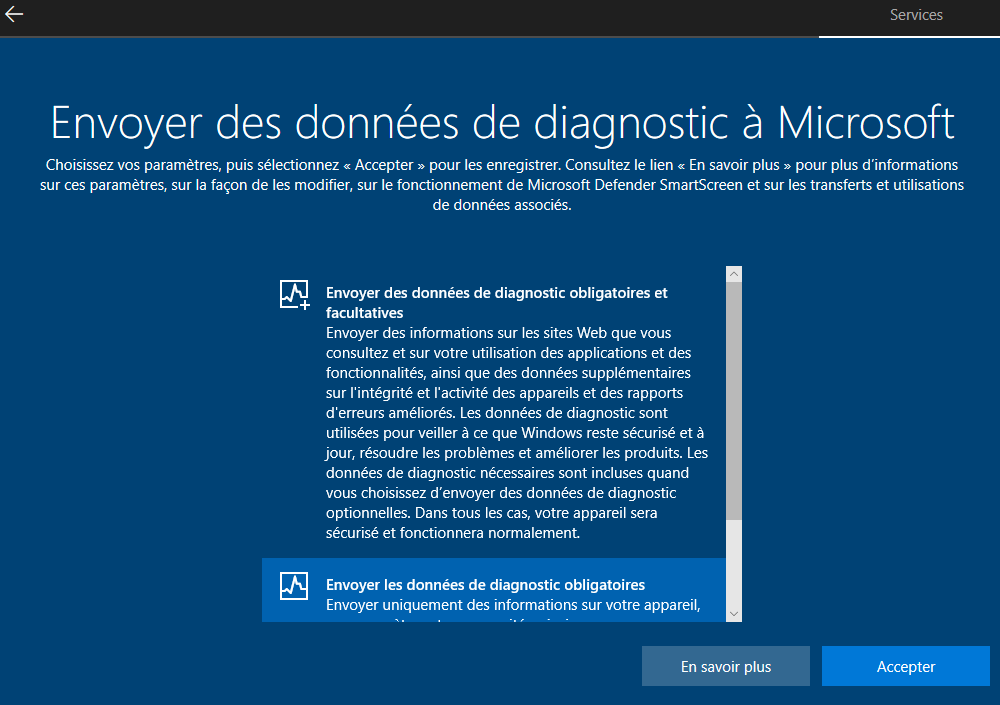
On selectionne que les diagnostic obligatoire :
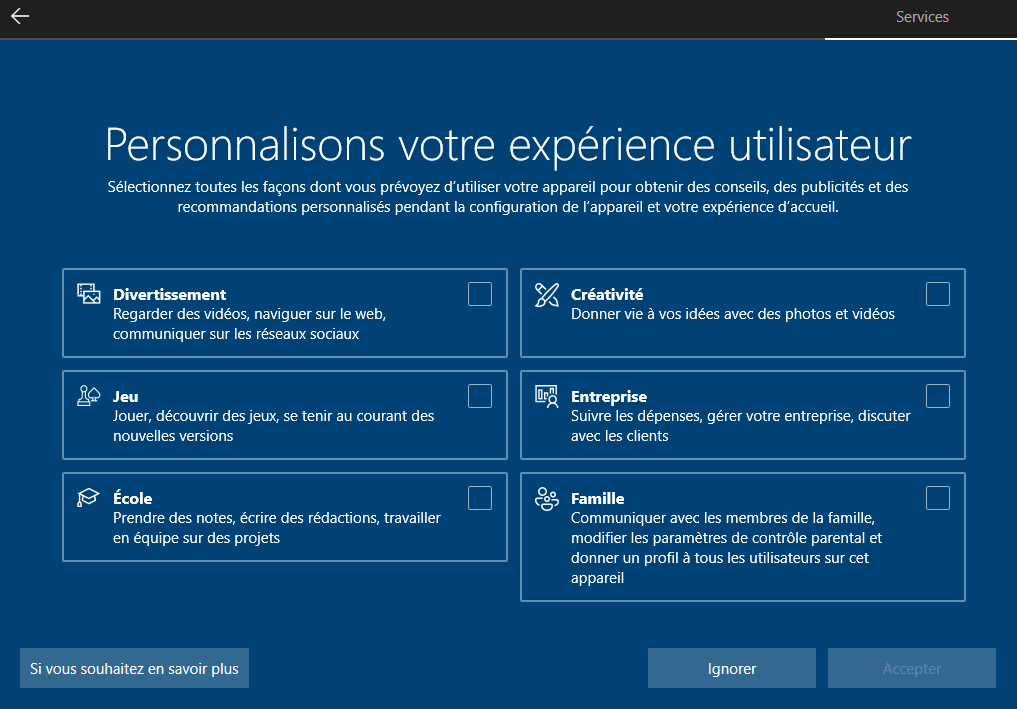
Vous selectionnez ce que vous voulez, ici je selectionne rien :
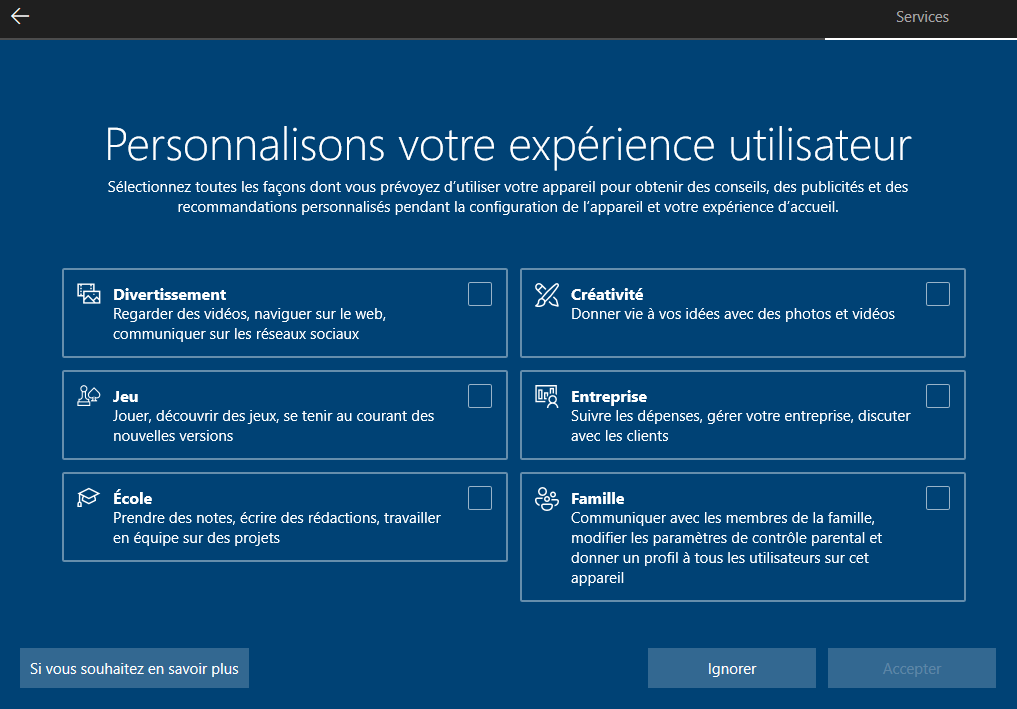
Et également ici aussi, je selectionne rien :
Pour finir, ici on selectionne "Pas maintenant"
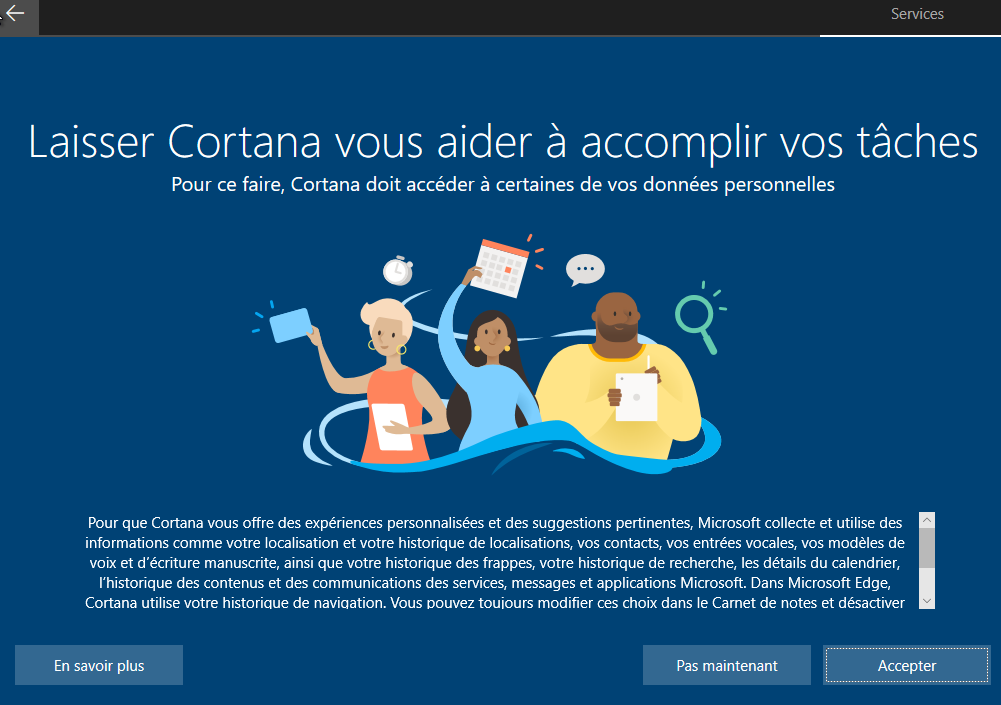
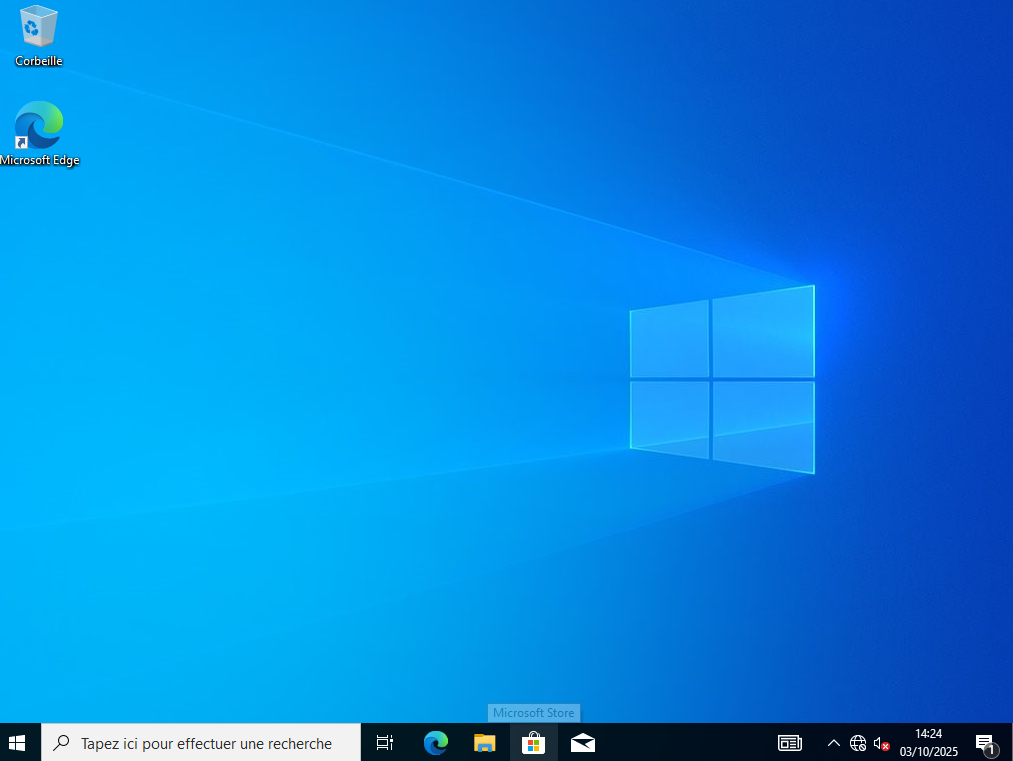
Puis une fois fais "Oas maintenant", il va lancé la création de l'utilisateur et la configuration du compte, pour finir d'arrivé sur le bureau :
Installation de Windows 10 Home
Installation des drivers
Activation de Windows + Mise à jours
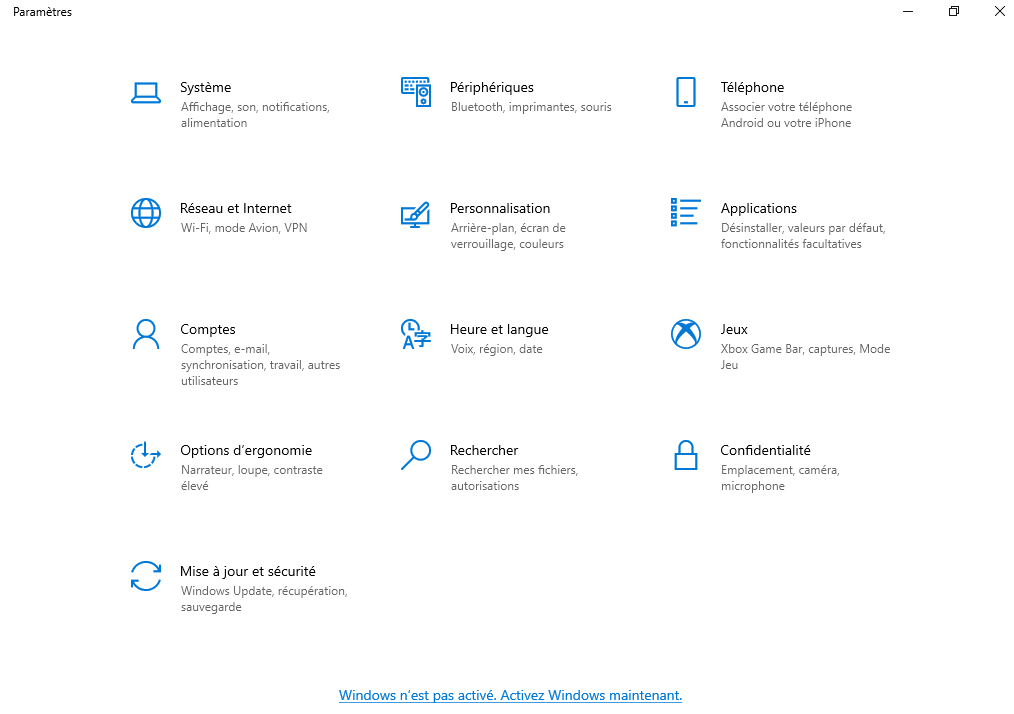
Ici, nous allons voir les mises à jours et l'activation de windows 10. Pour le début, je vais faire le plus simple, activation de windows 10. Nous allons donc ouvrir les paramètre puis cliqué en bas sur "Windows n'est pas activé. Activez windows maintenant." :
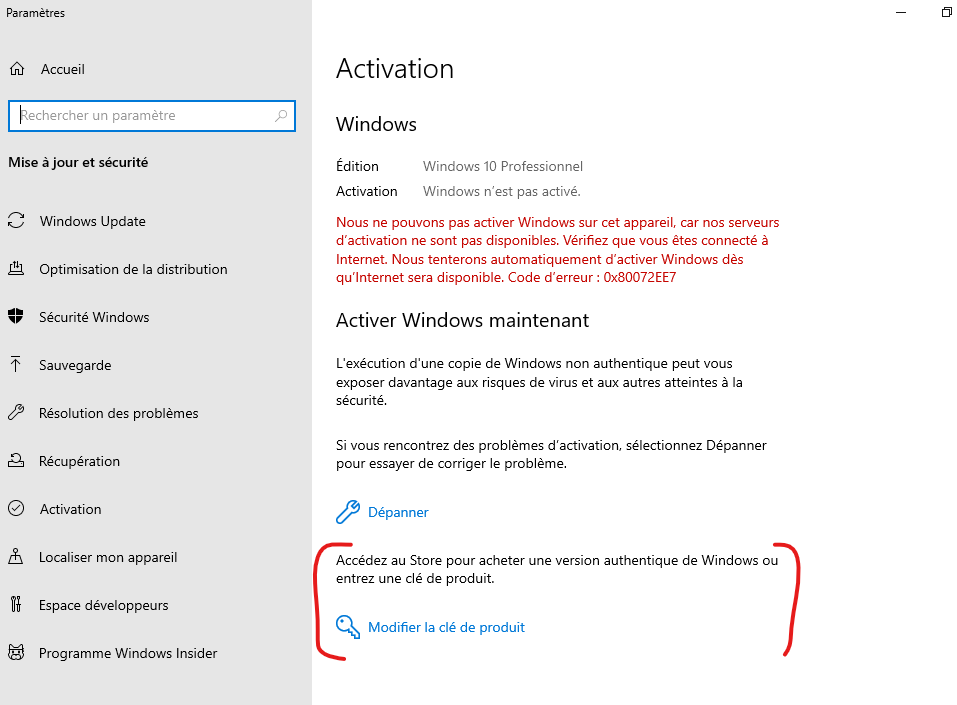
Nous allons donc arrivé sur une fenêtre ou on va faire "modifier la clé de produit" :
Une fenêtre va donc s'ouvrir et on y rentre la licence puis on fais suivant :
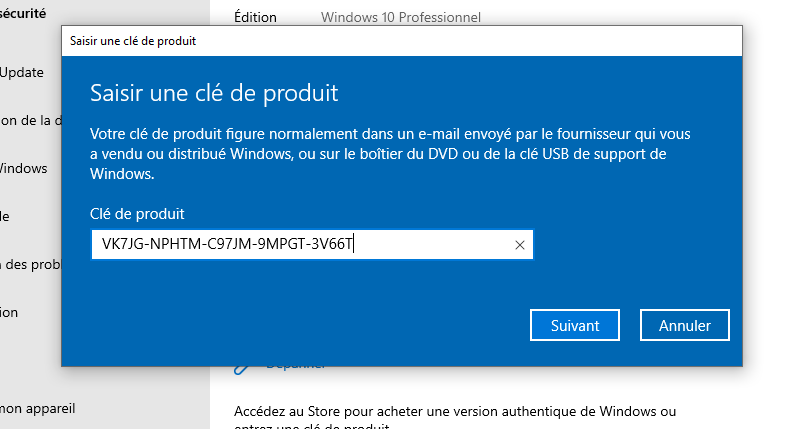
Cela va nous dire que vous allez l'activé et nous cliquons sur "activer" :
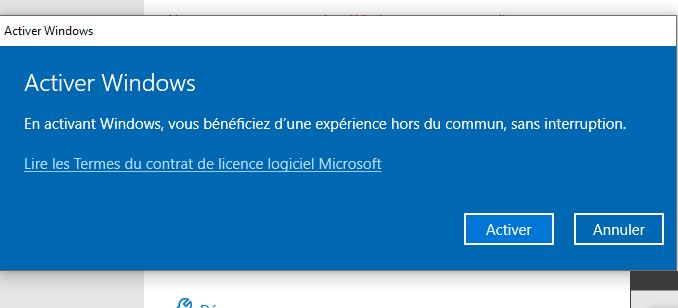
Et ça vous dira, activation réussi :
Immage en attente :
Maintenant on va allé dans "Windows Update" :
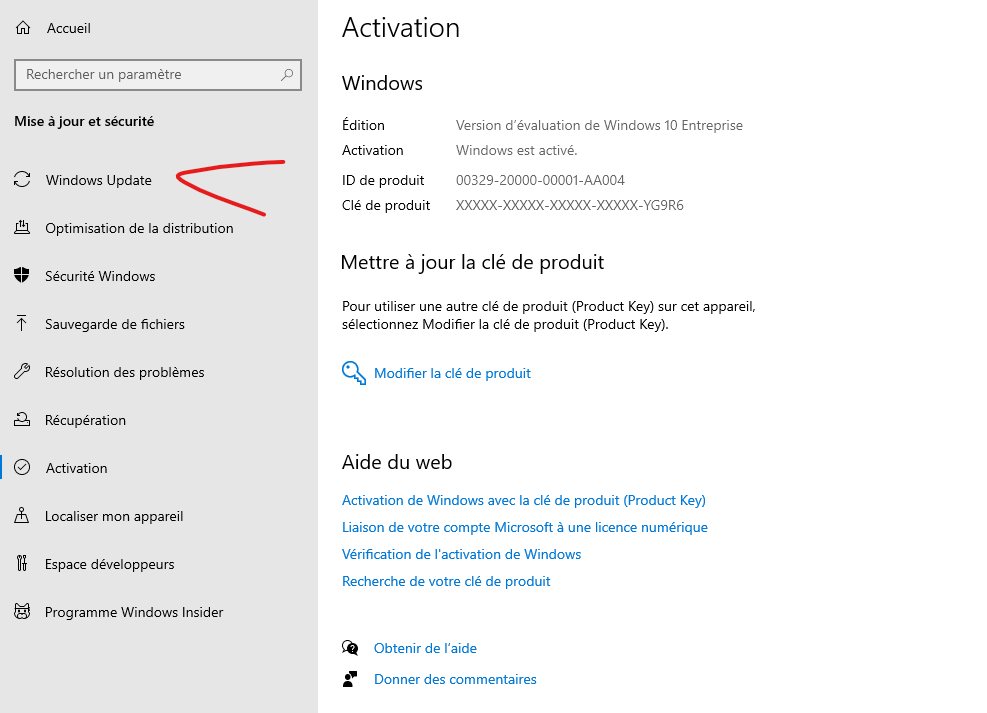
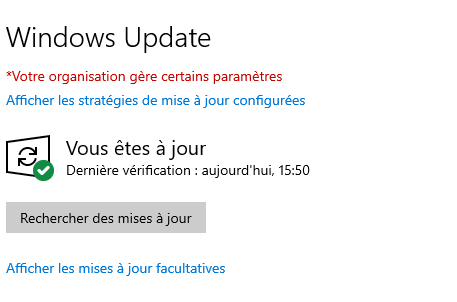
Il va peux être vous dire que vous êtes à jour, donc faite "rechercher des mises à jour" :
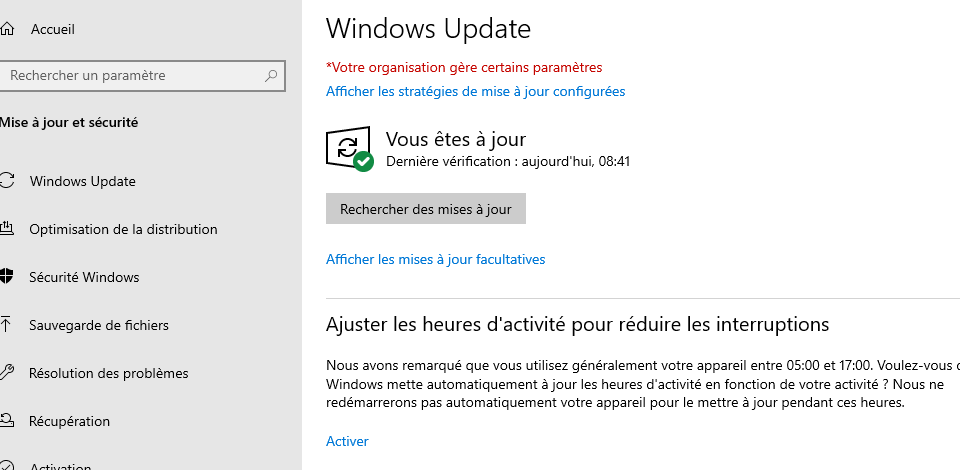
Et il cherchera puis téléchargera pour finir par installé juste après :
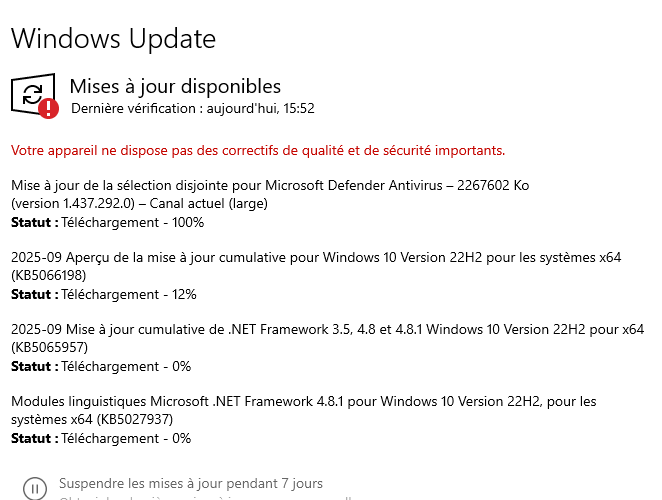
Parallèlement, il peut directement vou proposé d'installé, vous faites donc installé les mises à jour.
Une fois finit de redémarré, si vous retourné dans les paramètres puis windows update. On verra que cette fois si il dira comme au début (ou pas si il disait qu'il n'était pas à jour au début) que windows est à jour :