Windows Server
Windows Server est un système d'exploitation conçu pour gérer des réseaux, des applications et des services. Il inclut des rôles essentiels comme ADDS (Active Directory Domain Services), qui centralise la gestion des utilisateurs et des ressources réseau. Le service DHCP (Dynamic Host Configuration Protocol) automatise l'attribution des adresses IP, simplifiant la gestion des connexions. DNS (Domain Name System) traduit les noms de domaine en adresses IP, facilitant la navigation et la gestion des ressources en local. De plus, Windows Server utilise aussi les Group Policy Objects (GPO) pour automatiser et standardiser les configurations et les politiques de sécurité sur tous les ordinateurs du réseau.
Windows Server 2000
Windows Server 2000 est le premier OS Server de microsoft qui à posé les base "moderne" des windows server de maintenant. Il y à l'arrivé de l'Active Directory, l'ancêtre des GPO, serveur DHCP/DNS, impression, etc.
Configuration de Active Directory
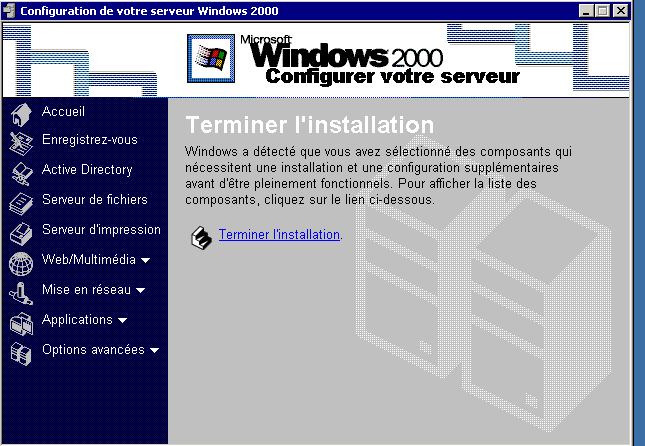
Je vais donc aujoud'hui expliqué comment configuré Active Directory sur windows server 2000. Après son rajout, une fenêtre vas s'ouvrir :
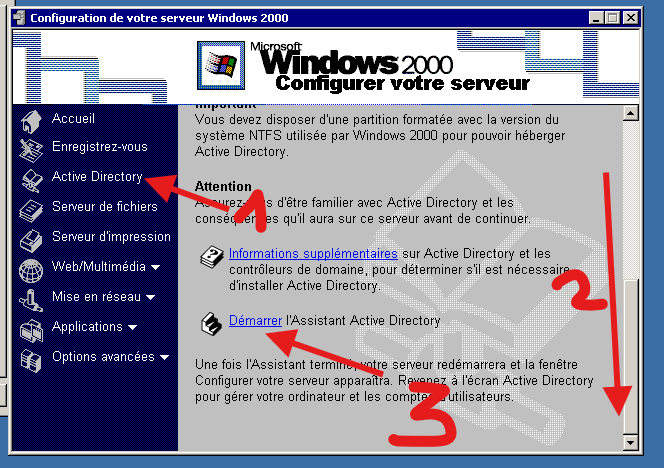
Je vais dans Active Directory puis je vais descendre jusqu'à pouvoir voir "Démarrer l'Assistant de Active Directory" puis cliqué sur "Démarrer" :
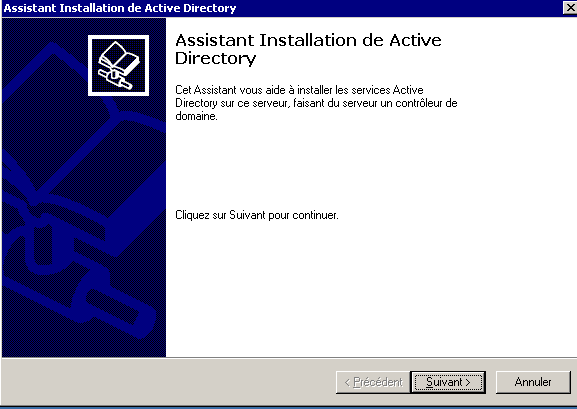
La fenêtre de "L'Assistant Installation de Active Directory" apparait, on peut faire suivant :
Dans mon cas présent et la documentation actuelle, je crée un tout nouveau domaine, il n'y en a aucun de présent donc je continue sur "Contrôleur de domaine pour un nouveau domaine" :
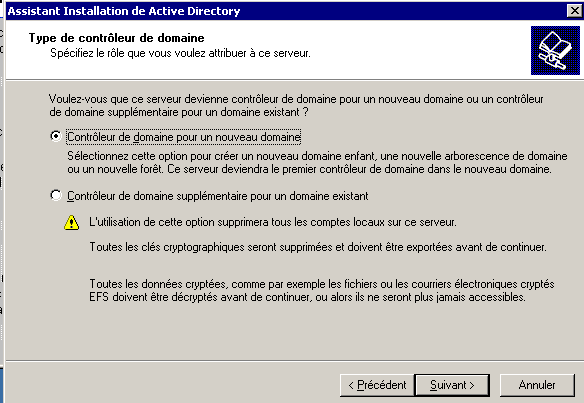
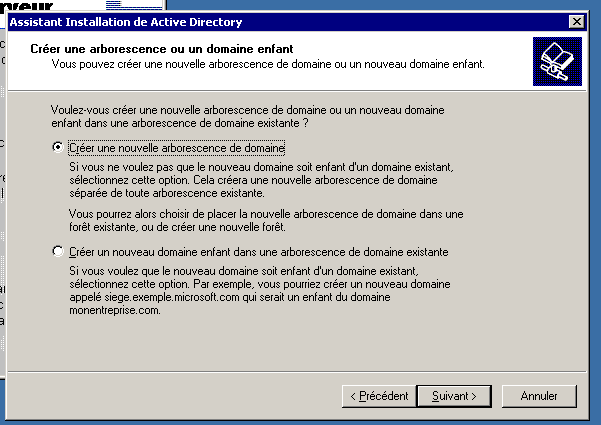
Pareil à cette seconde demande, pour l'arborescence, nous devons en créer une nouvelle car il n'y a aucun autre domaine existant. Je ne touche donc également à rien :
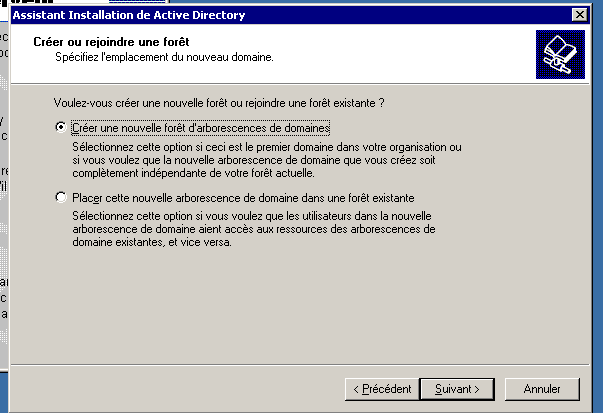
Et encore une fois, nouveau créons un nouveau domaine donc il n'y a aucune forêt d'arborescences donc je ne touche à rien :
Nous arrivons donc sur le choix du nom de domaine. Le nom de domaine permet au ordinateur et au utilisateur de se connecté facilement au domaine juste en tapant nomdemaine.exemple. Ici j'ai donc choisie lerenard.eu.local mais si vous en avez pas de domaine:
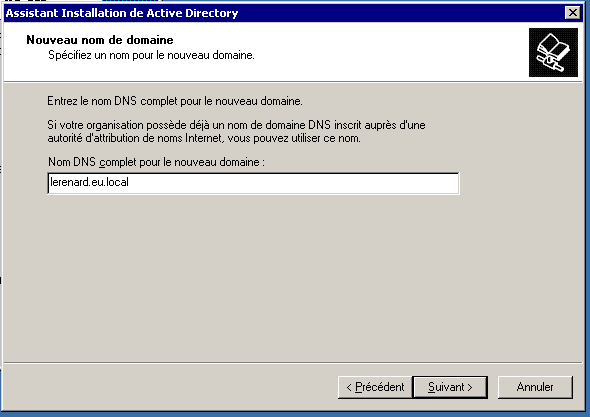
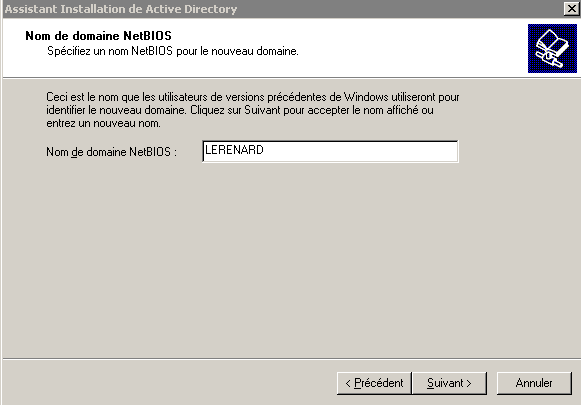
Nous allons donc faire suivant et on va voir maintenant le nom de domaine NetBIOS. C'est l'ancêtre du DNS, de nos jour toujours présent mais totalement abandonné. Il est toujours présent pour une retrocompatibilité. Pour mon cas je ne change rien, il à pris la première partie du DNS qui est LERENARD :
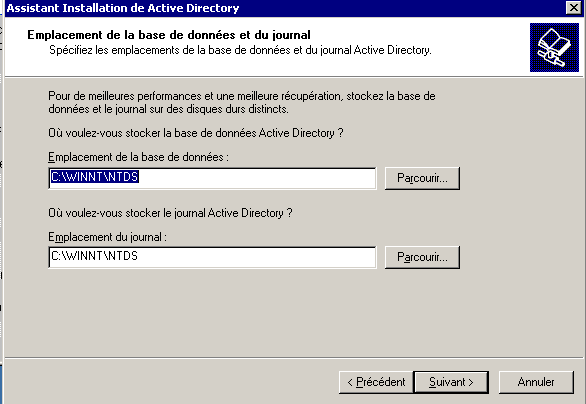
On Passe maintenant au emplacement de stockage des jounaux et de la base de données, ici également je ne touche à rien :
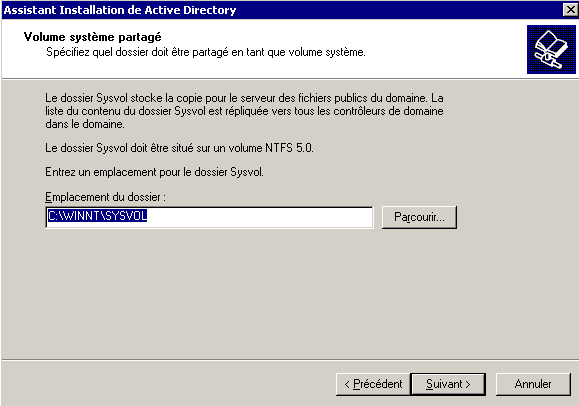
Une fois suivant effectué, on arrive sur le dossier SYSVOL. Ce dossier est générique à tous les windows server et permet à d'autre windows server de récupéré des paramètres et/ou des ordinateur client (présent dans le domaine) de récupéré des possibles informations qu'il devrons exécuté. Par exemple descendre un logiciel, interdire l'accès à quelque part. Ici je ne touche pas également et je le laisse sur C :
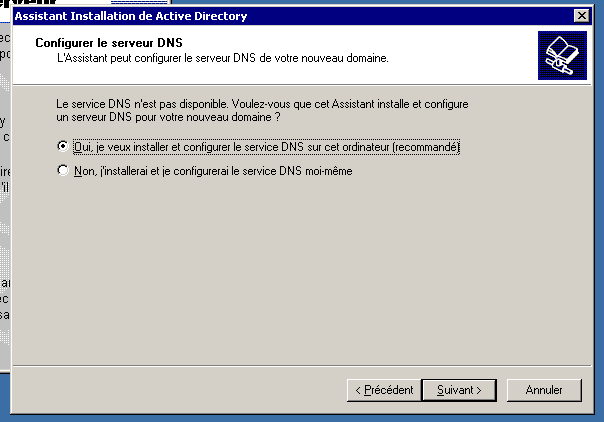
Maintenant ont passes à la configuration du DNS. Comme j'ai rajouté le rôle DNS sans configuré le DNS, il me dis que attention aucun DNS est configuré et me propose deux choses. Sois je le fais tous de suite avec les informations que j'ai déjà mits ou je configure tous manuellement.
Par facilité, je vais faire directement :
La configuration du DNS se fera plus loin automatiquement, là une option que l'ont ne vois plus aujourd'hui apparait. Il me propose de bloqué l'accès au système 9x,nt4,nt3,etc tous ce qui est avant Windows 2000. En 2026 que l'on selectionne l'une ou l'autre, les deux options sont des passoires mais à l'époque c'était un moyen de sécurité car les systèmes avant windows 2000 était très souvent très peux sécurisé. Pour me permettre de faire de futur documentation, je laisse la compatibilité avec tous le monde :
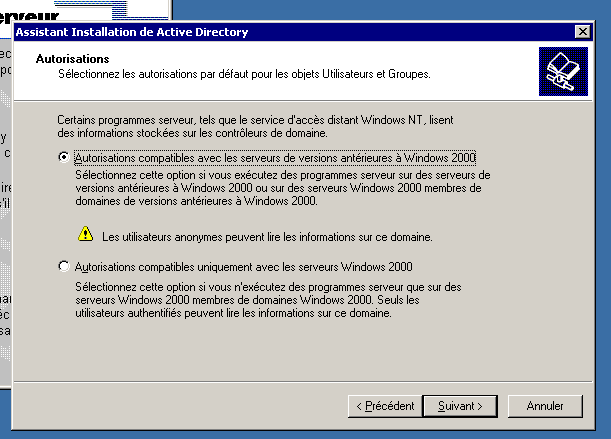
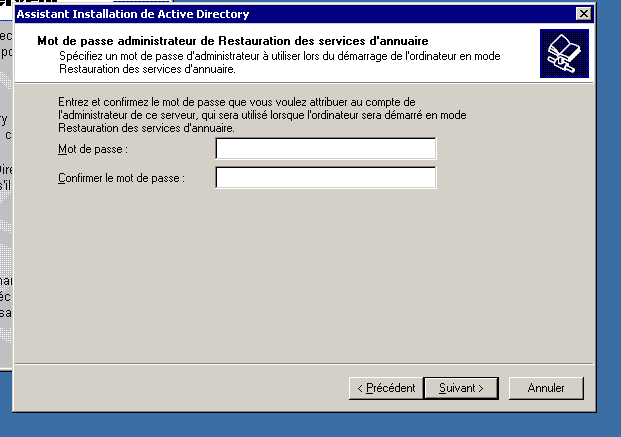
Je fais donc suivant et nous pouvons voir qu'il demande un mot de passe. Sur les windows server moderne, le mot de passe est obligatoire avec des minimums en terme de taille et de caractères spécial, ici pas du tous. On peux totalement faire suivant et il nous diras rien. Moi je ne mets aps de mot de passe car mon Administrateur n'en a pas :
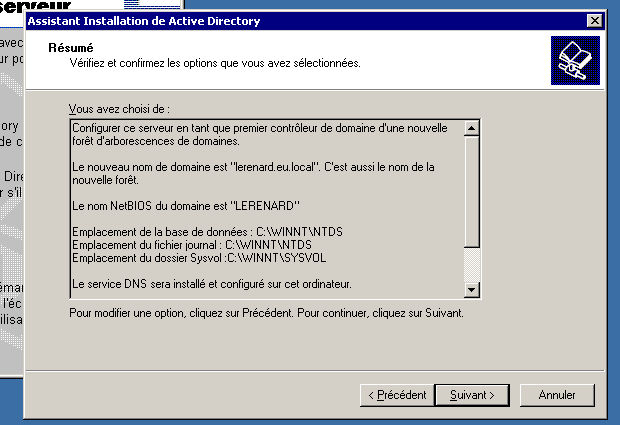
On conclut avec un résumé :
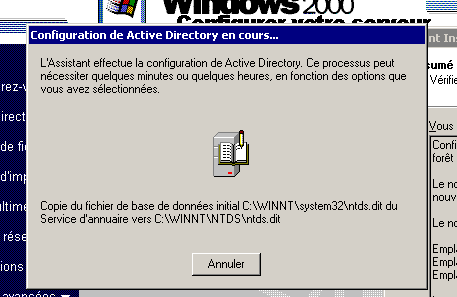
Il configure donc le domaine et le DNS :
Voilo la fin de la configuration de Active Directory :
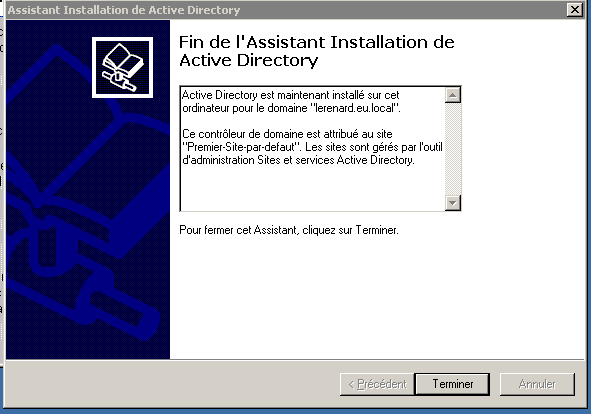
Il va demande de redémarré, j'accepte de redémarré maintenant :

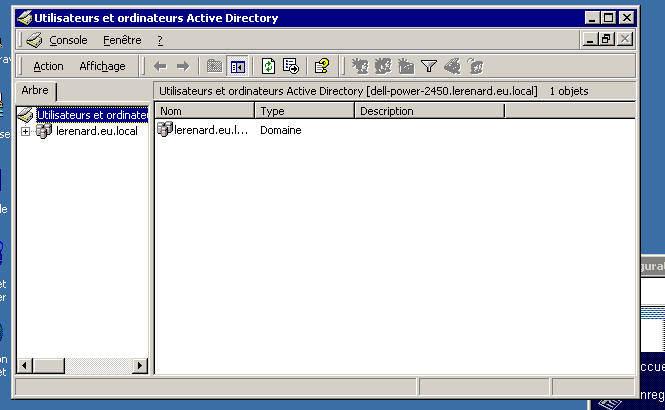
Une fois redémarré et reconnecté, on peut donc accéder et gérer active directory :
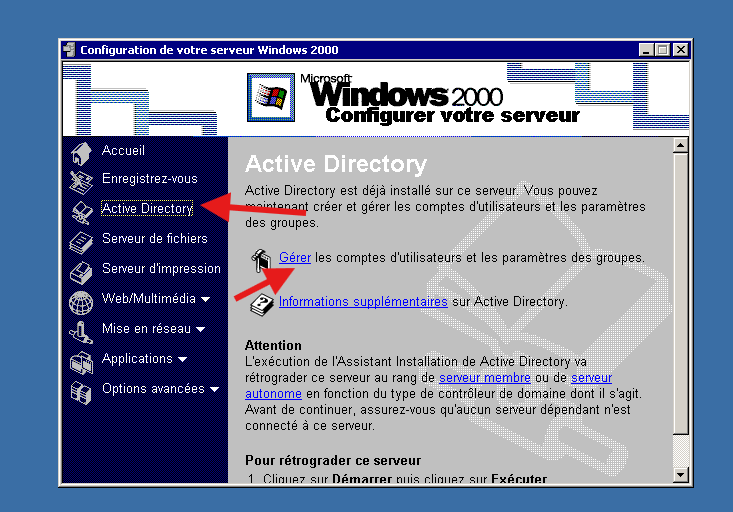
Et on peut voir que tous fonctionne correctement :