# Installation d'Hyper-V
Hyper-V est un hyperviseur de niveau 1 intégré à Windows Server. Il est optimisé pour les machines virtuelles Windows mais il prend également Linux. Nous allons voir ici l'installation d'Hyper-V.
# Installation de Microsoft Hyper-V
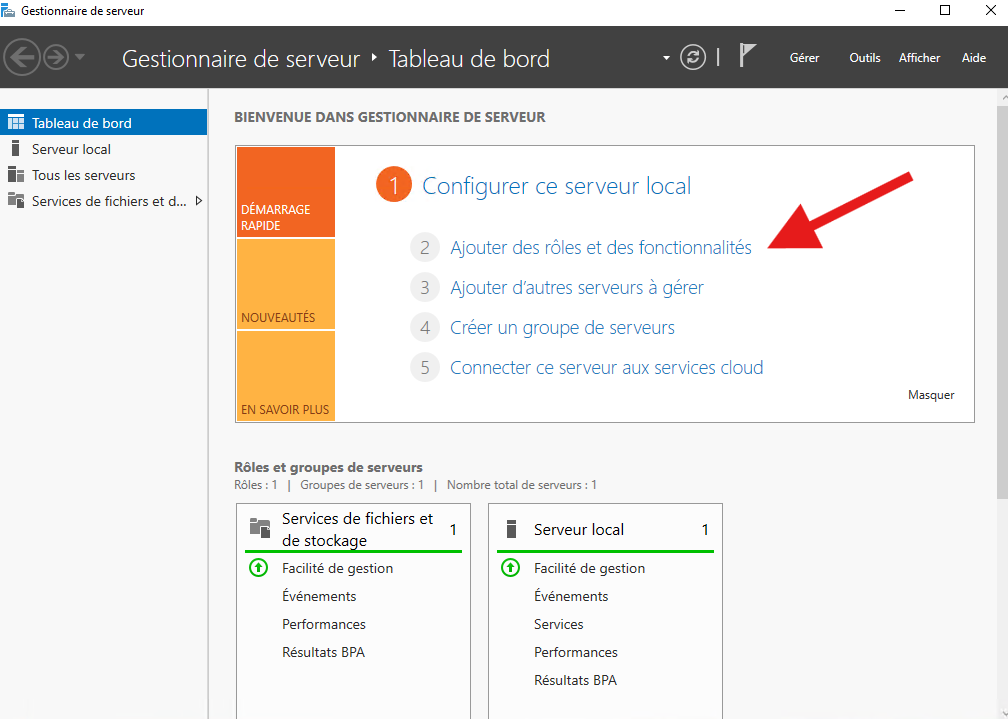
##### Pour installer Hyper-V que ce soit sur Windows Server 2016/2019/2022/2025; le principe reste le même. Pour la première étape, nous allons faire dans le "Gestionnaire de serveur", "Ajouter des rôles et des fonctionnalités" :
[](https://docu.lerenard.eu/uploads/images/gallery/2025-10/OVvPLDCYXpEb8kgu-image.png)
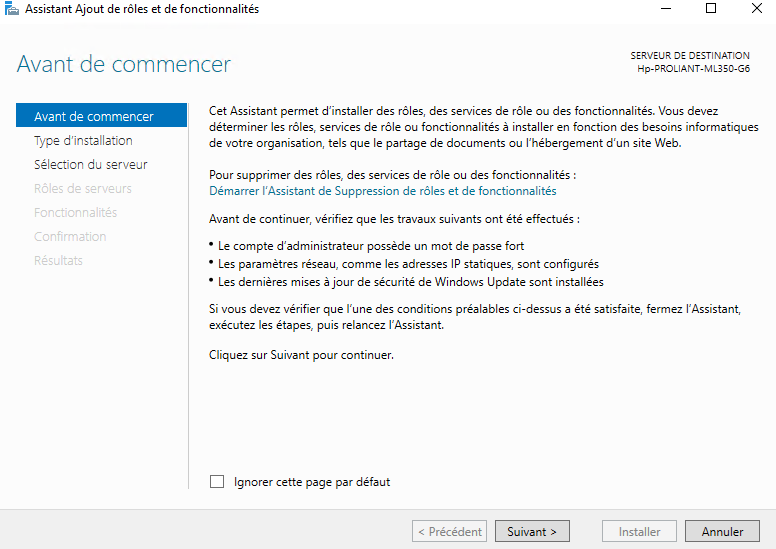
##### Ici, ils nous expliquent le rôle de l'assistant, on peut directement faire suivant :
[](https://docu.lerenard.eu/uploads/images/gallery/2025-10/L1G5xZT2BI6wJfwg-image.png)
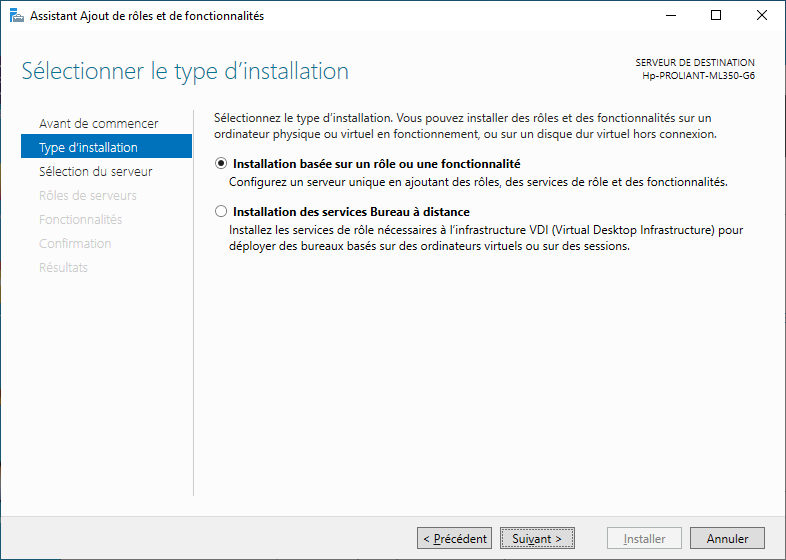
##### Arrivé ici, on laisse la sélection de base qui est "Installation basée sur un rôle ou une fonctionnalité" :
[](https://docu.lerenard.eu/uploads/images/gallery/2025-10/FBuyF0qJsKDX5zFB-image.png)
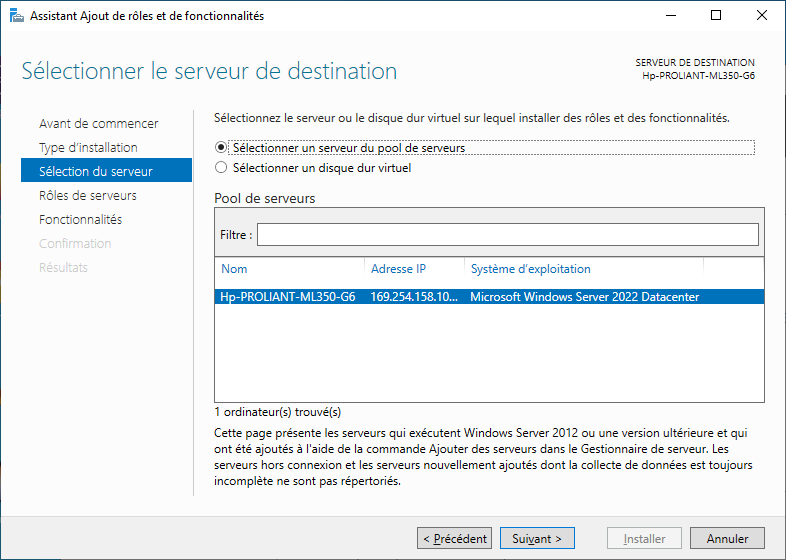
##### Nous sélectionnons le serveur, là où on veut installer Hyper-V :
[](https://docu.lerenard.eu/uploads/images/gallery/2025-10/hCGyNVHv4uFTjKXC-image.png)
#### On sélectionne juste Hyper-V :
[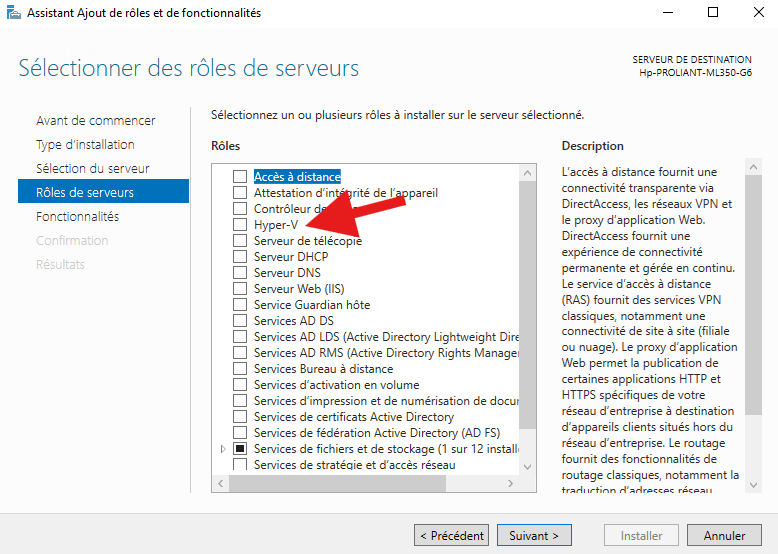](https://docu.lerenard.eu/uploads/images/gallery/2025-10/OIKI8ModLa7a2cya-image.png)
##### Il vous ouvre cette fenêtre et vous faites "Ajouter des fonctionnalités" :
[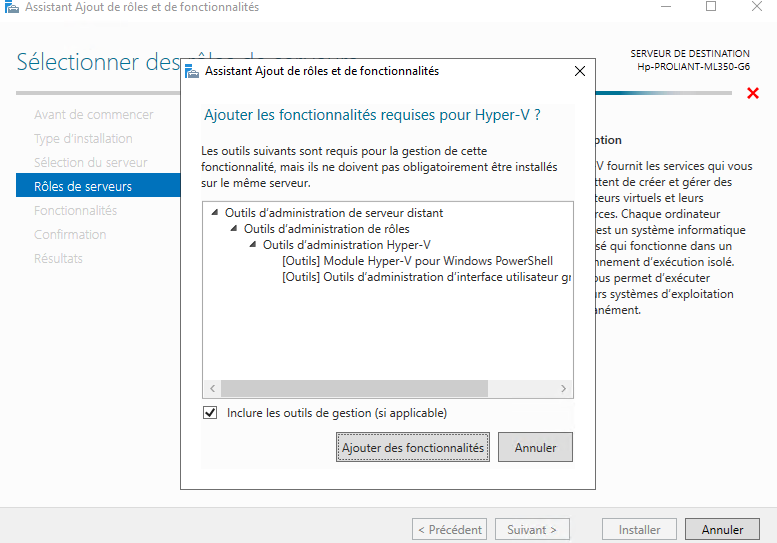](https://docu.lerenard.eu/uploads/images/gallery/2025-10/zWQsavwRJIxGmyY9-image.png)
##### Ici, nous allons simplement faire suivant :
[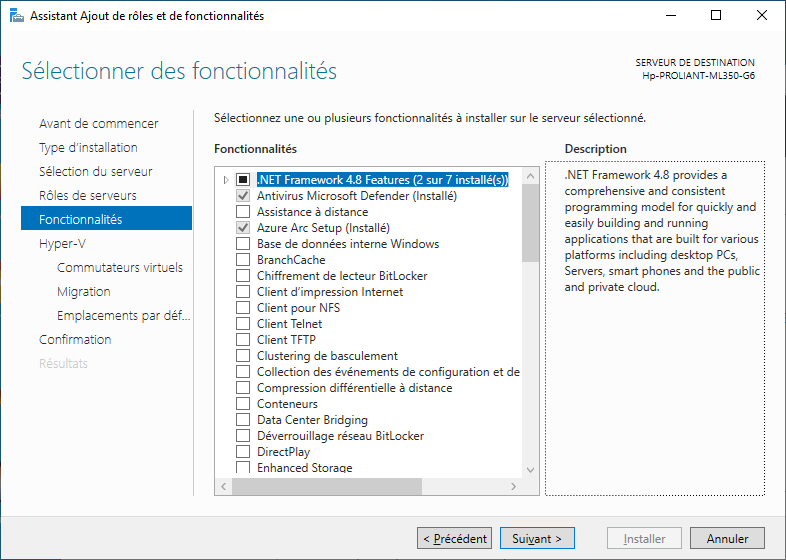](https://docu.lerenard.eu/uploads/images/gallery/2025-10/vLtoeg18y12VaqKj-image.png)
##### Nous arrivons dans la partie de la configuration d'Hyper-V :
[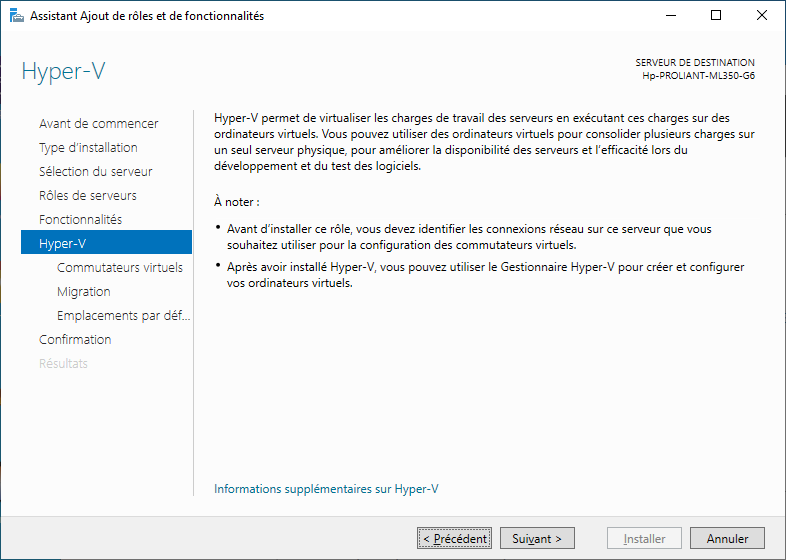](https://docu.lerenard.eu/uploads/images/gallery/2025-10/SweURLXyOn9xNrBL-image.png)
##### Nous n'allons toucher à rien :
[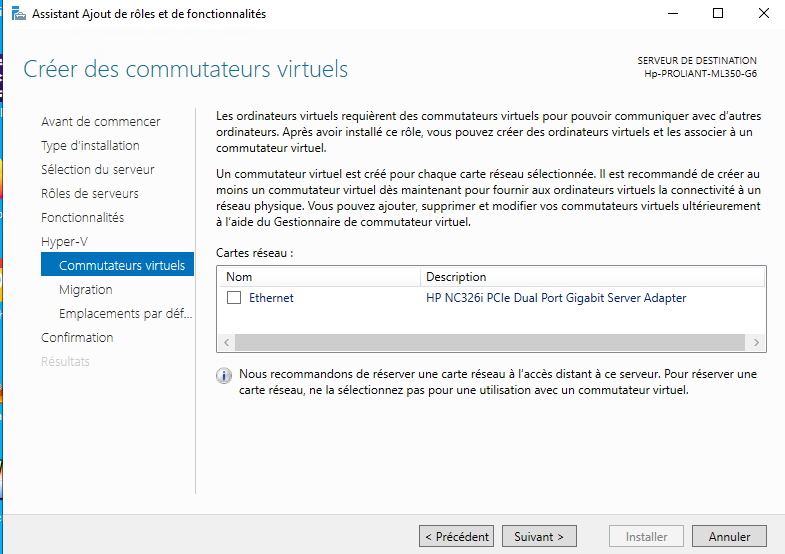](https://docu.lerenard.eu/uploads/images/gallery/2025-10/3dbuUcQEfcdp7CUM-image.png)
##### Il propose d'activer si le serveur peut recevoir ou envoyer des machines virtuelles, ici on ne coche pas la case :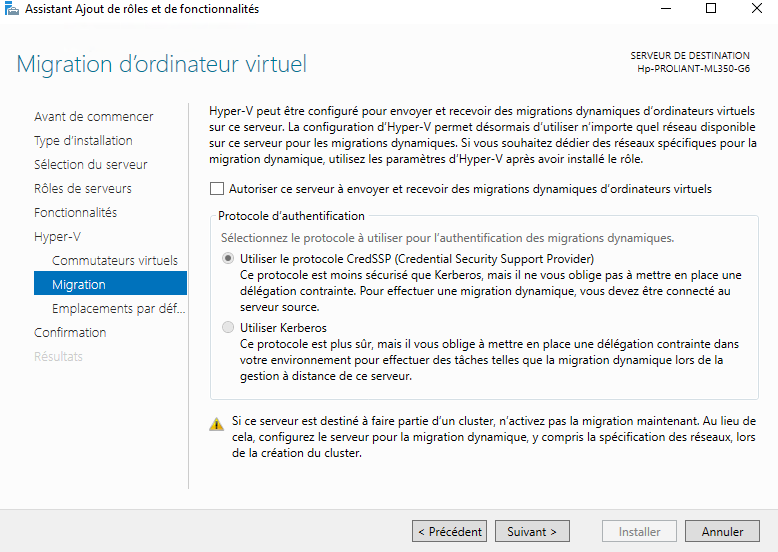
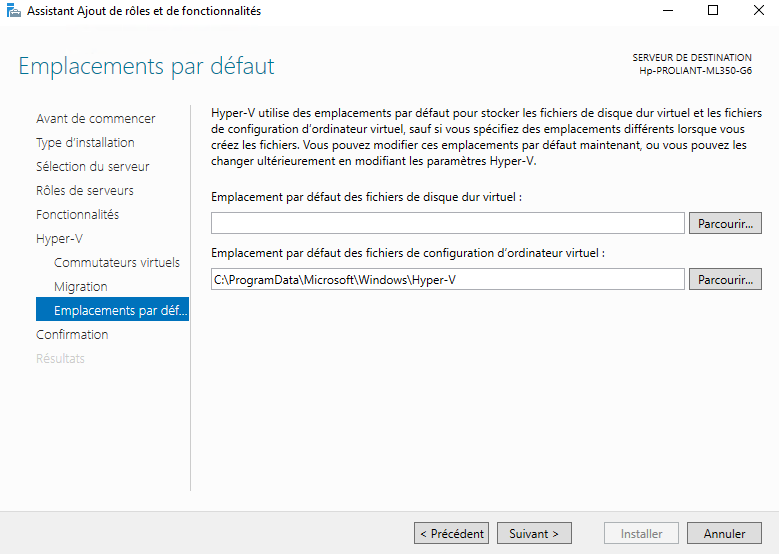
##### On laisse l'emplacement par défaut des fichiers et dossiers Hyper-V :
##### Puis, il nous résume ce qu'il va faire
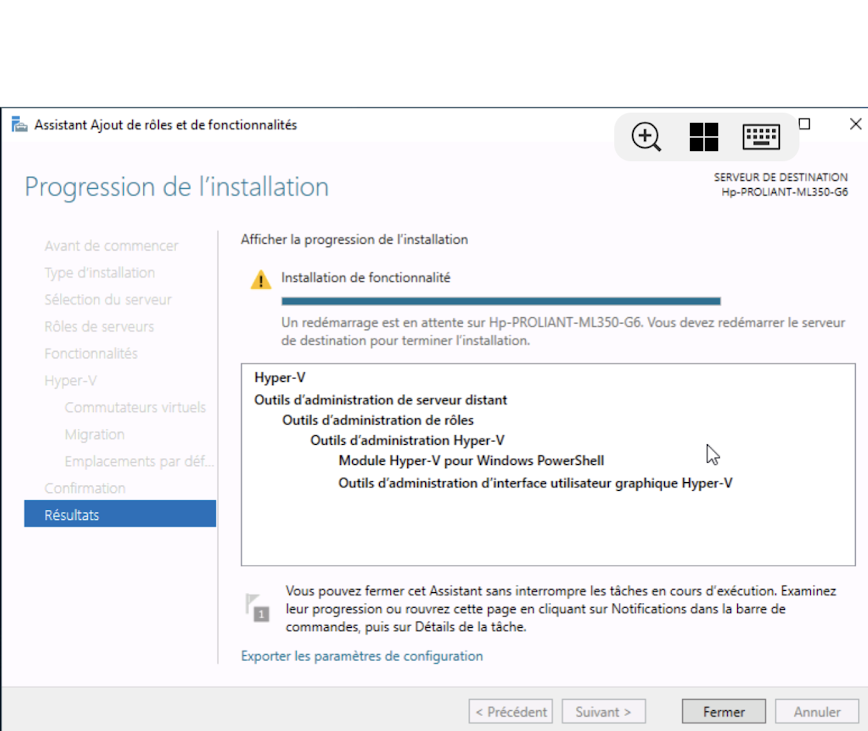
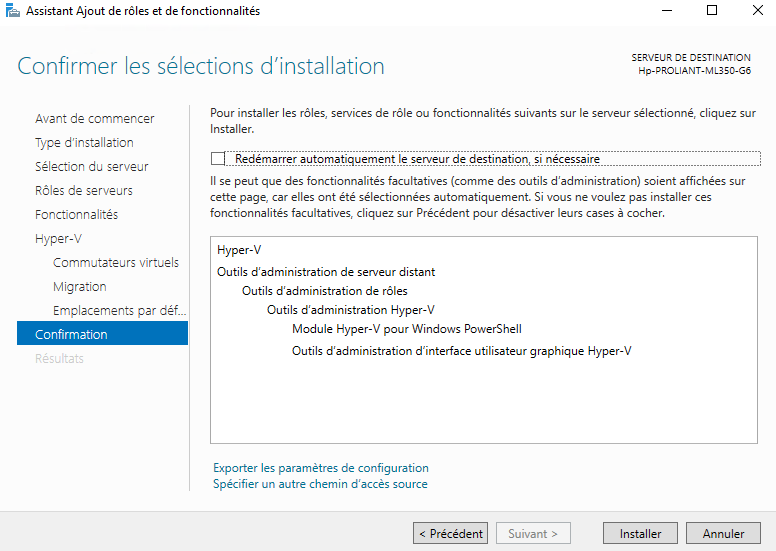##### Il va donc installer, puis une fois fini d'installer, vous devez redémarrer Windows Server :
[](https://docu.lerenard.eu/uploads/images/gallery/2025-10/iT6yr3e9y2LjHhYI-image.png)
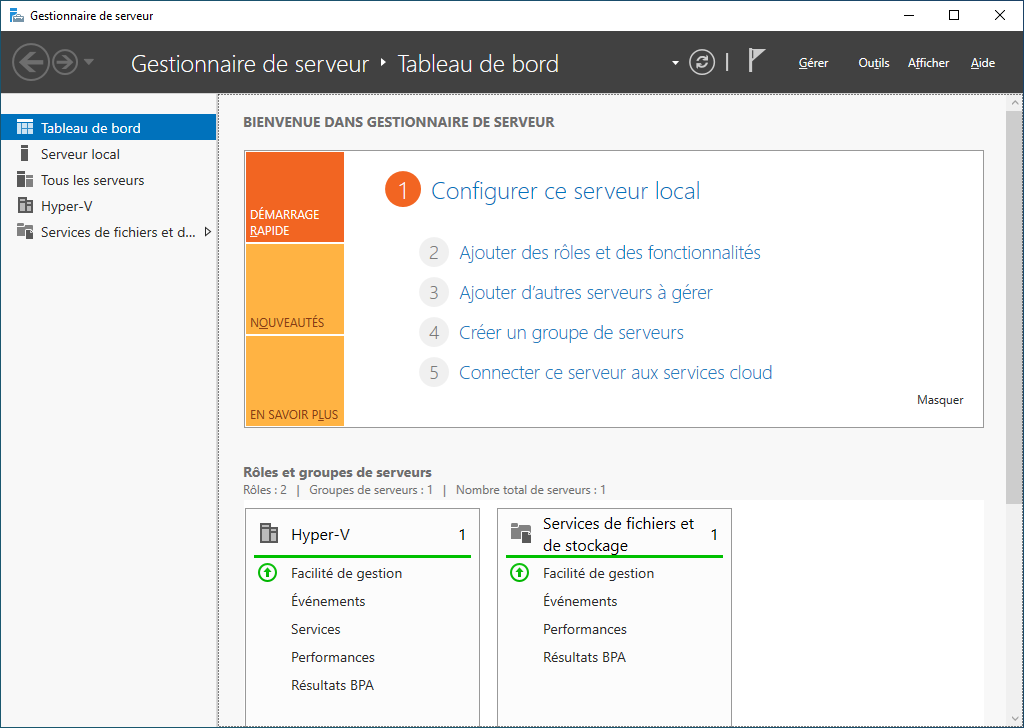
##### Nous pouvons donc voir, après redémarrage et connexion, qu'Hyper-V est présent :
[](https://docu.lerenard.eu/uploads/images/gallery/2025-10/joCPOSUZ4OcNr2Ex-image.png)
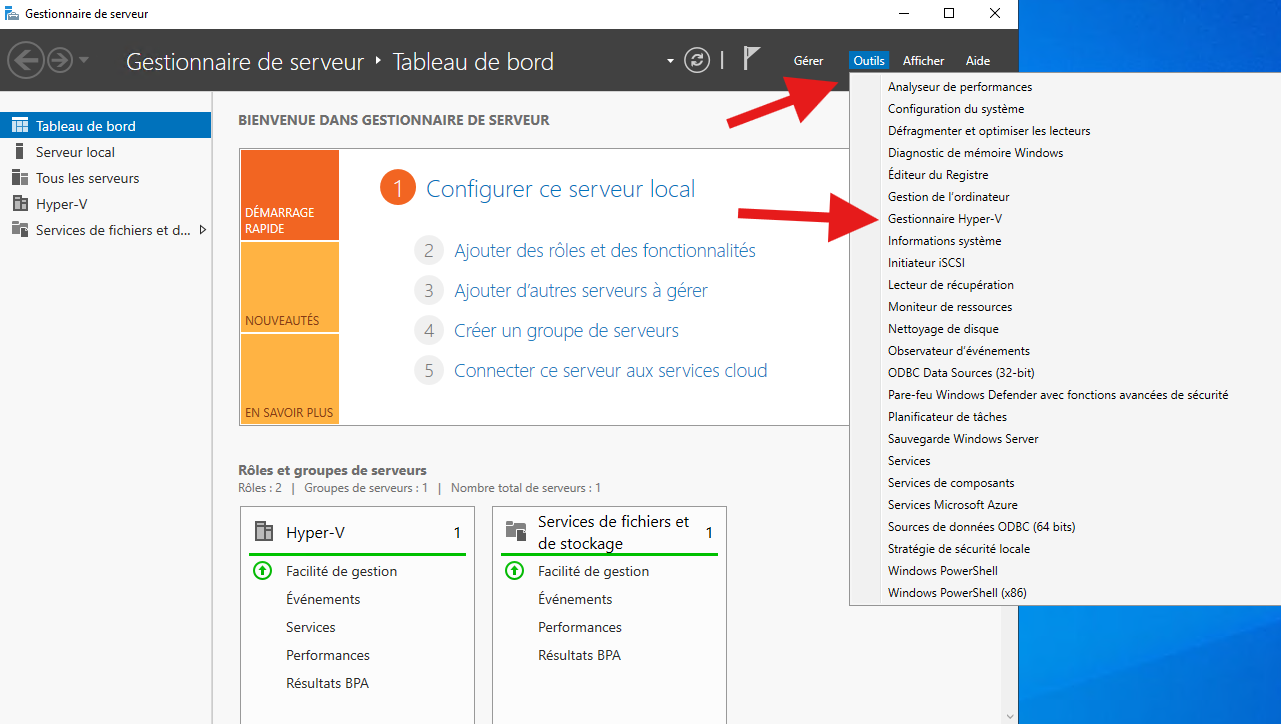
##### Pour aller dans Hyper-V, on fait "Outils" puis "Gestionnaire Hyper-V" :
[](https://docu.lerenard.eu/uploads/images/gallery/2025-10/bKPqGRC3AM72kx2H-image.png)
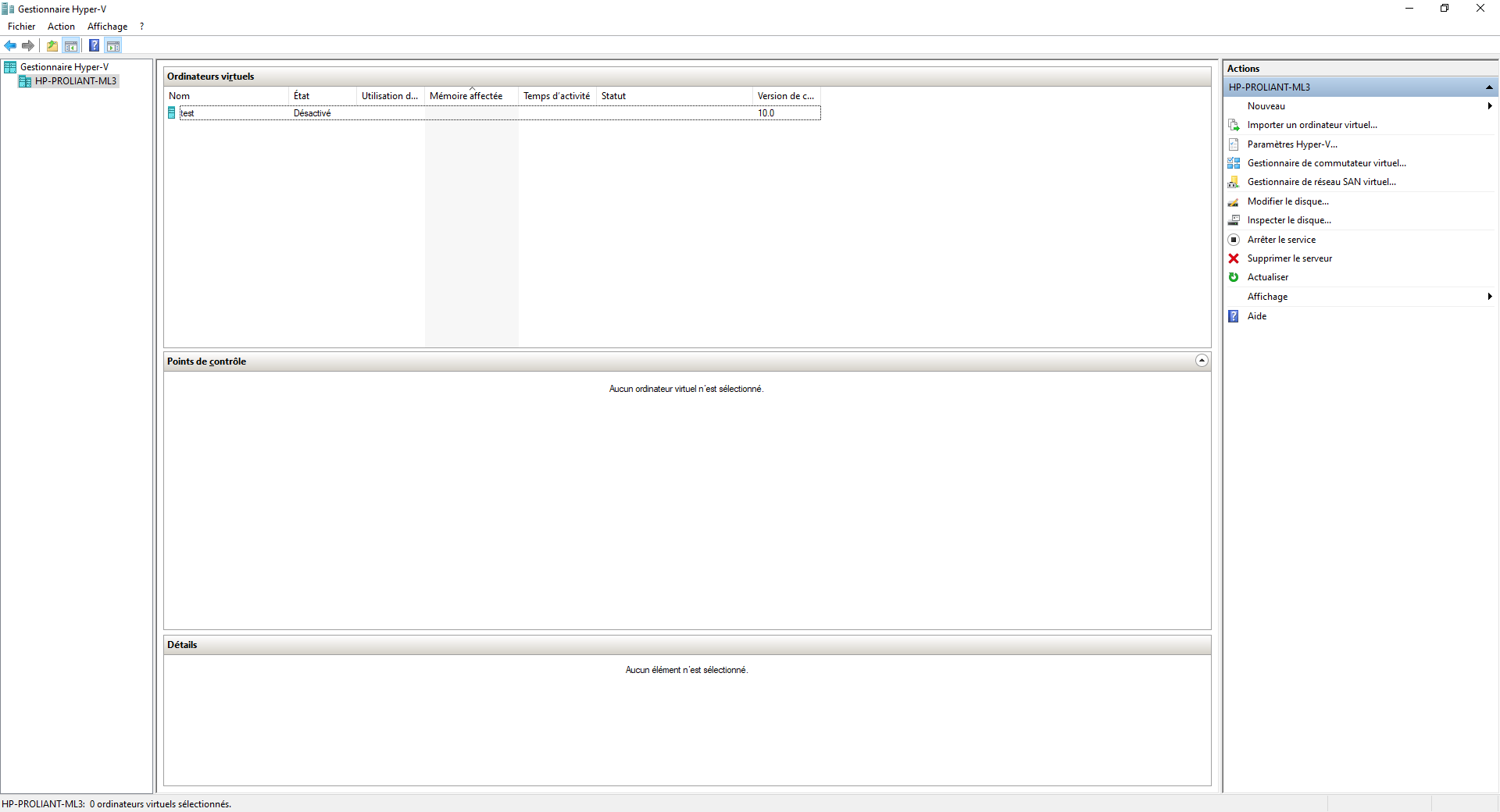
##### Voilà donc Hyper-V :
[](https://docu.lerenard.eu/uploads/images/gallery/2025-10/s8HWPVER5bx64nUA-image.png)
#### Fin de l'installation de Hyper-V