# a) Ajout du rôle DNS

<div id="bkmrk-"></div>#### <span style="color: rgb(230, 126, 35);"><span style="color: rgb(186, 55, 42);">a)</span> Ajout du rôle DNS</span>

#### <span style="color: rgb(53, 152, 219);">Avant toute choses, cet exemple s’applique également à d’autre version de Windows server comme 2016 ou 2012 car le concept reste le même.</span>  
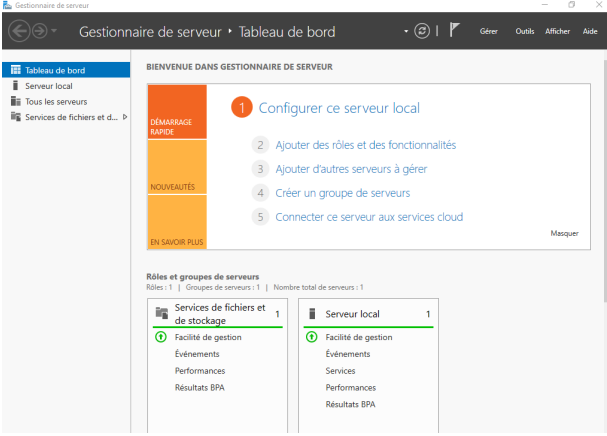
<span style="color: rgb(53, 152, 219);">Dans mon cas je suis donc sous Windows server 2019 édition standard. Donc une fois Windows server démarré, vous devriez avoir la fenêtre « <span style="color: rgb(186, 55, 42);">gestionnaire de serveur</span> » qui s’ouvre :</span>

<span style="color: rgb(53, 152, 219);">![image.png](https://docu.lerenard.eu/uploads/images/gallery/2024-04/scaled-1680-/FOh8Q3tLWatDaArJ-image.png)</span>

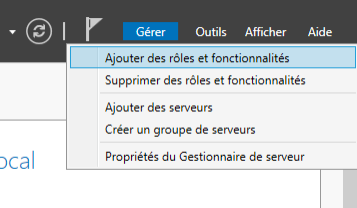
#### <span style="color: rgb(53, 152, 219);">![image.png](https://docu.lerenard.eu/uploads/images/gallery/2024-04/scaled-1680-/QeLbr6O6DcMXIUTx-image.png)Dans cette fenêtre, vous allez cliquer</span>  
<span style="color: rgb(53, 152, 219);">sur «<span style="color: rgb(186, 55, 42);"> Gérer</span> » puis faite « <span style="color: rgb(186, 55, 42);">ajouter des</span></span>  
<span style="color: rgb(53, 152, 219);"><span style="color: rgb(186, 55, 42);">rôles et fonctionnalités</span> ».</span>  
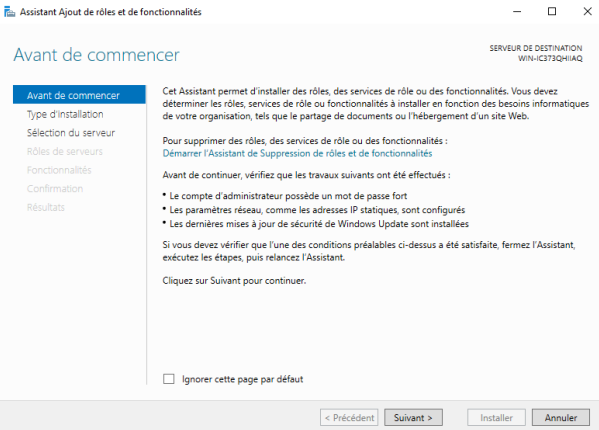
<span style="color: rgb(53, 152, 219);">La fenêtre « <span style="color: rgb(186, 55, 42);">Assistant Ajout de rôles et</span></span>  
<span style="color: rgb(53, 152, 219);"><span style="color: rgb(186, 55, 42);">de fonctionnalités</span> » devrais donc</span>  
<span style="color: rgb(53, 152, 219);">s’ouvrir :</span>

##### <span style="color: rgb(53, 152, 219);">Une fois ici vous ignoré les recommandations pour ce qu’on fait actuellement et faire simplement suivant.</span>

<span style="color: rgb(53, 152, 219);">[![image.png](https://docu.lerenard.eu/uploads/images/gallery/2024-04/scaled-1680-/WDgzpG1AsKH7QaNn-image.png)](https://docu.lerenard.eu/uploads/images/gallery/2024-04/WDgzpG1AsKH7QaNn-image.png)</span>

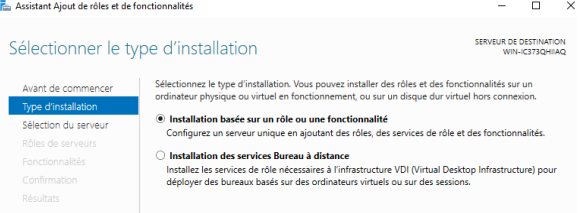
##### <span style="color: rgb(53, 152, 219);">On arrive donc à choisir les types d’installations. Pour l’ajout du rôle DNS, allez sur «<span style="color: rgb(186, 55, 42);"> Installation basée sur un rôle ou une fonctionnalité </span>» puis faite suivant.</span>

<span style="color: rgb(53, 152, 219);">![image.png](https://docu.lerenard.eu/uploads/images/gallery/2024-04/scaled-1680-/O1CNexEFbavsnrmh-image.png)</span>

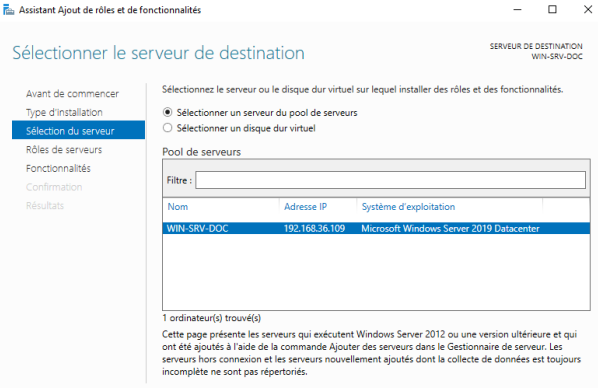
##### <span style="color: rgb(53, 152, 219);">Une fois cela effectué, sélectionné votre serveur dans « <span style="color: rgb(186, 55, 42);">pool de serveurs</span> ». Pour ce que l’on fait, pas besoin de sélectionner l’option « <span style="color: rgb(186, 55, 42);">disque dur virtuel</span> ». Puis faite suivant.</span>

<span style="color: rgb(53, 152, 219);">[![image.png](https://docu.lerenard.eu/uploads/images/gallery/2024-04/scaled-1680-/eidSC52QkuxQnLzH-image.png)](https://docu.lerenard.eu/uploads/images/gallery/2024-04/eidSC52QkuxQnLzH-image.png)</span>

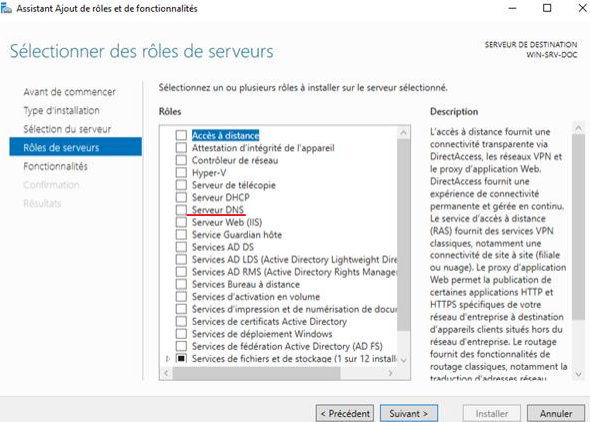
##### <span style="color: rgb(53, 152, 219);">Arrivé ici, vous devrez donc sélectionner Serveurs DNS.</span>

<span style="color: rgb(53, 152, 219);">[![image.png](https://docu.lerenard.eu/uploads/images/gallery/2024-04/scaled-1680-/LOiqXY1v3A4oNRfS-image.png)](https://docu.lerenard.eu/uploads/images/gallery/2024-04/LOiqXY1v3A4oNRfS-image.png)</span>

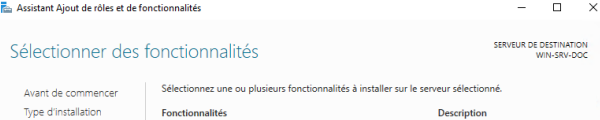
##### <span style="color: rgb(53, 152, 219);">Après avoir fait suivant ignorer « <span style="color: rgb(186, 55, 42);">Sélectionner des fonctionnalités</span> ». Cela est utile que si on cherche des choses bien précises.</span>

<span style="color: rgb(53, 152, 219);">[![image.png](https://docu.lerenard.eu/uploads/images/gallery/2024-04/scaled-1680-/gMnEbnFMGDzFakkS-image.png)](https://docu.lerenard.eu/uploads/images/gallery/2024-04/gMnEbnFMGDzFakkS-image.png)</span>

<span style="color: rgb(53, 152, 219);">[![image.png](https://docu.lerenard.eu/uploads/images/gallery/2024-04/scaled-1680-/TJrK5rwAXwBMKebD-image.png)](https://docu.lerenard.eu/uploads/images/gallery/2024-04/TJrK5rwAXwBMKebD-image.png)</span>

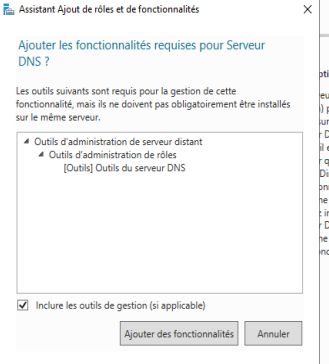
##### <span style="color: rgb(53, 152, 219);">Cette fenêtre va s’ouvrir. Elle résume ce qu’on a</span>  
<span style="color: rgb(53, 152, 219);">sélectionné et se qui vas donc être ajouté à</span>  
<span style="color: rgb(53, 152, 219);">nôtre Windows server. </span><span style="color: rgb(53, 152, 219);">Faite « <span style="color: rgb(186, 55, 42);">Ajouter des fonctionnalités</span> ».</span>

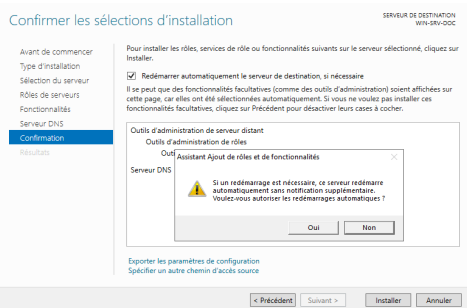
##### <span style="color: rgb(53, 152, 219);">Donc arrivé ici, on confirme les ajouts. Dans le doute, je coche « <span style="color: rgb(186, 55, 42);">Redémarrer automatiquement le serveur de destination, si nécessaire </span>» vu que le serveur n’a rien derrière qui est en fonctionnement et comme ça on n’a pas besoin de le faire manuellement si un redémarrage est requis. Cependant vous n’êtes pas obligé de la cocher pour ajouter se rôle ou des rôles : </span>

<div class="page-content clearfix" component="page-display" id="bkmrk--8" option:page-display:page-id="3"><div dir="auto"></div></div>[![image.png](https://docu.lerenard.eu/uploads/images/gallery/2024-04/scaled-1680-/zMiWWWgSSBiIkhqg-image.png)](https://docu.lerenard.eu/uploads/images/gallery/2024-04/zMiWWWgSSBiIkhqg-image.png)