# f)	Mise en place de l’ip du serveur DNS sur un client

##### <span style="color: rgb(230, 126, 35);">f<a name="BBB" style="color: rgb(230, 126, 35);"></a><span style="font-size: 14pt; line-height: 104%;"><span style="mso-list: Ignore;">)<span style="font: 7.0pt 'Times New Roman';"> </span></span></span><span style="font-size: 14pt; line-height: 104%;">Mise en place de l’ip du serveur DNS</span></span>

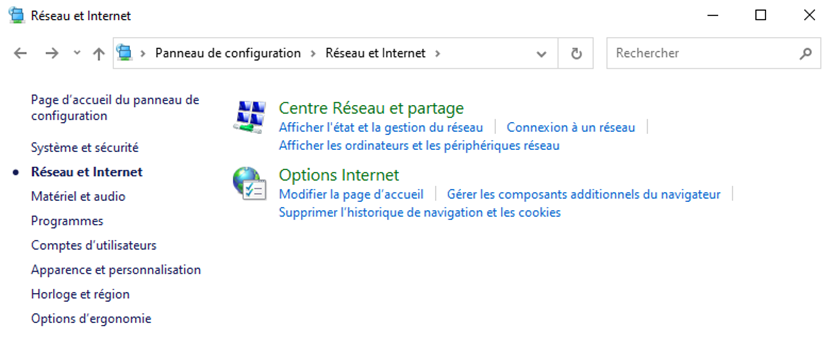
##### <span style="color: #0070c0;">Sur un autre système, pour mon cas Windows 10, allé dans </span><span style="color: #ed7d31;">« Panneau de configuration &gt; Réseau et Internet&gt; Centre Réseau et partage » :</span>

![](https://docu.lerenard.eu/uploads/images/gallery/2024-04/aBMLaCvMz6b2wyTE-embedded-image-qc2kijft.png)

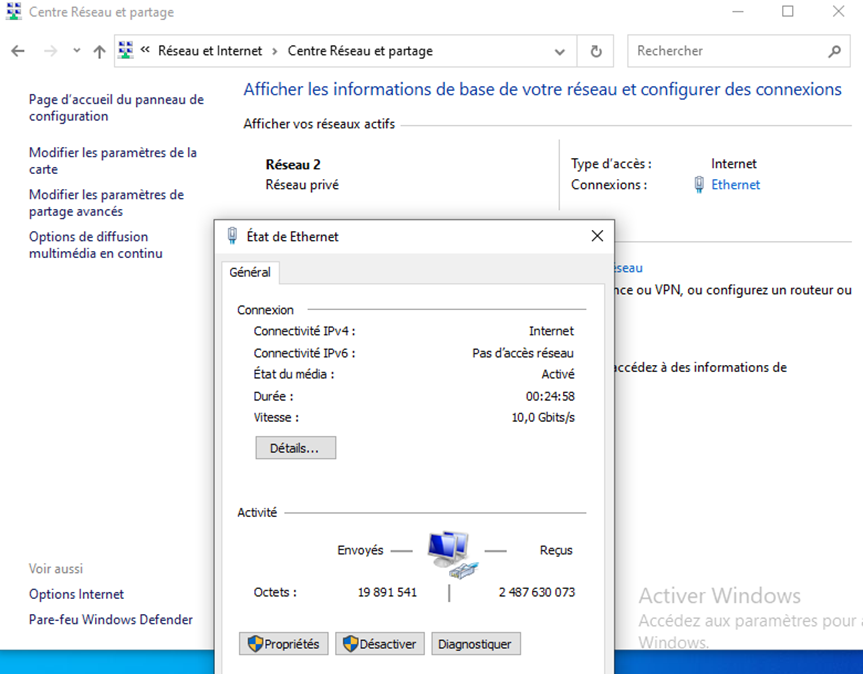
##### <span style="color: #0070c0;">Dans mon cas je clique sur Ethernet mais cela peut différer. Dans mon cas Ethernet est la carte par la quel internet arrive. Puis faite </span><span style="color: #ed7d31;">propriétés </span><span style="color: #0070c0;">:</span>

![](https://docu.lerenard.eu/uploads/images/gallery/2024-04/MuE5awQ1JqZvbHjb-embedded-image-6oc8ebfk.png)

<p class="callout info"><span style="color: #0070c0;"><span style="mso-spacerun: yes;"> </span>Vous devriez donc arriver sur Propriétés de Xxxxx pour moi ces « État de Ethernet ».<span style="mso-spacerun: yes;"> </span></span></p>

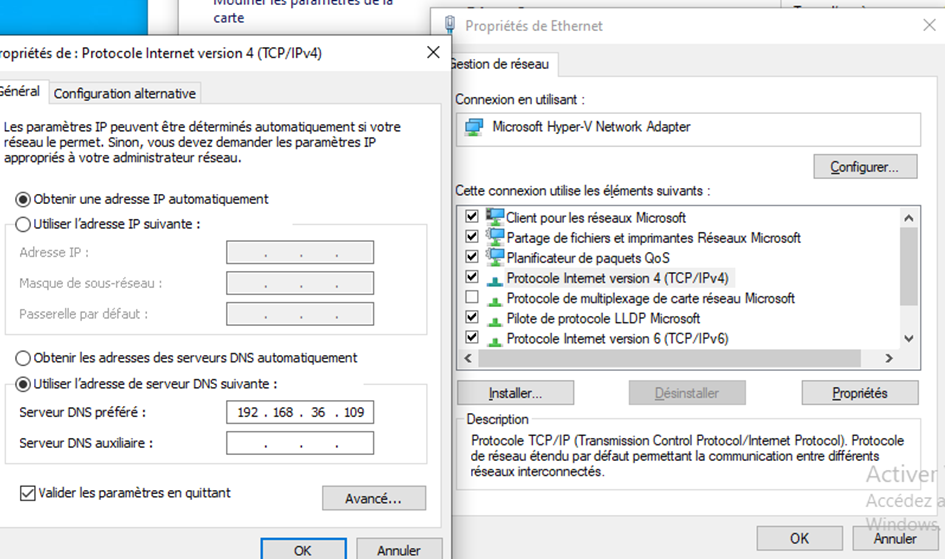
##### <span style="color: #0070c0;">Arrivé ici, double cliqué sur </span><span style="color: #ed7d31;">« Protocole Internet version 4 (TCP/IPv4) » :</span>

<span style="color: #ed7d31;">![](https://docu.lerenard.eu/uploads/images/gallery/2024-04/f7R29ig9AodlrlXq-embedded-image-pz6fqowx.png)</span>

##### <span style="color: #0070c0;">Mettez </span><span style="color: #ed7d31;">« Utiliser l’adresse de serveur DNS suivante : »</span><span style="color: #0070c0;"> et rajouté l’ip de votre serveur DNS. Pour mon cas c’est 192.168.36.109 et coché "<span style="color: rgb(230, 126, 35);">Valider les paramètres en quittant</span>".</span>