d) Configuration de GLPI

d) Configuration de GLPI :
Donc nous sélectionnons français :

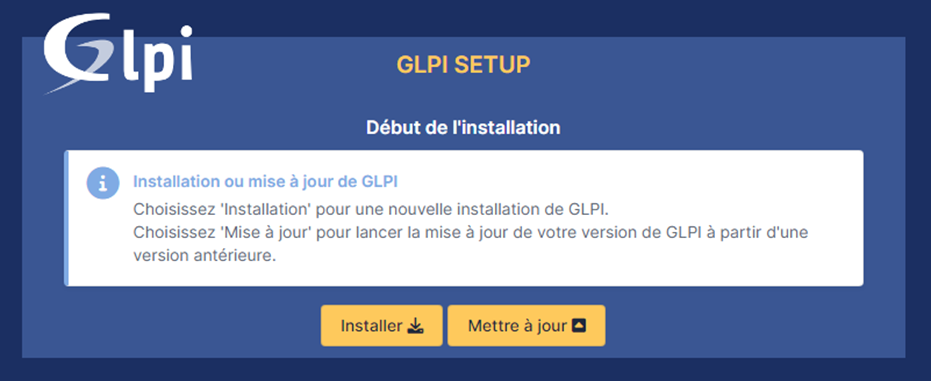
Comme on veut installer GLPI on fais installer (Mettre à jour si une autre version de GLPI était déjà installé):
Si vous avez bien effectué les commandes au-dessus vous pourrez faire continuer sinon retourné au début :
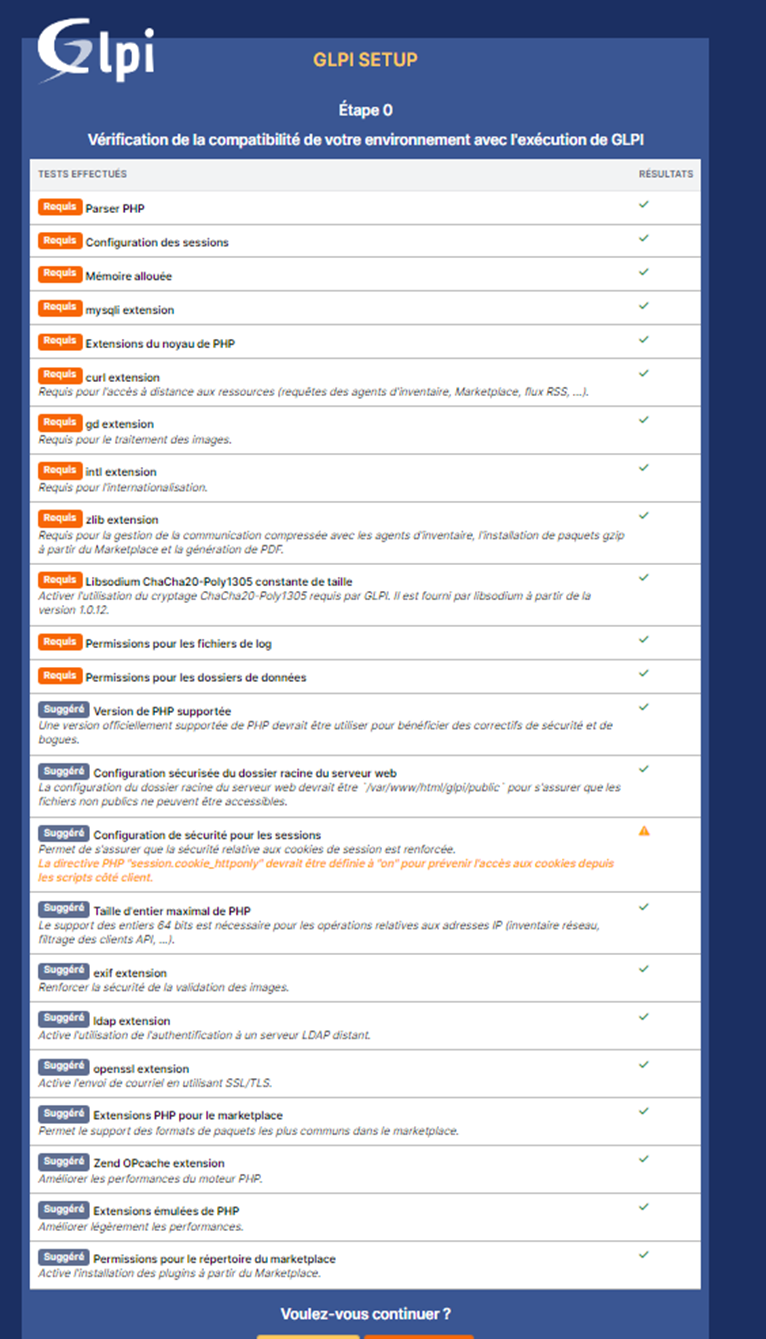
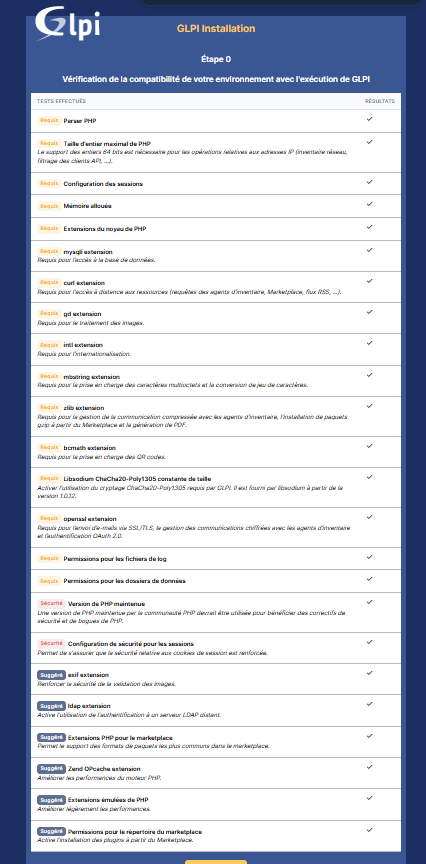
image.png

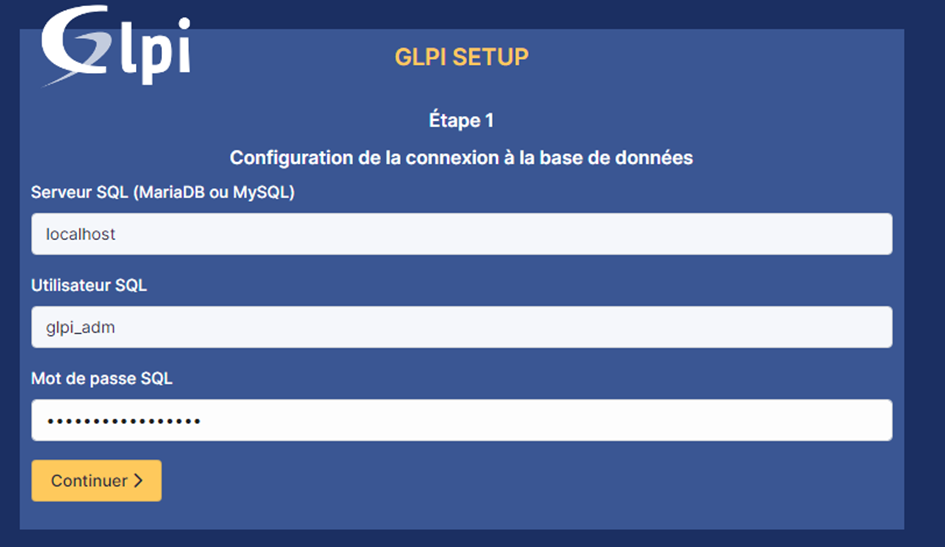
Il va demander où se trouve le serveur SQL, comme nous l’avons installé sur le même serveur que GLPI on met localhost puis l’utilisateur et le mot de passe mit au-dessus lors de la configuration de la base de données :

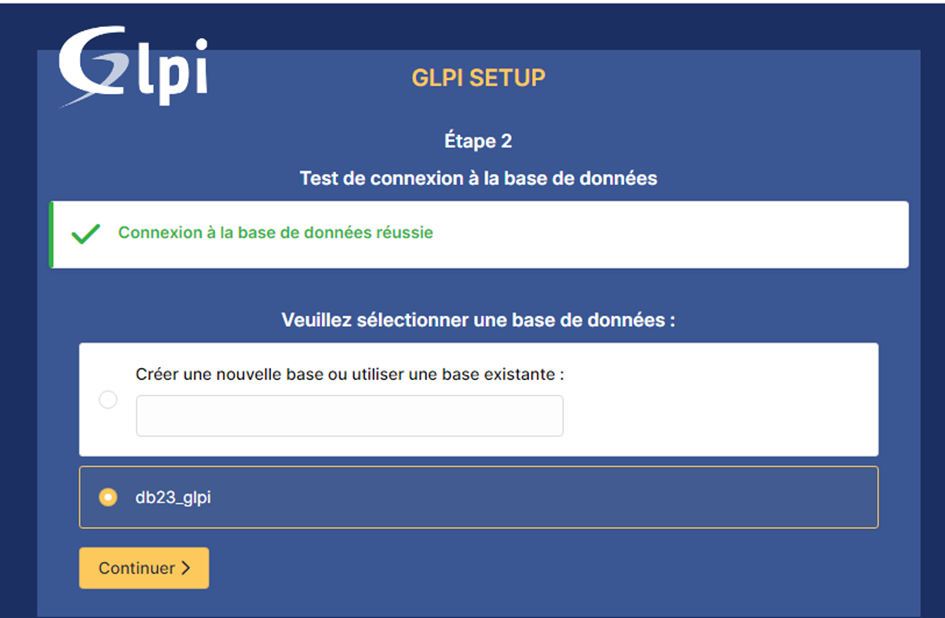
Puis si tous à bien était configuré, vous pourrez sélectionner la base de données crée :

Il va configurer la base de données puis faite continuer>continuer> « utilisé GLPI »
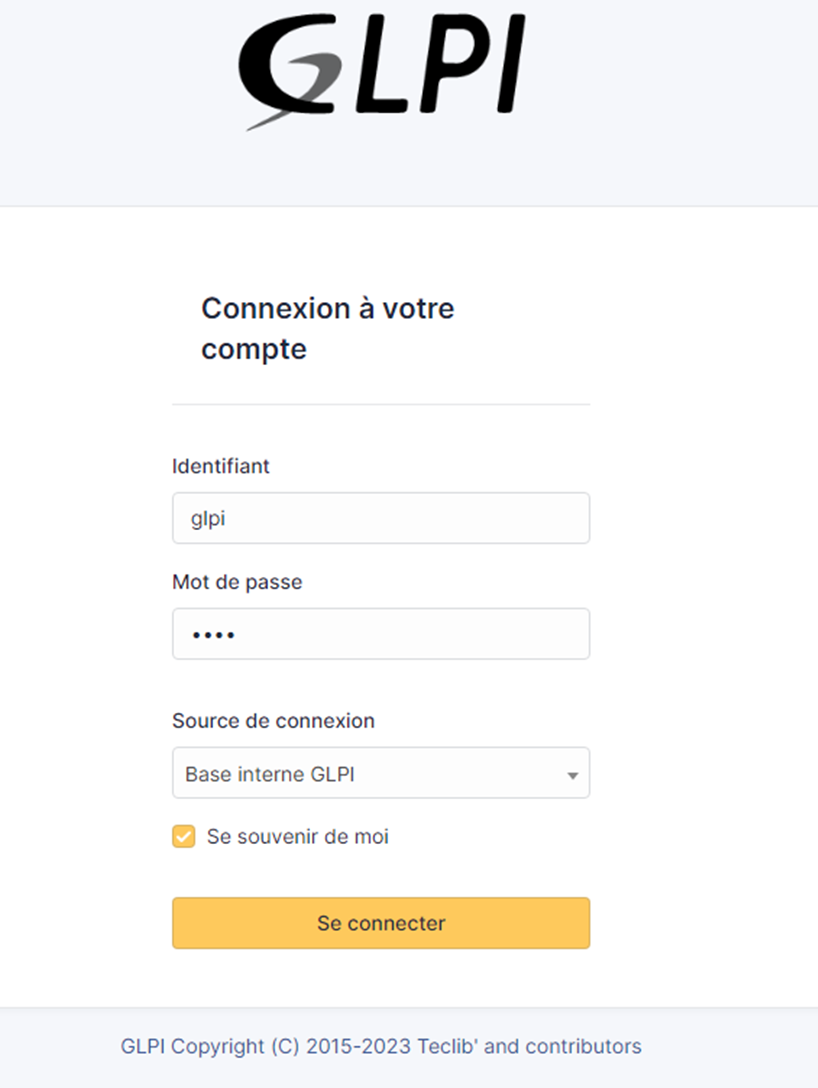
Vous serrez rediriger sur cette page. L’identifiant et mot de passe par défaut sont glpi glpi

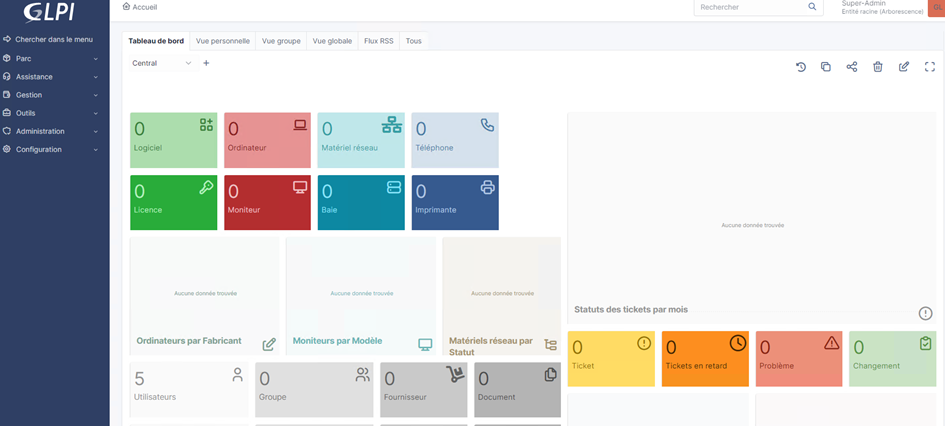
Vous arrivez donc sur cette page et donc à ce point-là on est presque arrivé à la fin :