Skip to main content
Installation de esxi 8
Pour installer ESXi, je vais prendre l'avant dernière actuellement disponible, ESXi 8. Je vais, pour cette documentation, utiliser un serveur Dell PowerEdge R720.
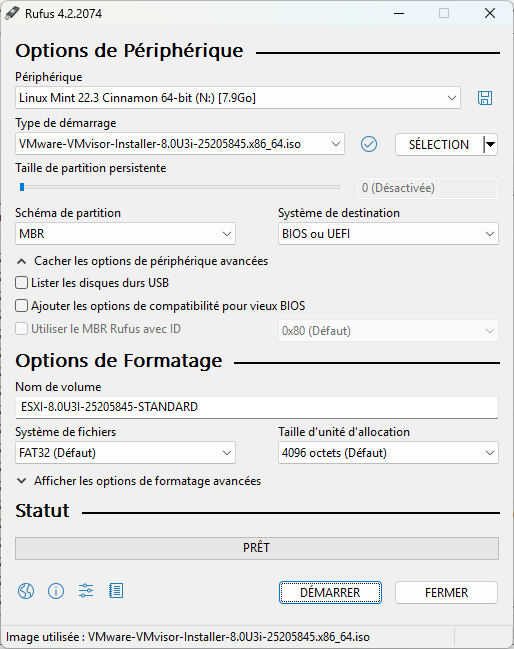
Je vais installer ESXi par clé USB et pour créer cette clé USB j'utilise Rufus :
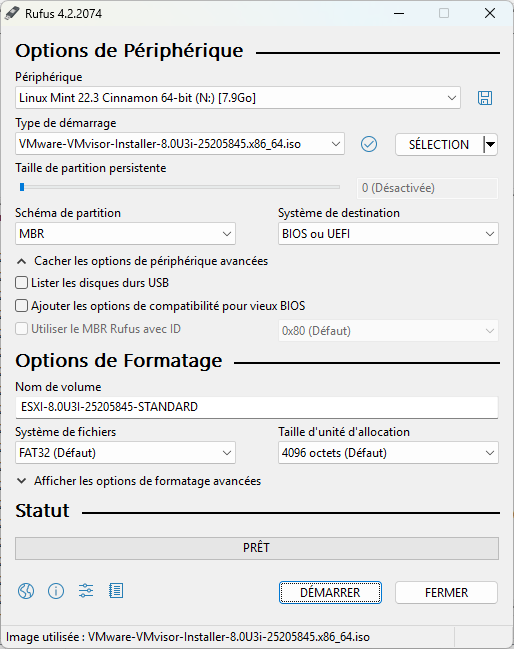
Donc j'ai sélectionné ma clé tout en haut qui contenait avant Linux Mint, puis l'ISO de démarrage et je fais démarrer.
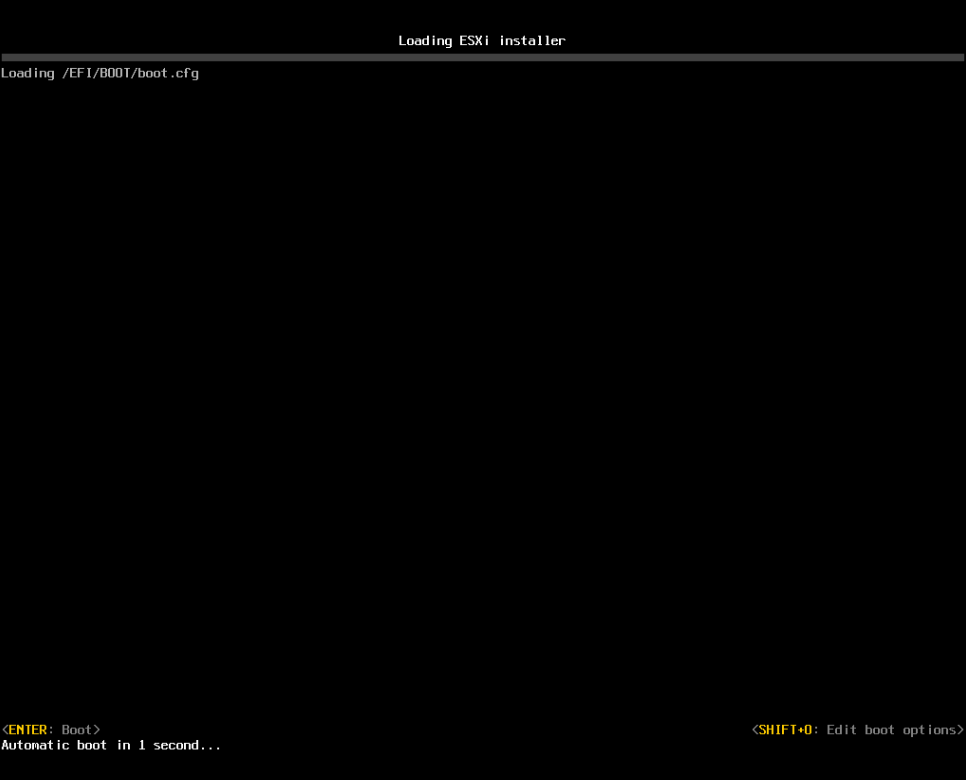
Une fois la créée, passage sur le serveur. Donc je démarre sur la clé USB et je laisse ESXi démarre:
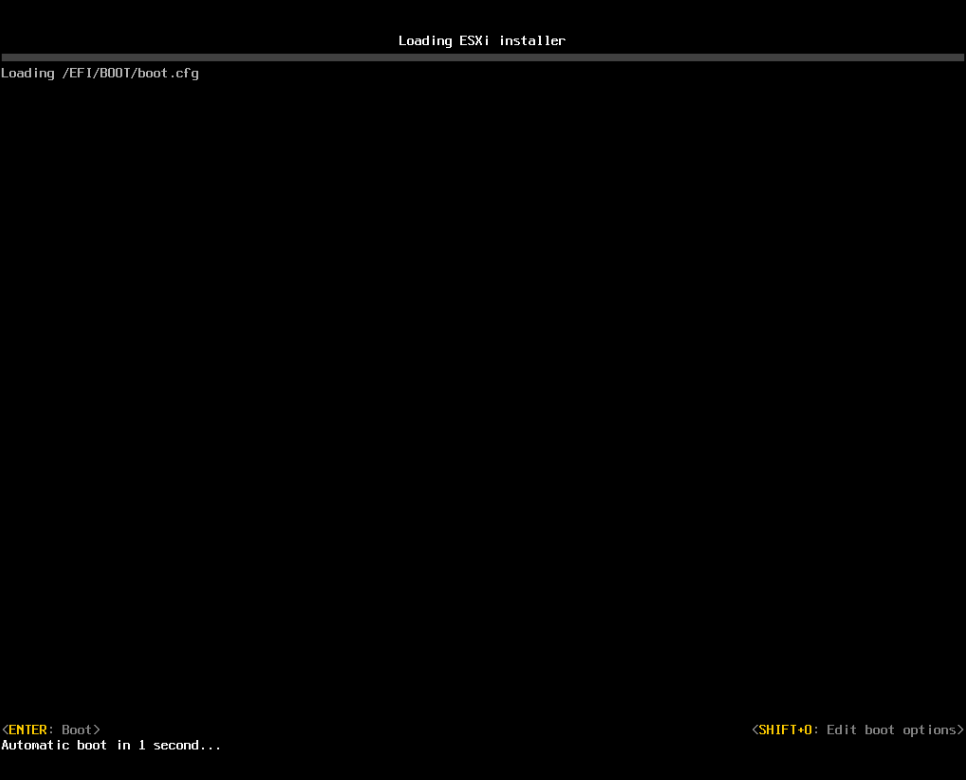
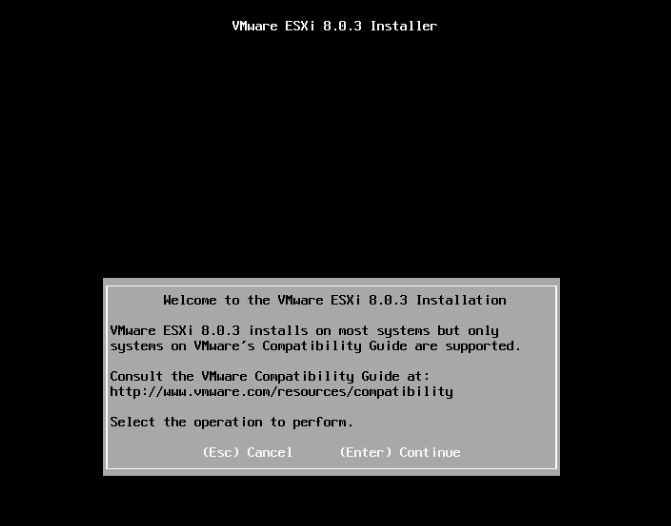
ESXI va charger les fichiers pour l'installation et on va finir par arriver ici :
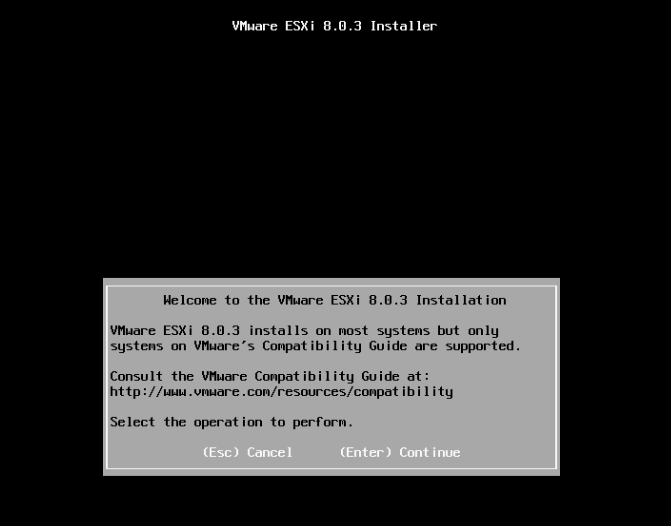
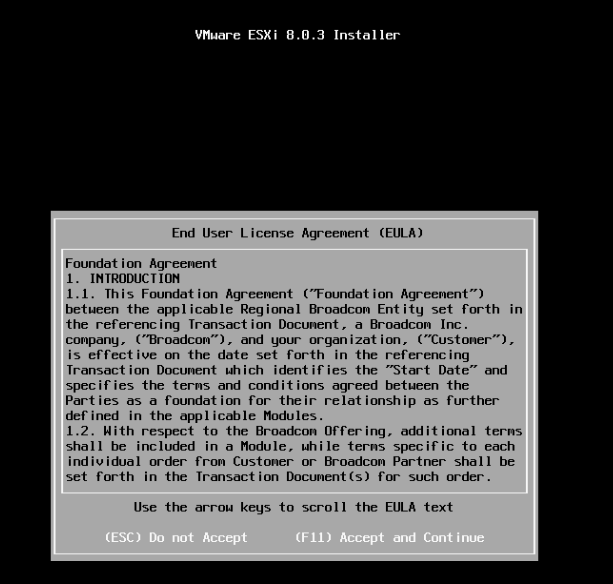
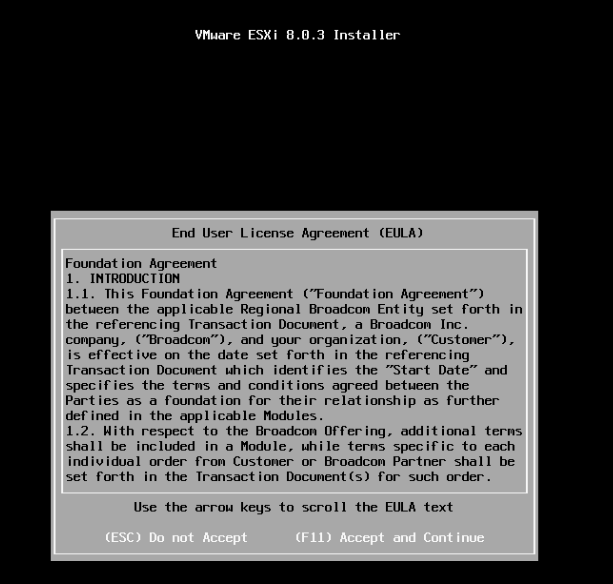
Comme nous voulons installer, on va faire entrer puis accepter la condition en faisant F11 :
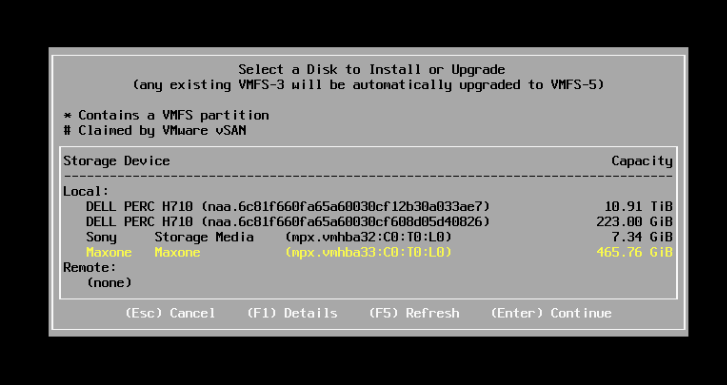
Puis nous allons sélectionner notre disque dur et on fait entrer :
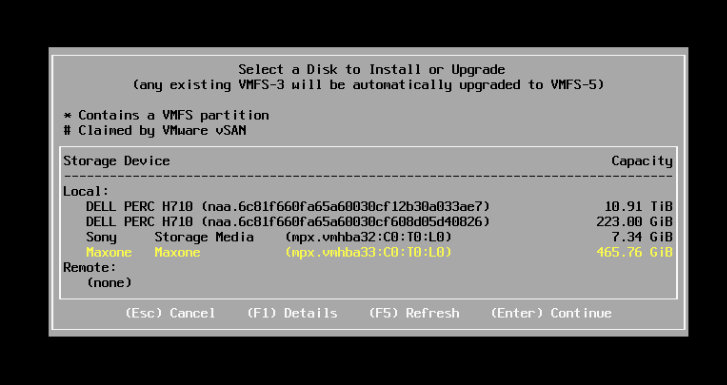
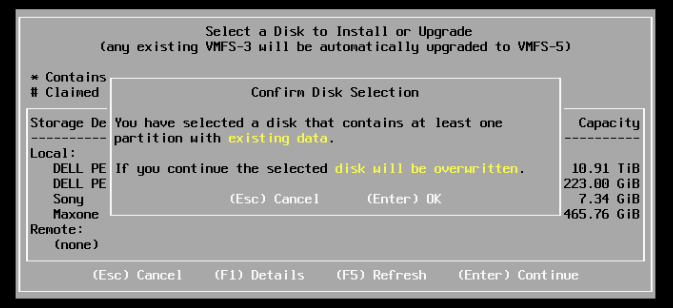
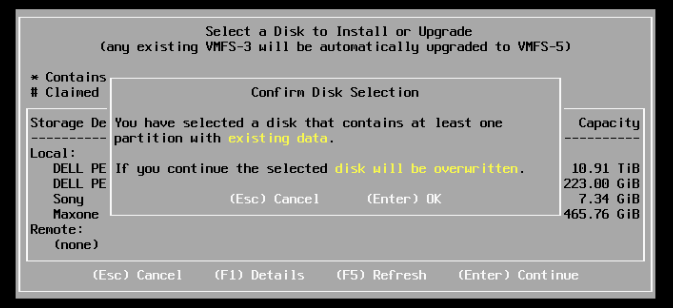
Et on valide notre sélection car il nous dit attention, tout ce qui est présent sur ce disque sera supprimé :
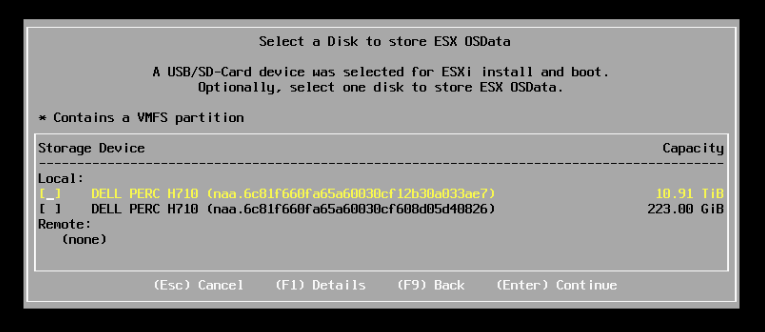
Si comme moi, vous êtes installé sur un périphérique externe, vous pouvez sélectionner le ou les disque(s) où seront stockées les machines virtuelles ou autres données :
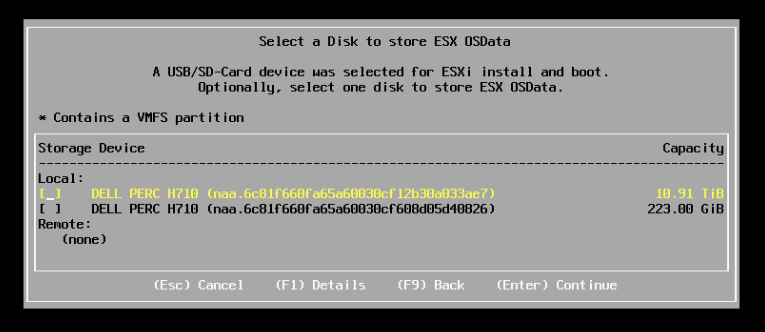
Dans mon cas, je ne vais pas le faire car je vais le faire plus tard dans une autre partie.
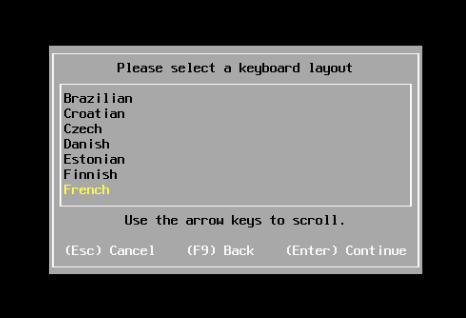
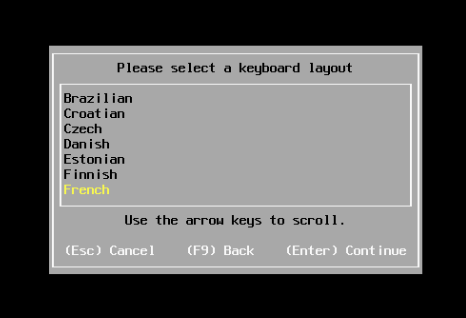
Après cela, on passe à l'option clavier pour ensuite entrer un mot de passe admin, pour mon exemple, ce sera French :
Puis nous rentrons un mot de passe. Il faut qu'il fasse minimum 7 caractères avec une majuscule et un caractère spécial. Puis on peut faire entrer.
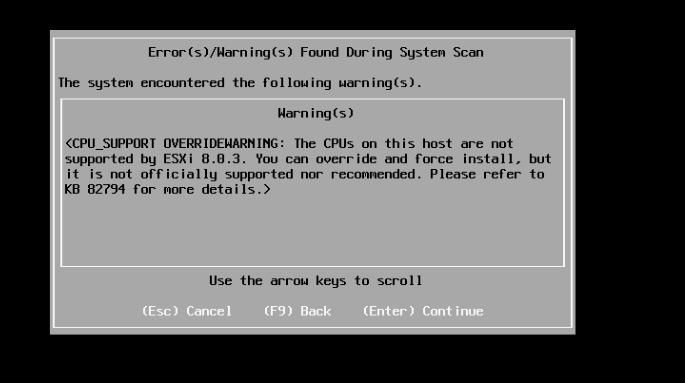
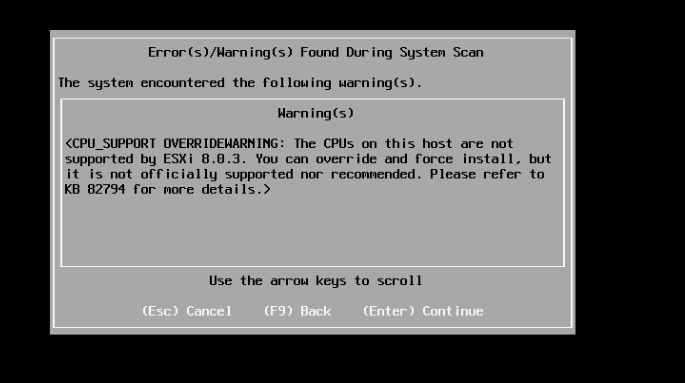
Si vous avez un serveur un peu vieux ou juste un PC simple, il va vous dire "attention CPU pas compatible", mais on peut ignorer cela et forcer l'installation :
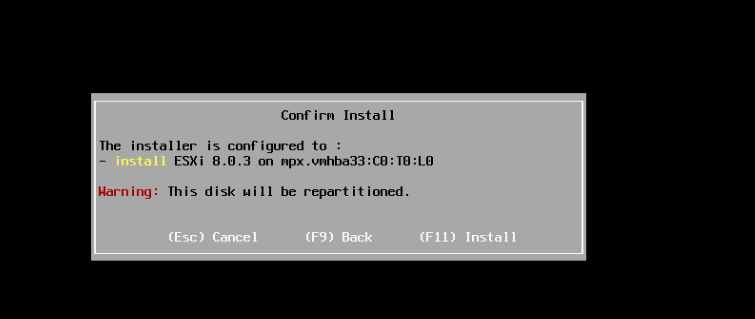
Et si vous avez un serveur récent ou forcé l'installation, vous devriez avoir ce message-là, à la fin :
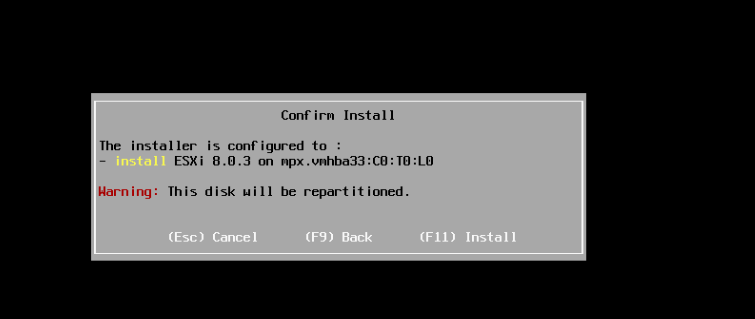
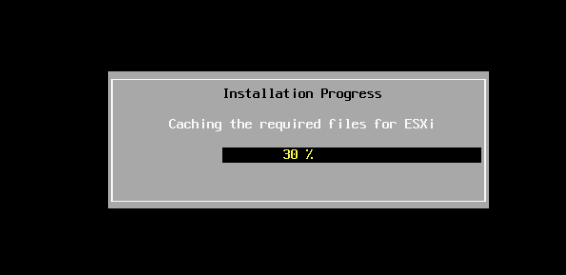
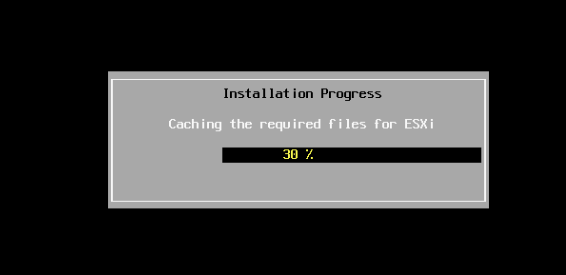
Nous confirmons donc l'installation avec F11 et l'installation se lance :
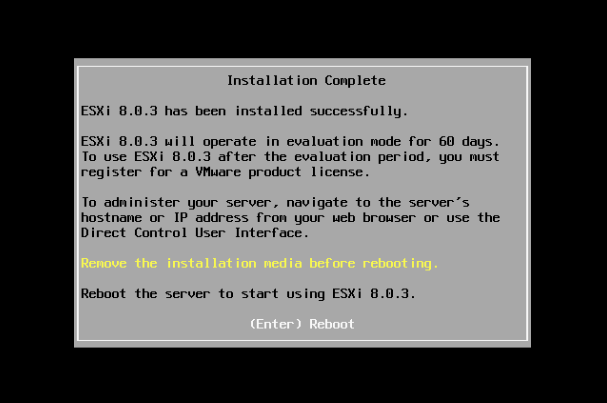
Une fois l'installation finie, nous pouvons donc faire Entrer pour redémarrer :
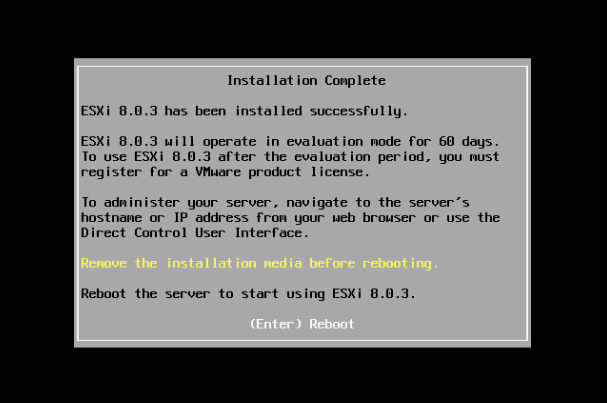
Fin de tuto pour installer VMware ESXi et cela s'applique aussi aux anciennes versions et aux nouvelles