Skip to main content
Mise en place de la haute disponibilité avec répartition des charges
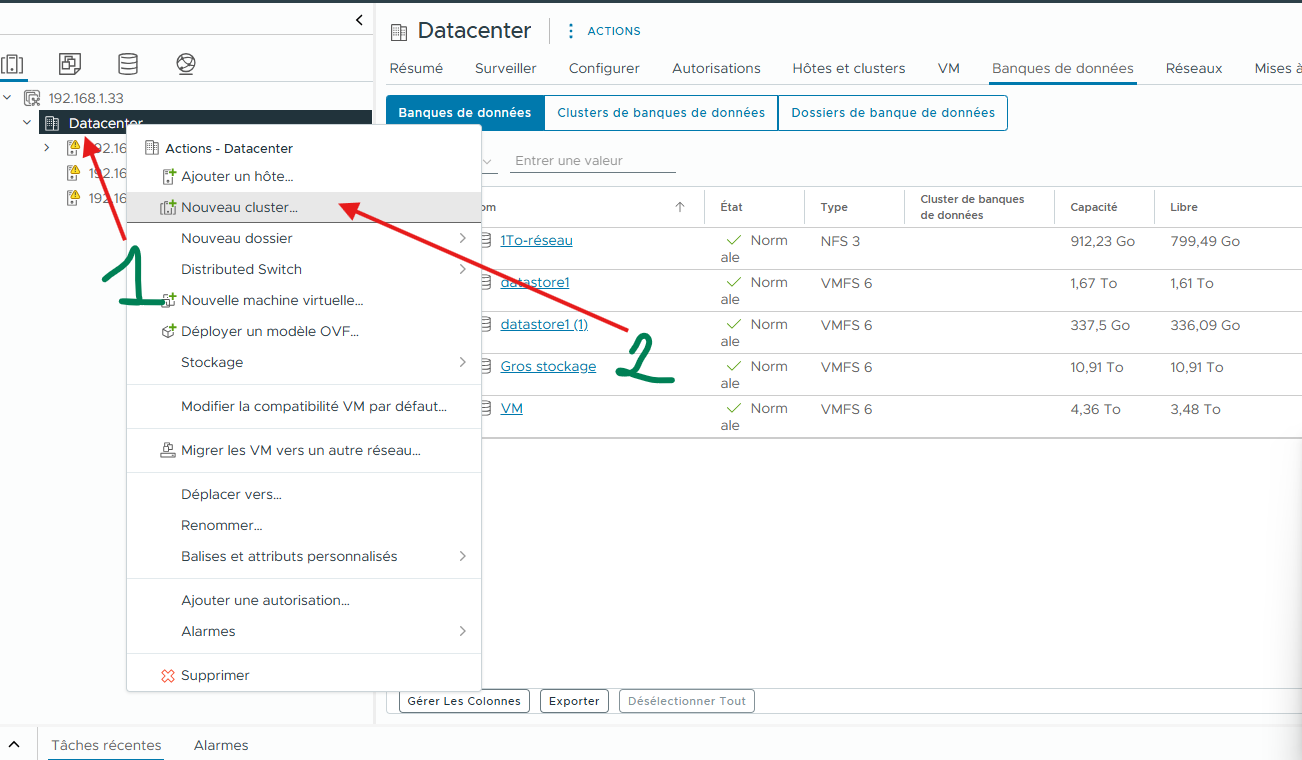
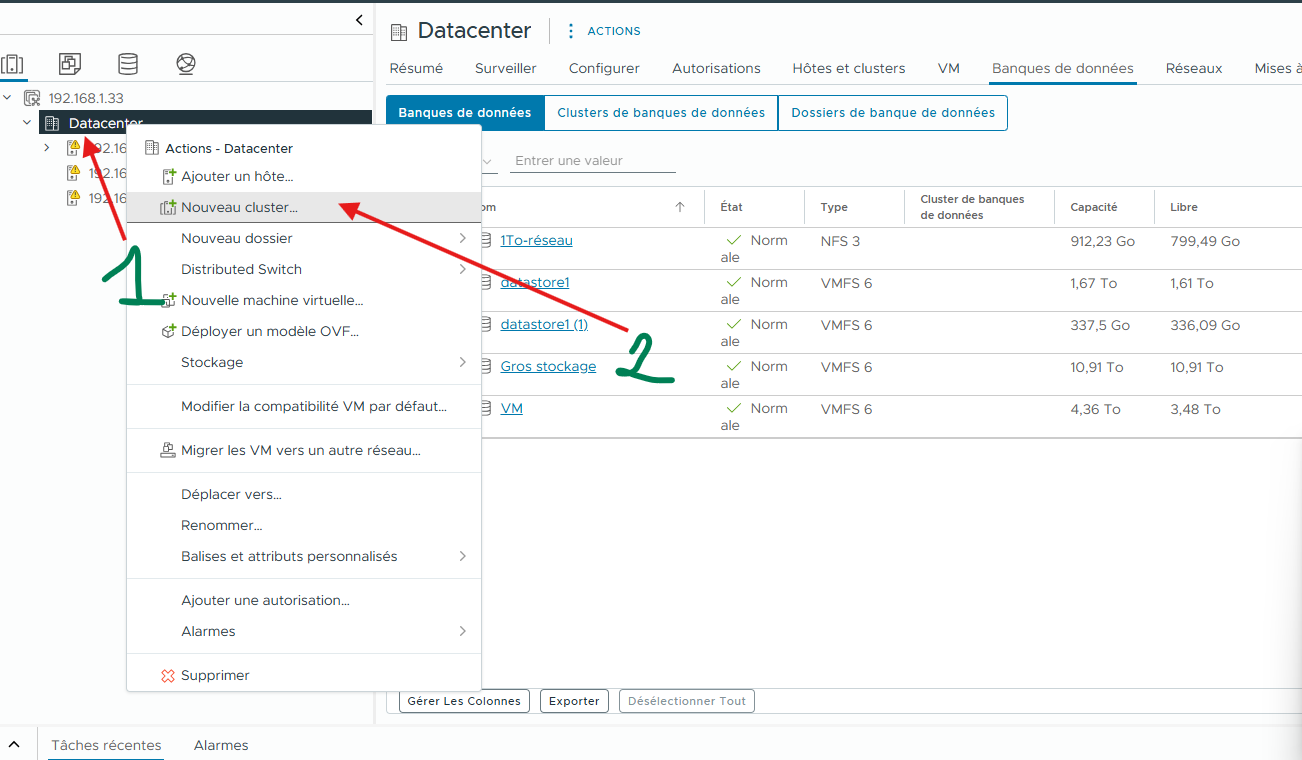
Ici, on vas voir pour mettre en place de la HA (Haute Disponibilté) avec répartition des charges . Donc, nous allons faire clic droit sur Datacenter (ou autre nom si vous avez nommé autrement le centre de donnée) puis "Nouvea cluster..." :
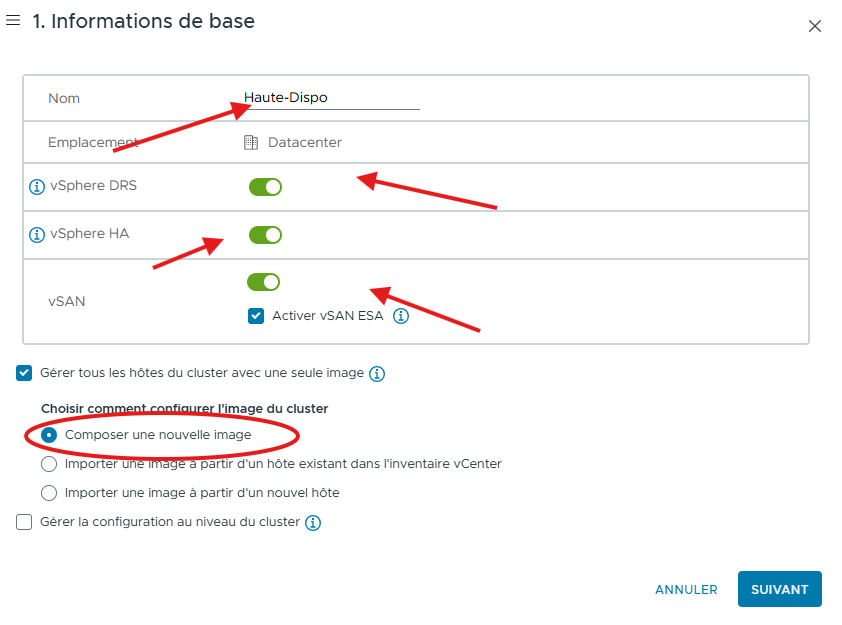
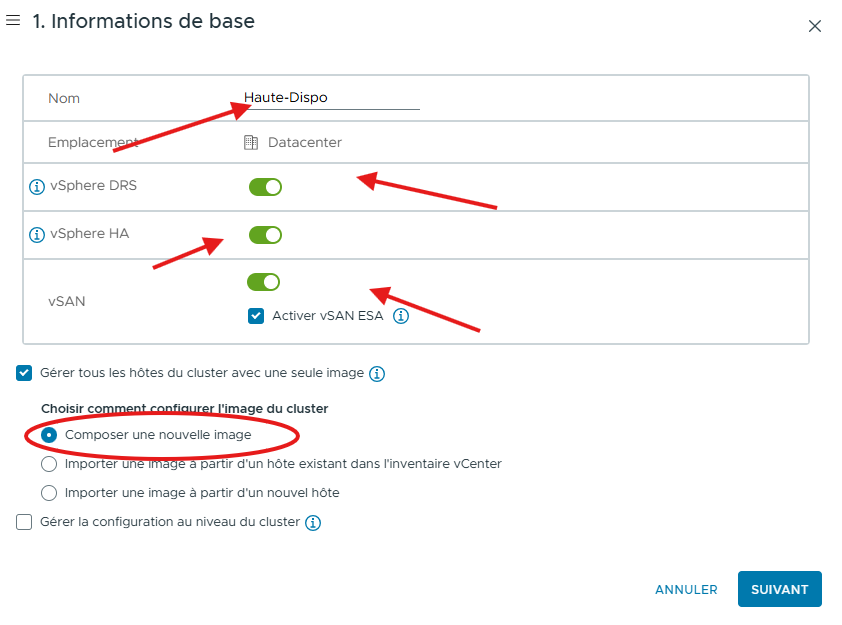
Dans la fenêtre qui viens de souvrir, on mets un nom puis on active tous. Il y a le DRS qui est la répartition des charges, HA pour la haute disponibilité et vSAN qui permet là centralisation du stockage pour une meilleur rapidité de basculement si un serveurs viens a saturé ou tombé en panne. Attention, il faut ESXI 8 minimim pour vSan ESA. Pour l'image on ne touche à rien :
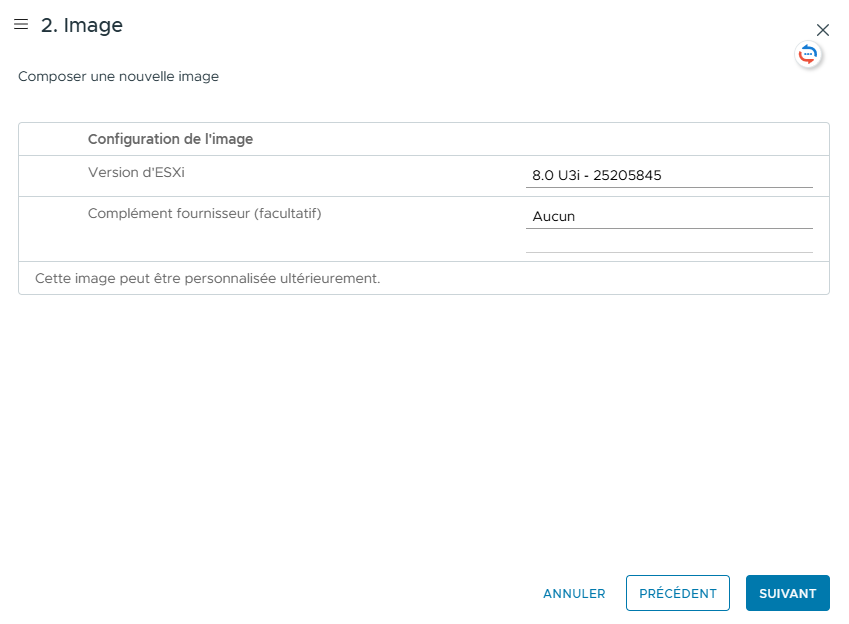
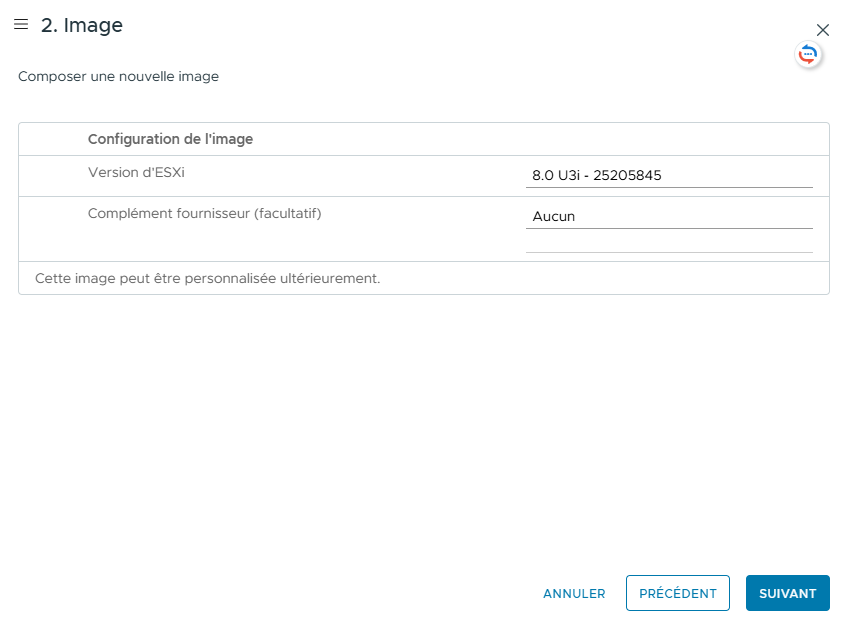
Puis en 2, nous ne touchons à rien et on peut faire suivant :
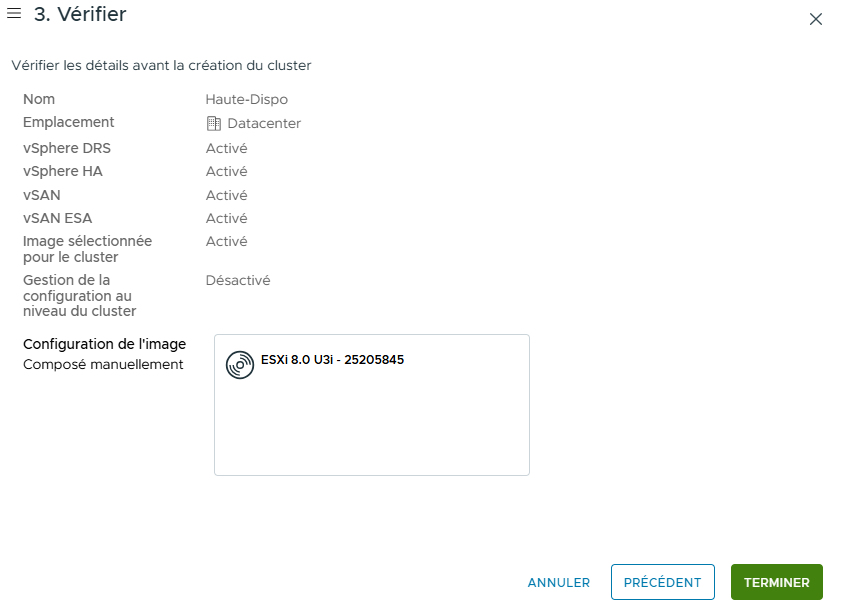
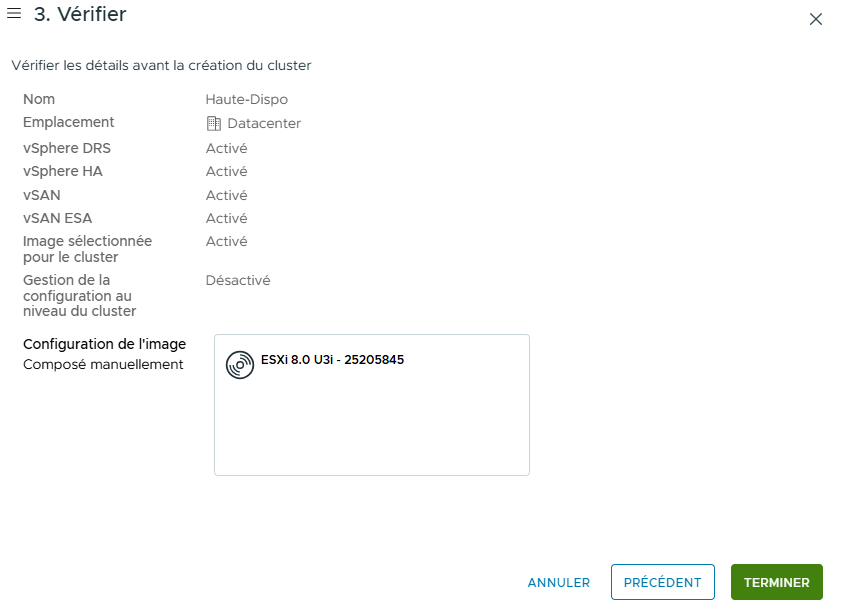
Et cela ce termine par un résumé, on peut faire directement terminer :
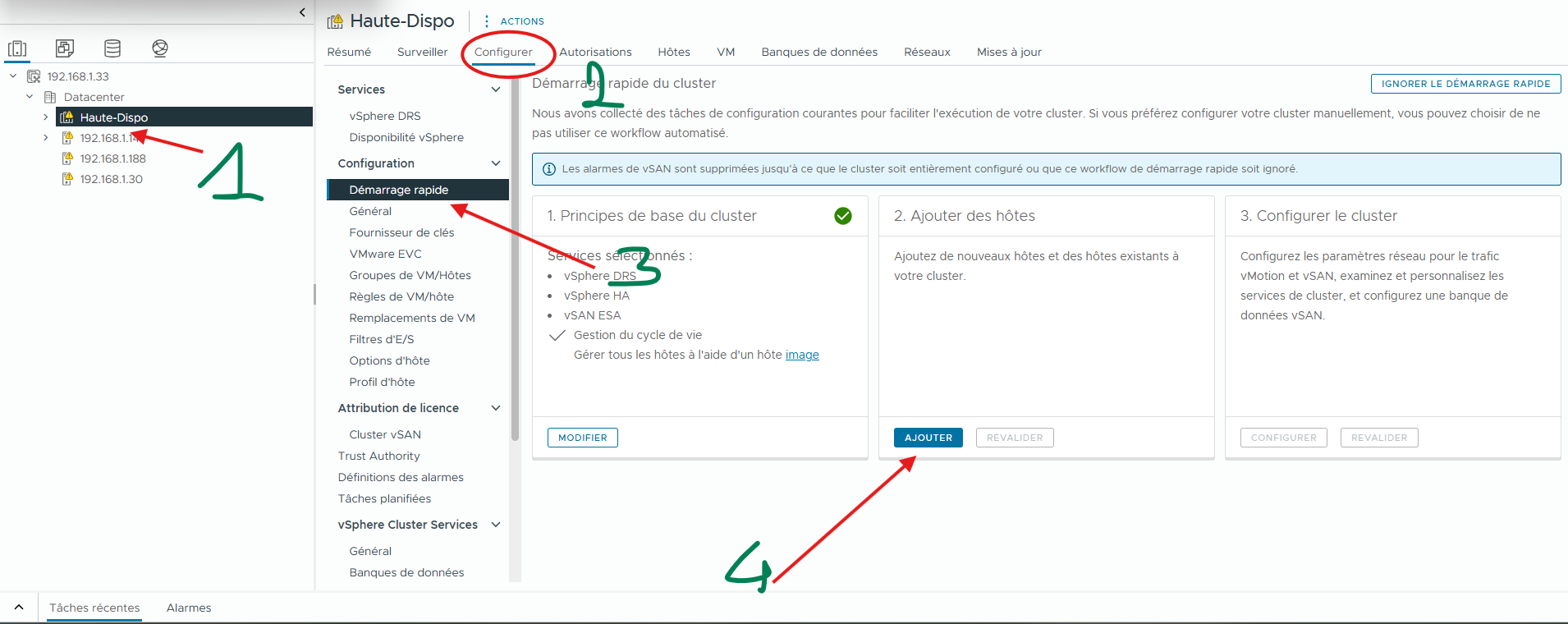
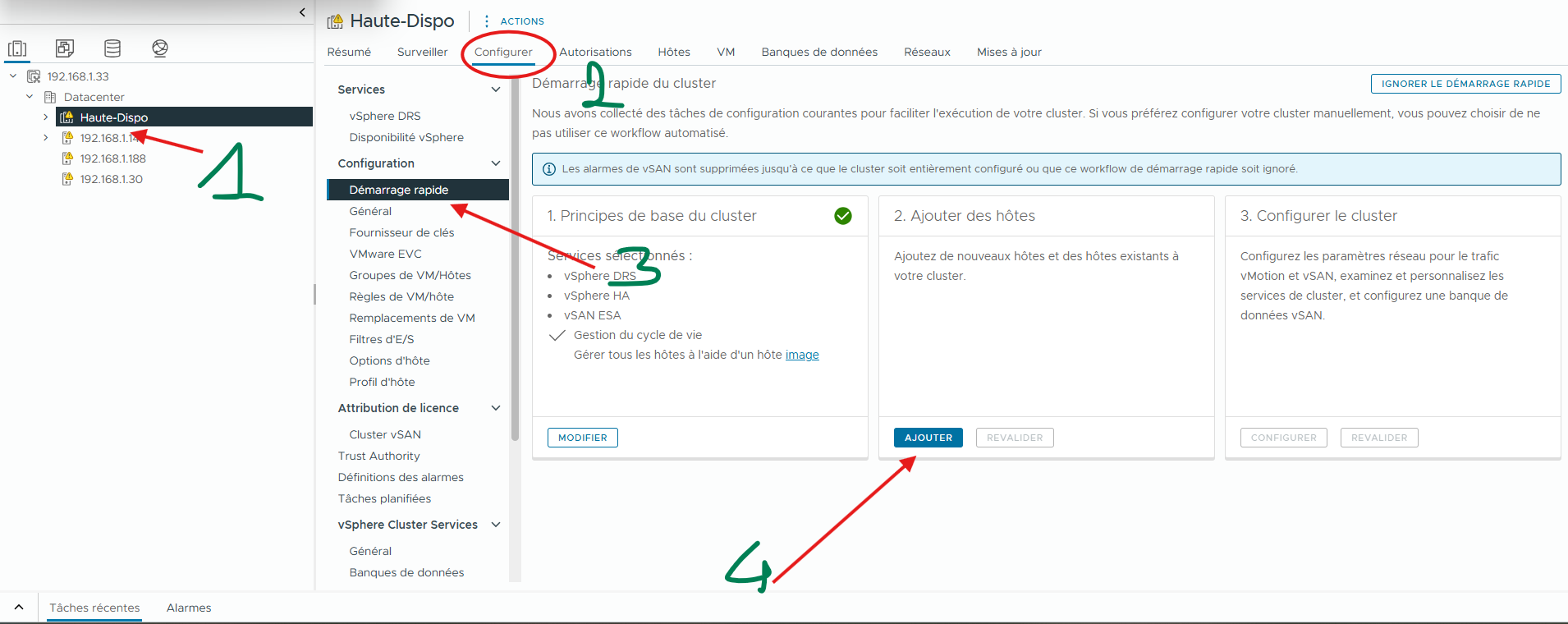
Une fois créée, on vois le cluster apparaitre, on clique dessus. Nous allons dans "Configurer>Démarrage rapide" puis nous allons faire ajouté des hôtes :
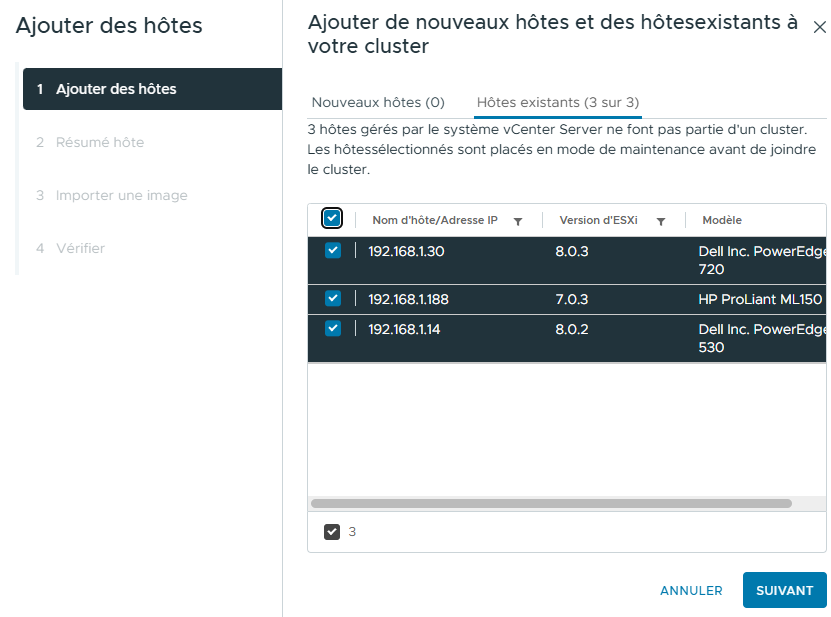
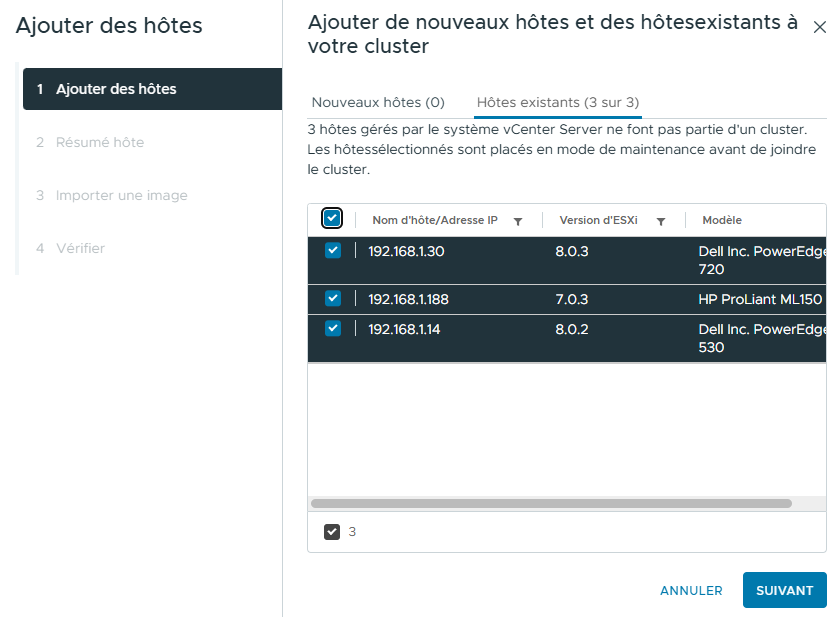
Une fois la fenêtre ouverte, si vous n'avez pas d'hôtes vous pouvez les rajoutés ici sinon pour mon cas, je vais directement dans Hôtes existants :

Pour mon cas je sélectionne tout le monde, pour de la haute disponibilité il faut minimum 2 hôtes MAIS cela n'a pas vraiment d'intérêt et il faut plus réellement 3 hôtes pour un fonctionnement minimum :
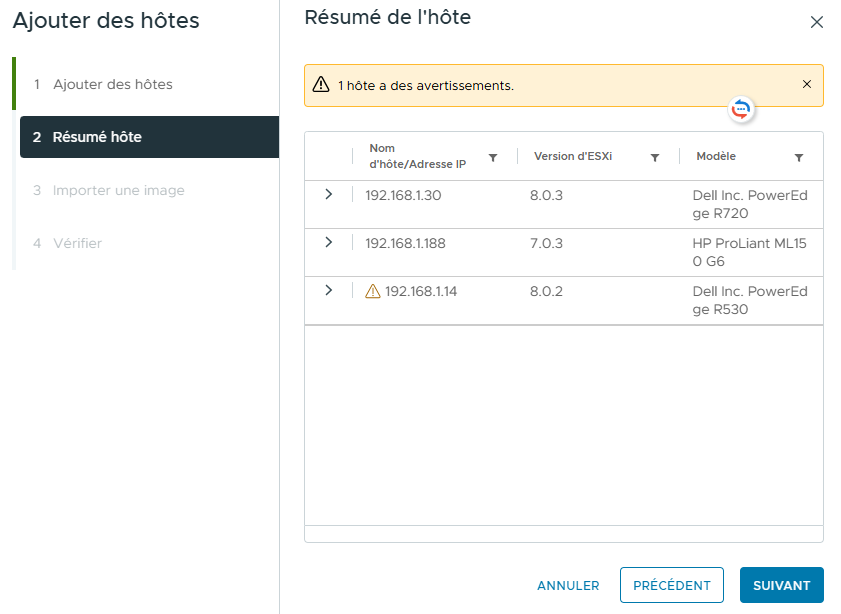
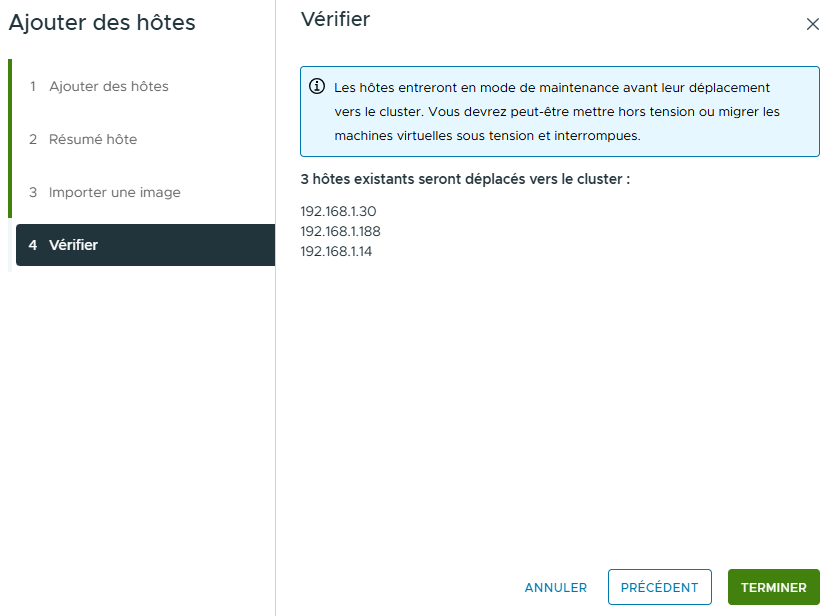
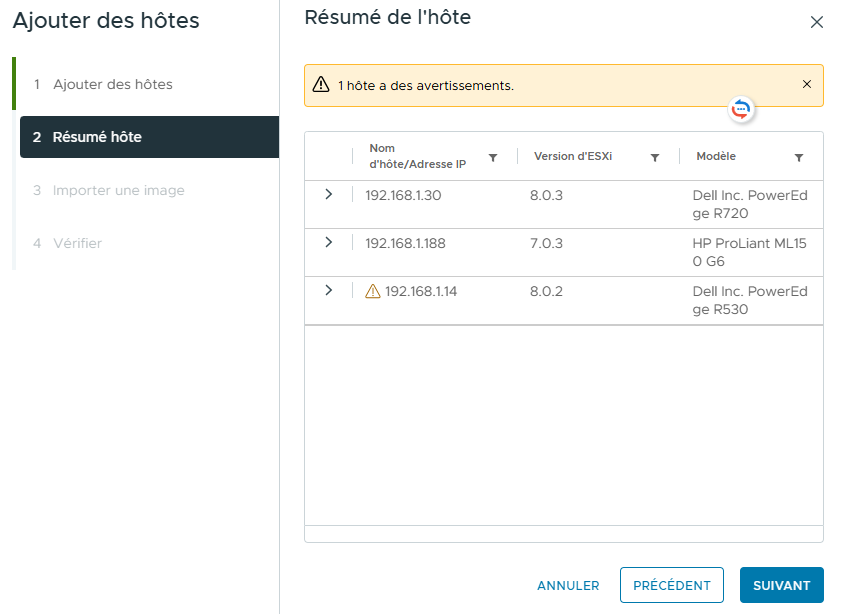
Il résume les hôtes qui serons rajouté, ici on peut passé et faire suivant sauf si vous avez rajouté le mauvais serveurs :
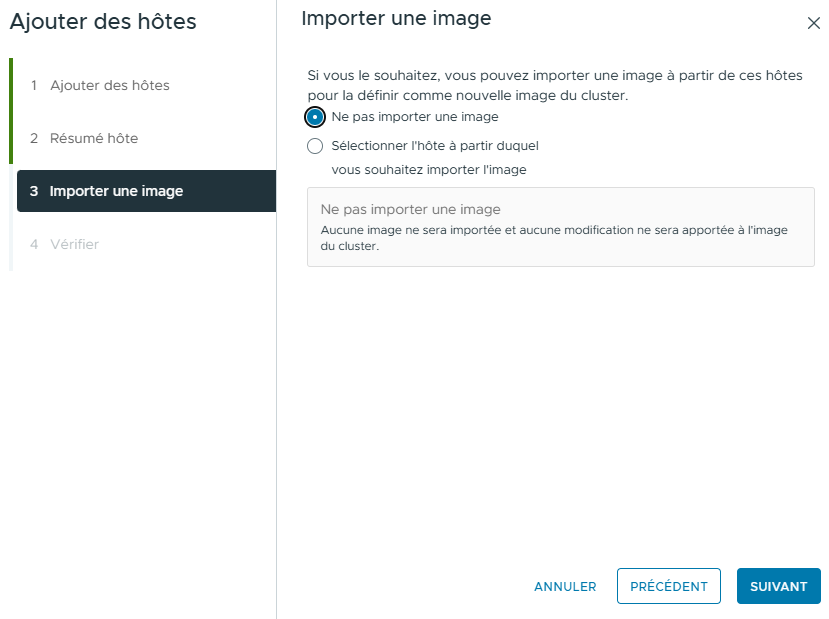
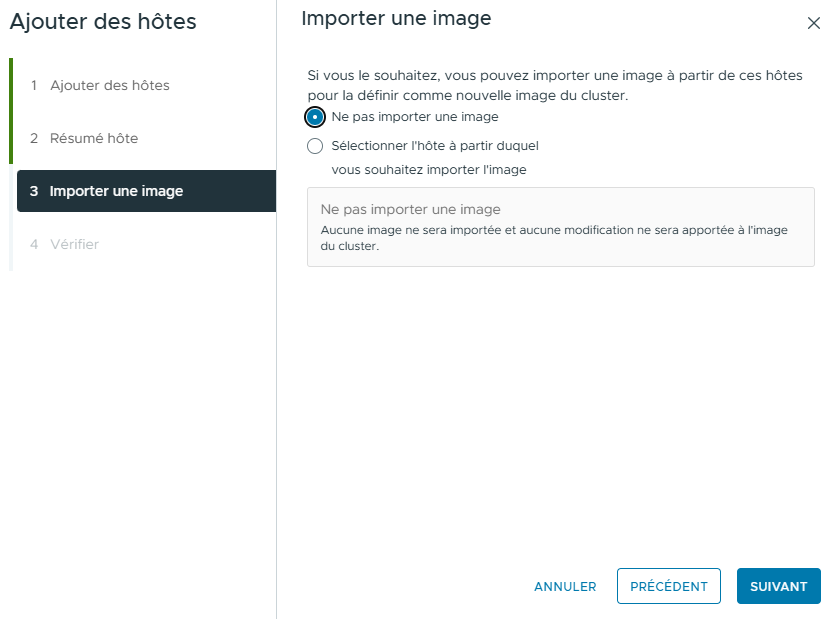
Nous n'importons pas d'images, nous pouvons faire suivant :
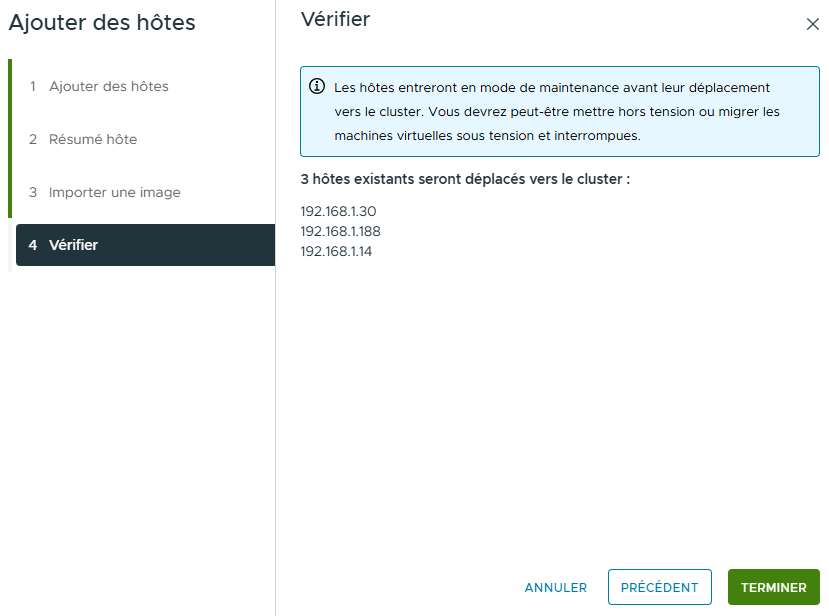
Et on peut faire terminer :
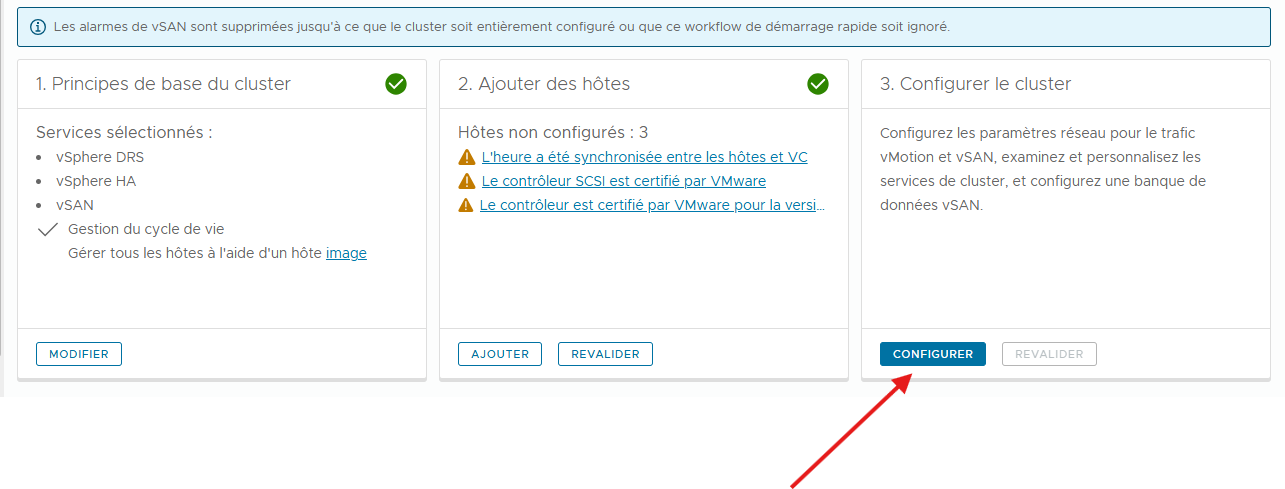
Et une fois les hôtes rajoutés, on passe à la configuration du cluster :
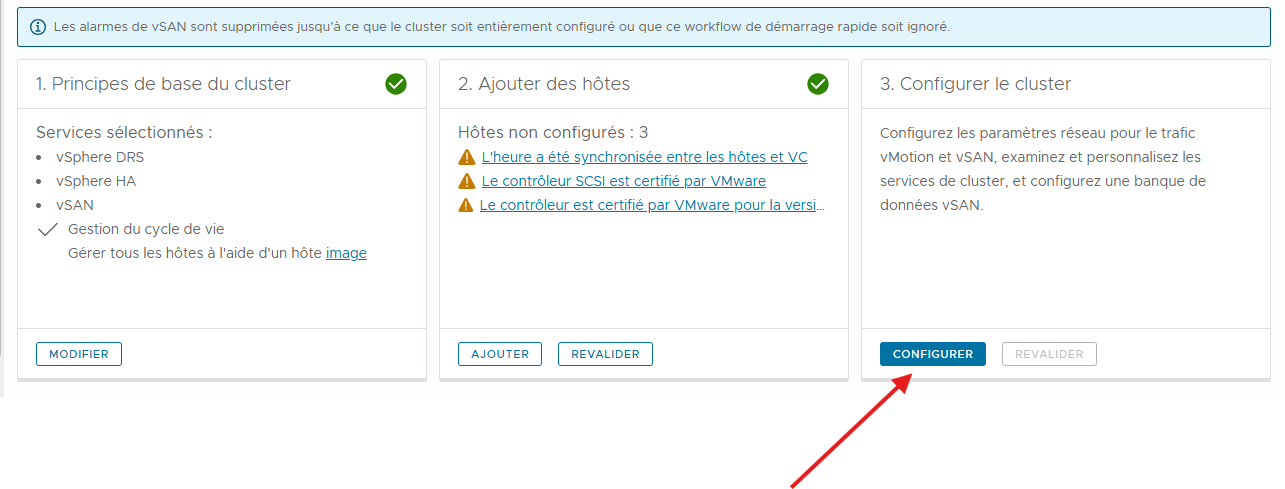
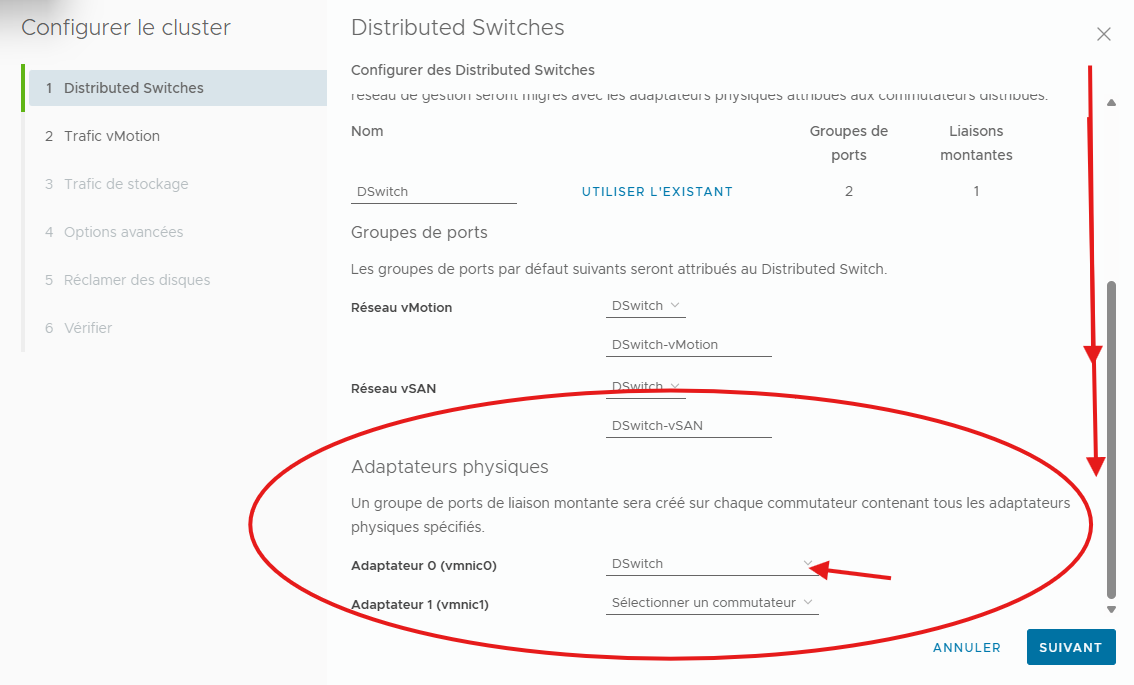
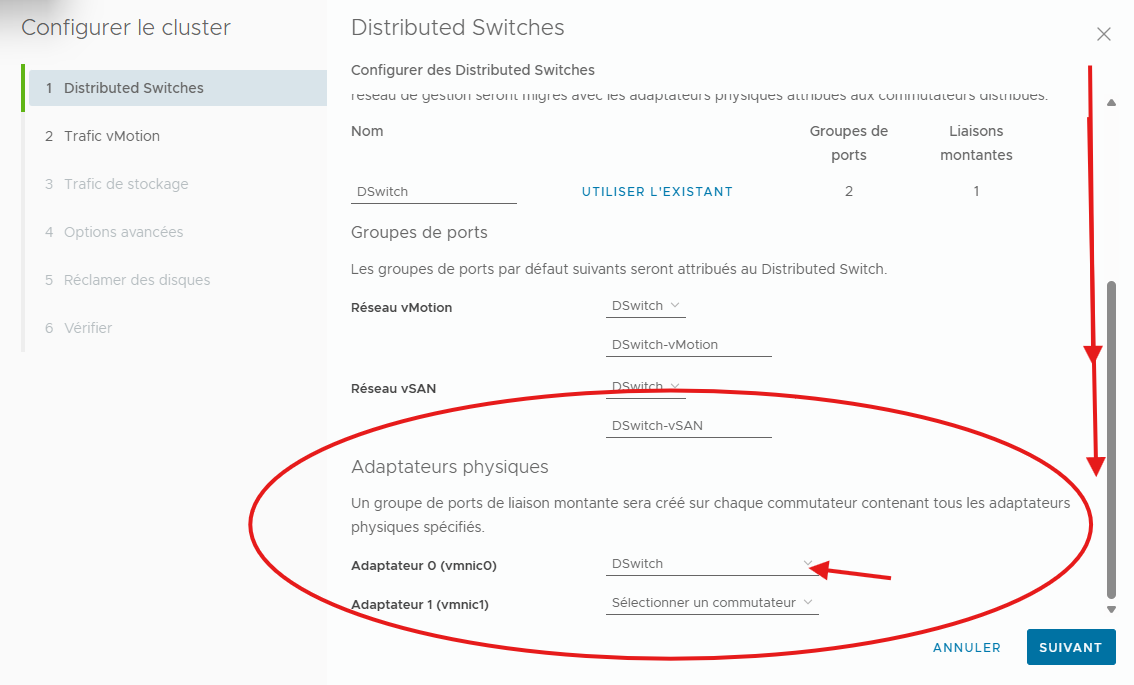
Pour le cluster, il faut configuré le réseau dans un premier temps, nous touchons à rien et tous en bas, on configure les cartes réseaux. Comme je n'ai qu'une seul carte réseau, je configure que l'adaptateur 0 en mettant DSwitch :
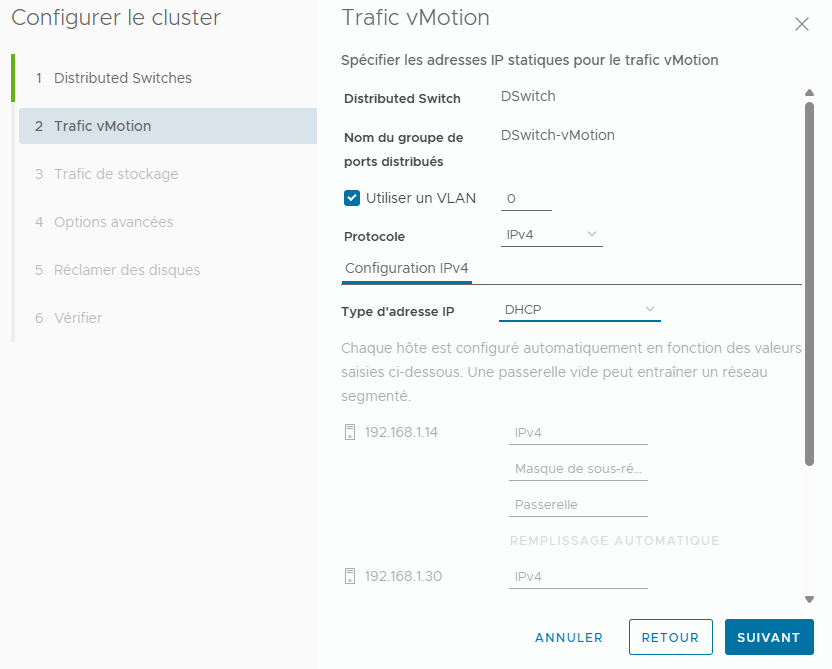
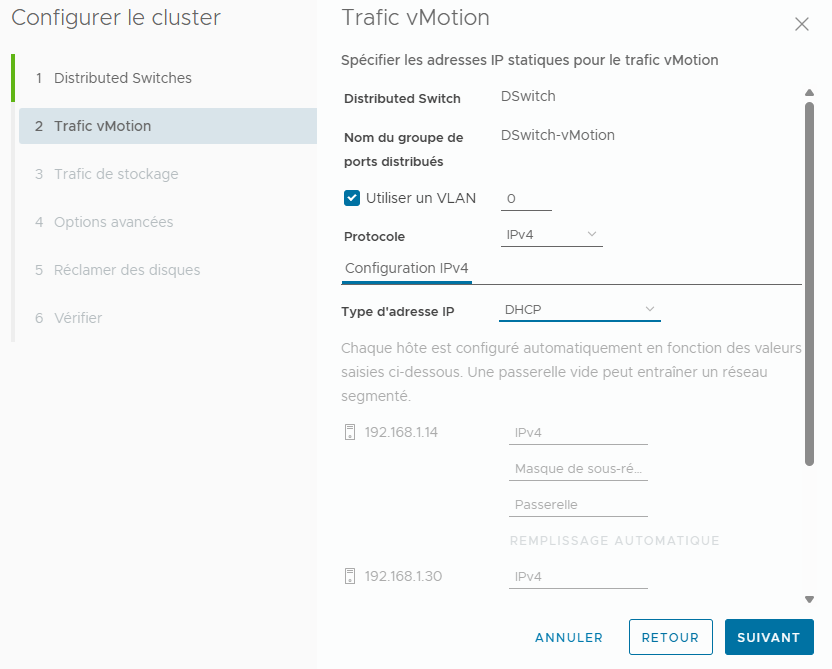
Une fois suivant, nous pouvons modifier les ip des hôtes mais ici je vais rien touché car ils sont déjà en fixe de leur côté et directement faire suivant deux fois car pour le trafic de stockage tous se passe sur le même réseau de mon côté :
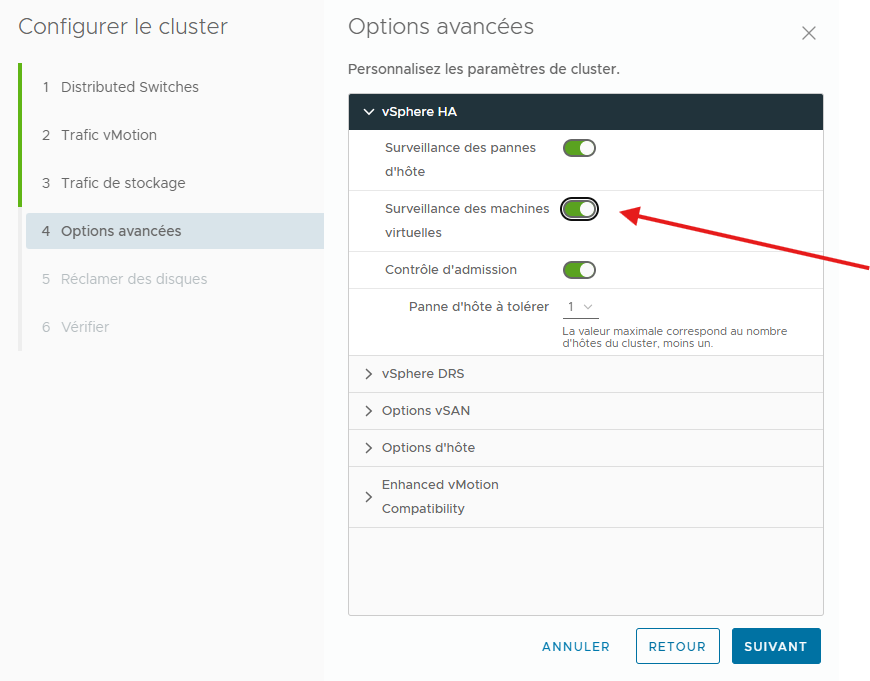
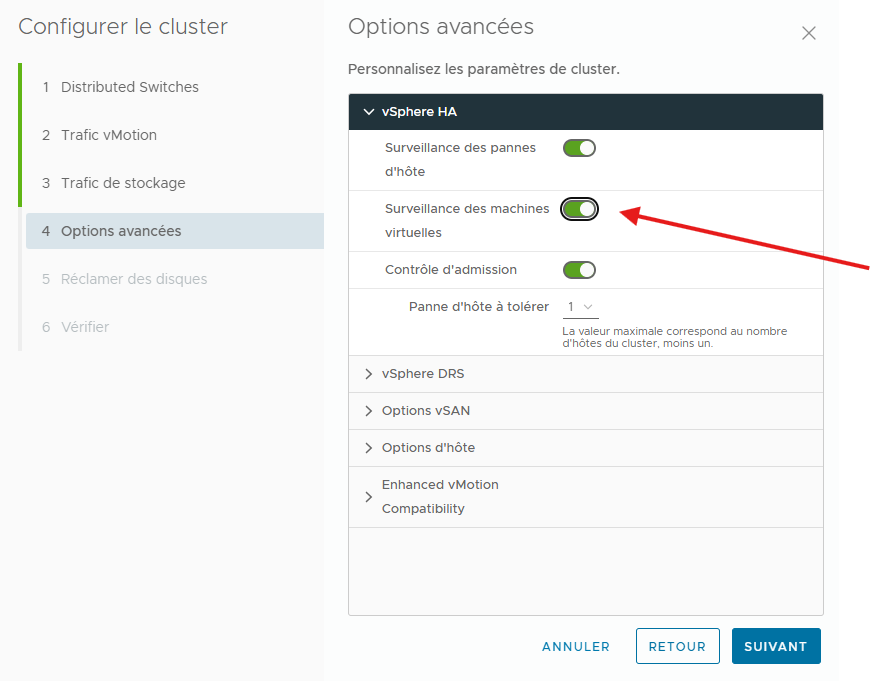
On passe sur "options avancées" et on active la "Surveillance des pannes d'hôte" et on tous à rien d'autre, nous pouvons faire suivant :
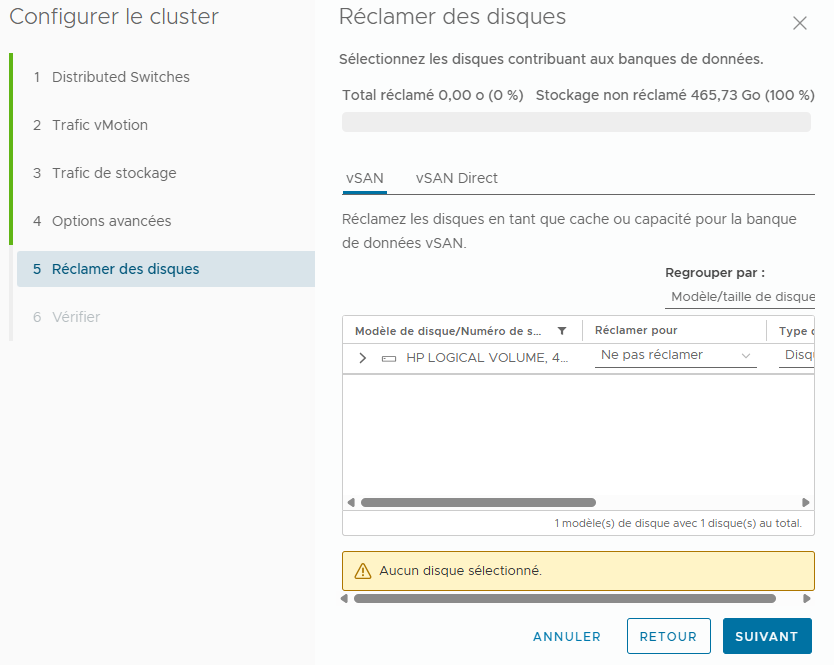
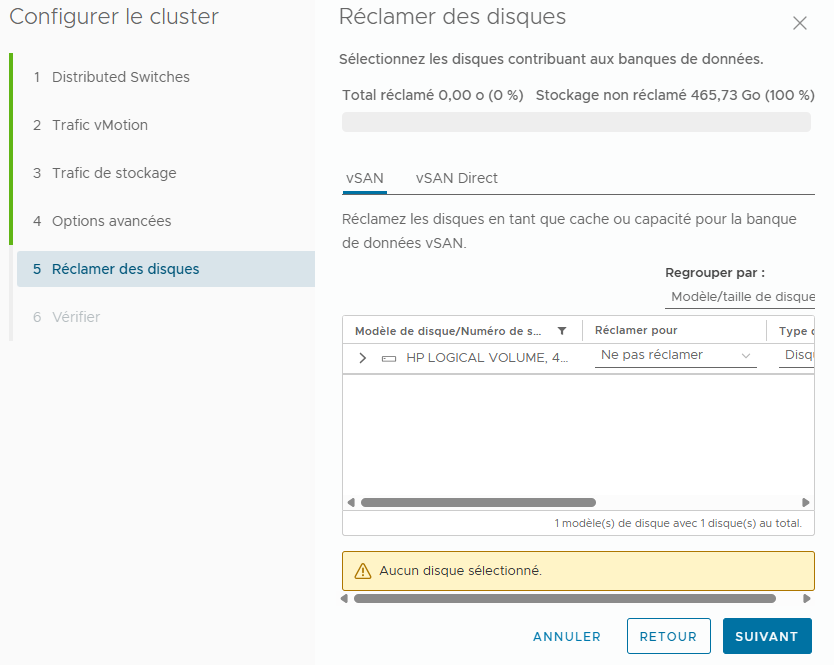
Pour le vSAN, si vous avez des serveurs avec du stockage non utilisé, il apparaîtra sinon vous ne verrez rien, dans le cas contraire. Ici je vois un stockage non utilisé mais comme j'ai mis en place un partage, je passe en faisant suivant :
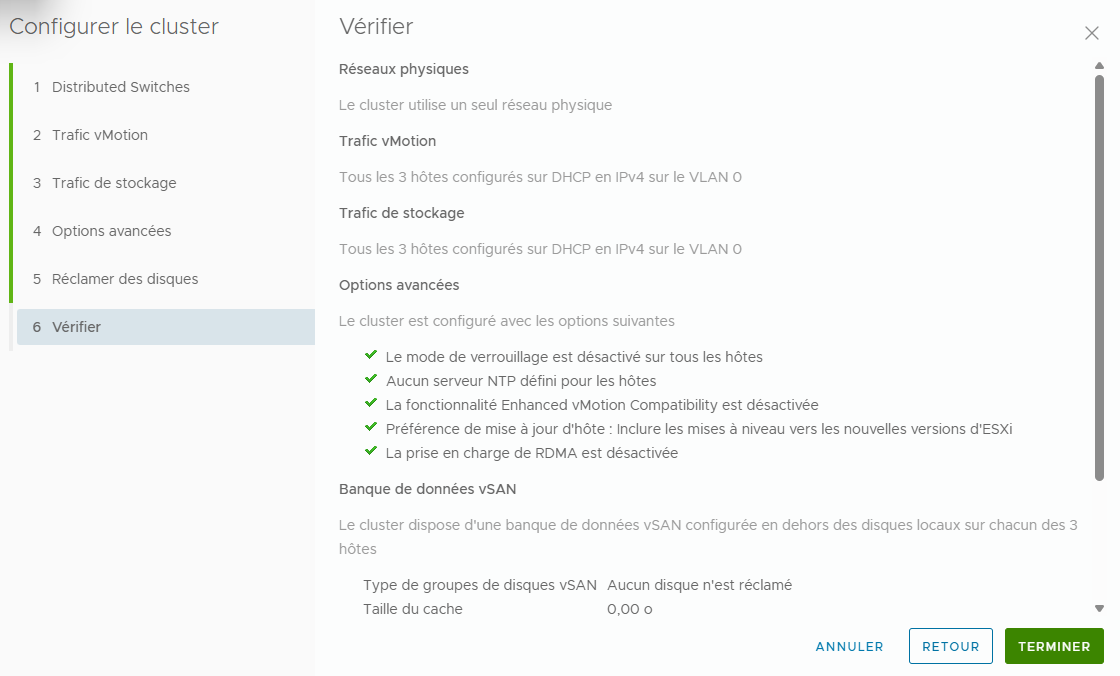
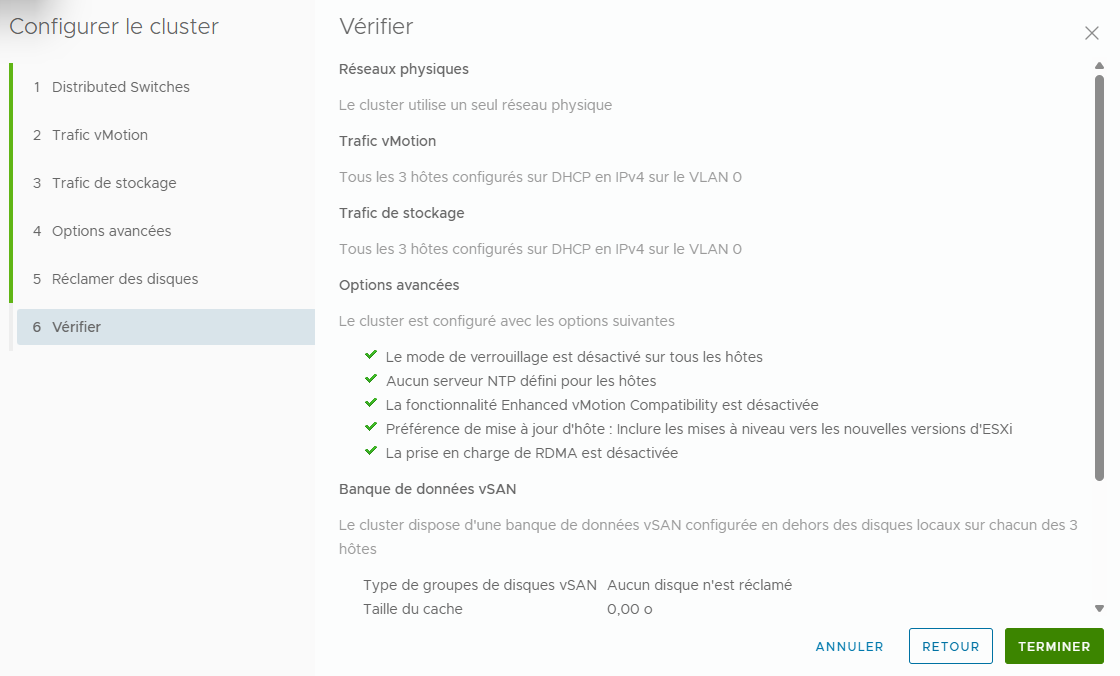
Et on finit sur le résumé de ce qu'on a paramétré et on peut faire terminer :
Nous pouvons voir sur un des serveurs une vm qui est apparu qui permet la gestion de la HA et répartiton des charges :