
Rajout d'hôte ESXI dans vCenter
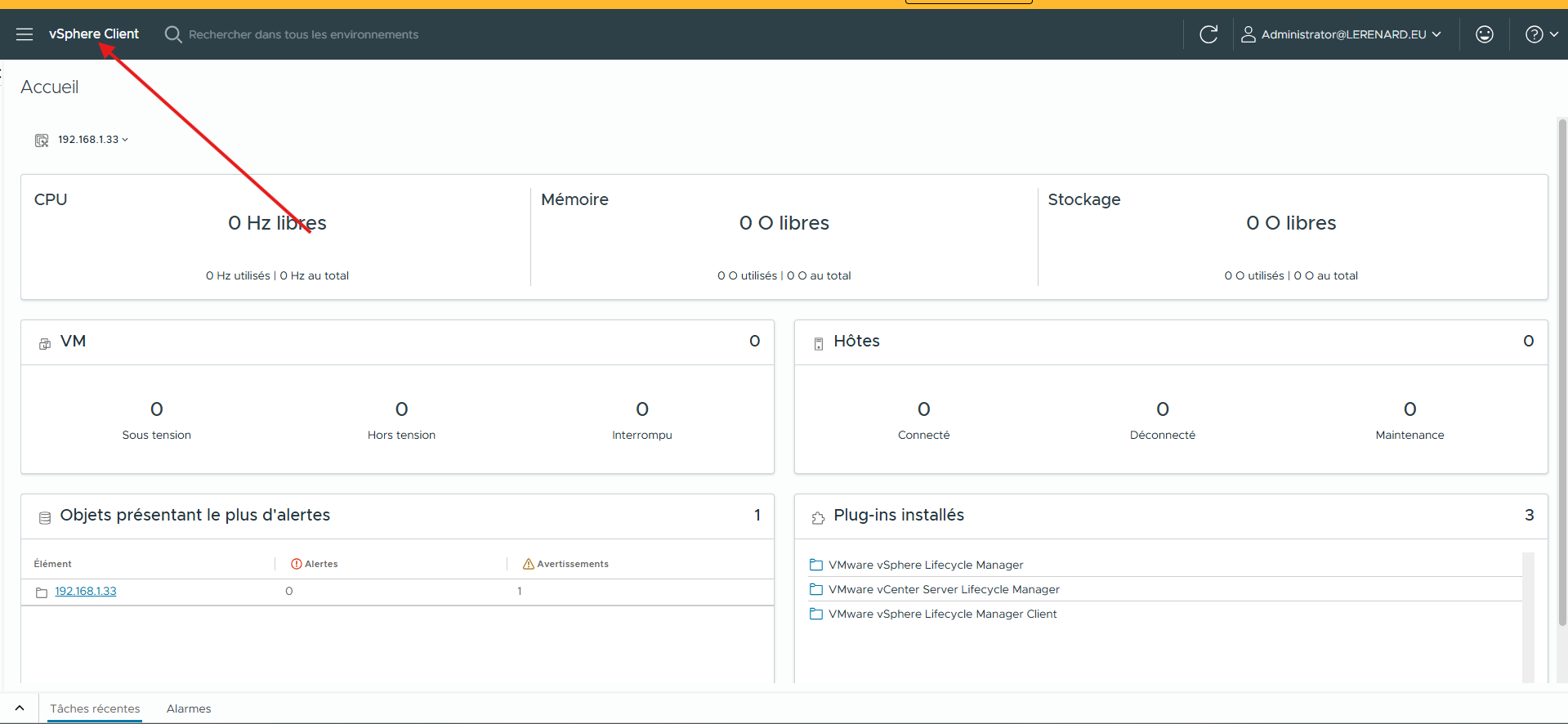
Ici, nous allons voir pour ajouté des hôtes. Nous allons cliqué sur "vSphere Client" :
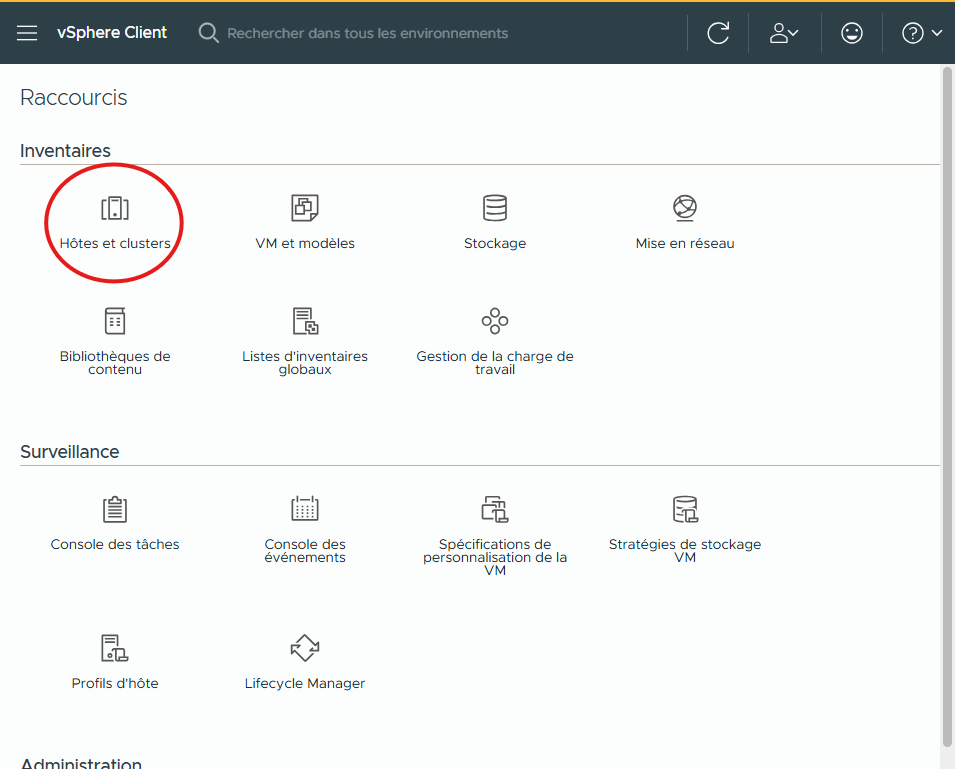
Nous arrivons donc sur "Raccourcis" et on selectionne "Hôtes et clusters" :
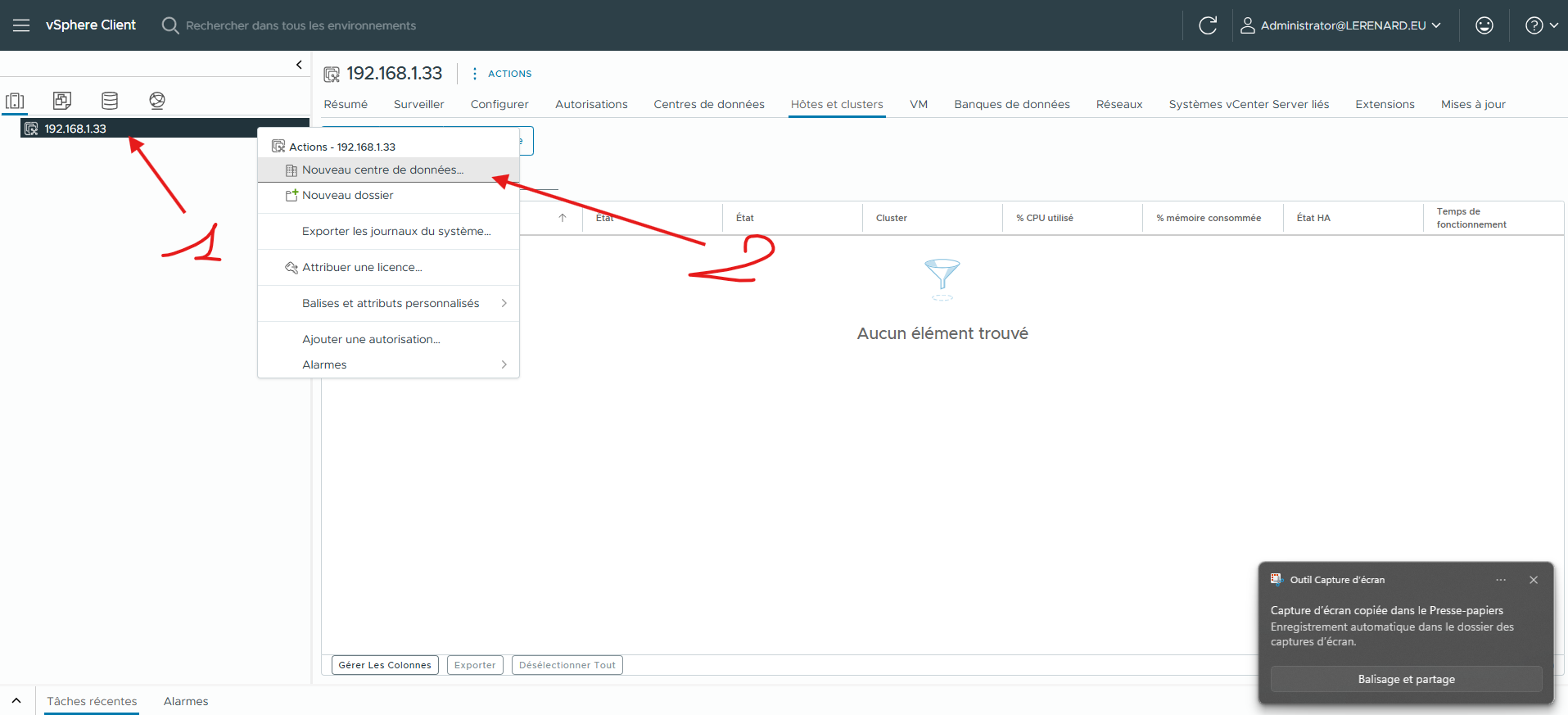
On arrive dans l'onglet "Hôtes et cluster" et on vois qu'il est vide. A gauche il y a l'ip de vSphere, on fait clique droit dessus puis "Nouveau centre de données..." :
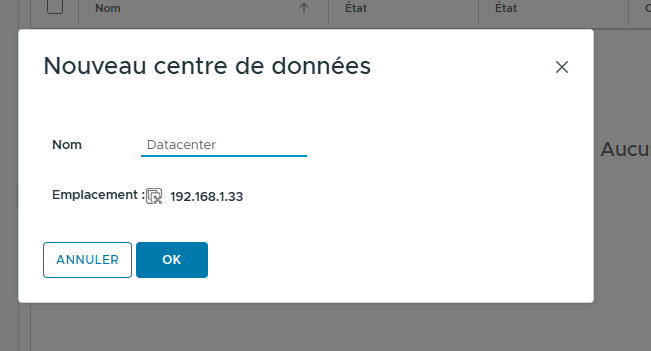
Vous pouvez lui mettre le nom que vous voulez mais moi j'ai laissé par défaut, Datacenter : 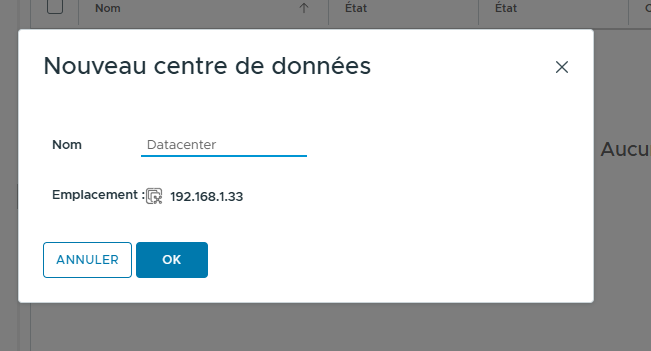
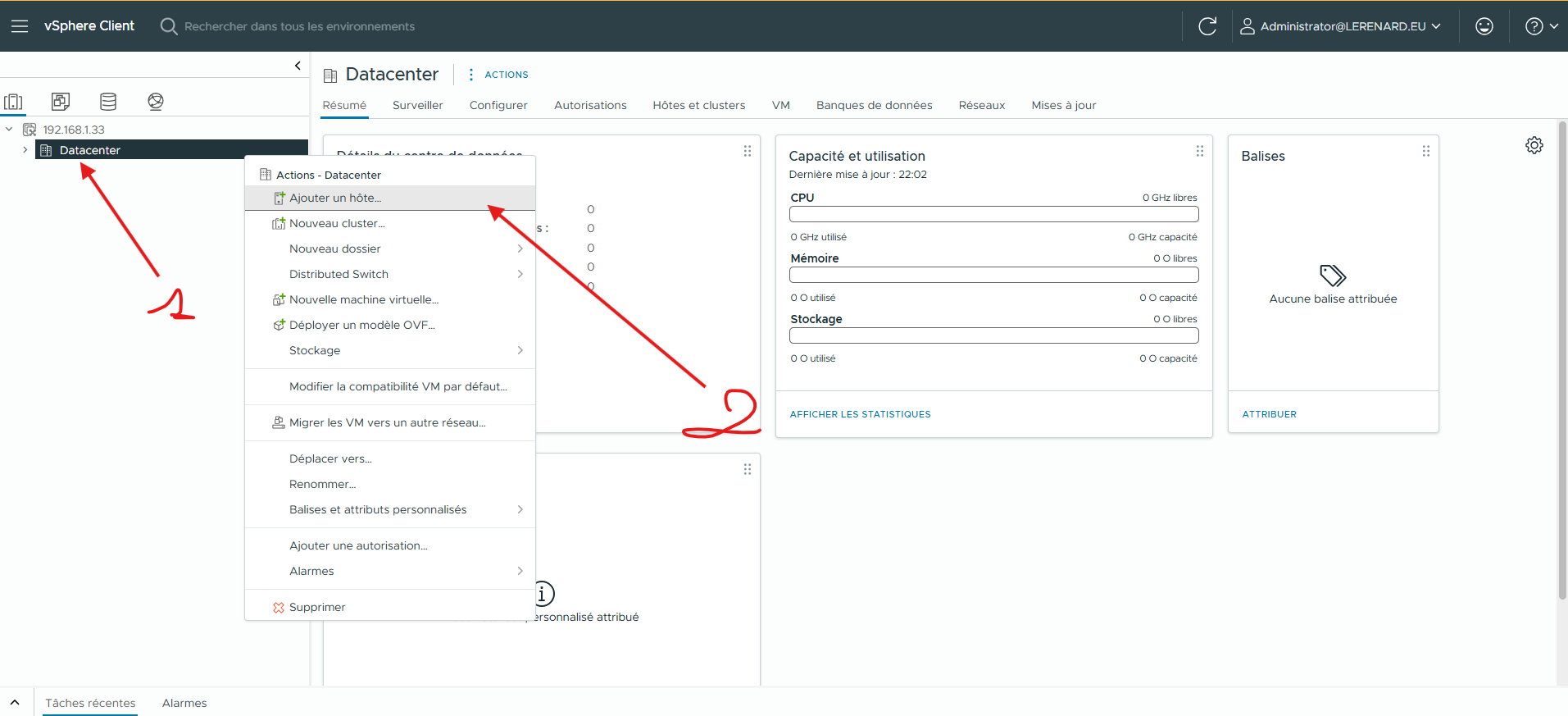
Maintenant, on fait comme au dessus, clique droit mais sur Datacenter cette fois si puis "Ajouter un hôte..." :
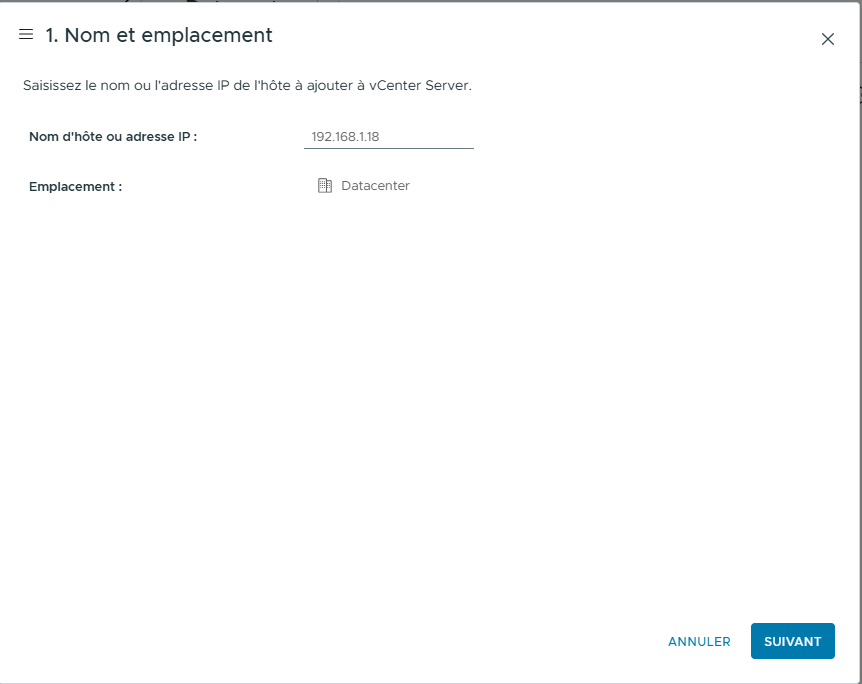
Arrivé sur la page "1.Nom et emplacement", nous devons mettre l'ip d'un hôte ESXi valide, ici j'ai mis 192.168.1.18 qui est un de mes hôtes ESXi :
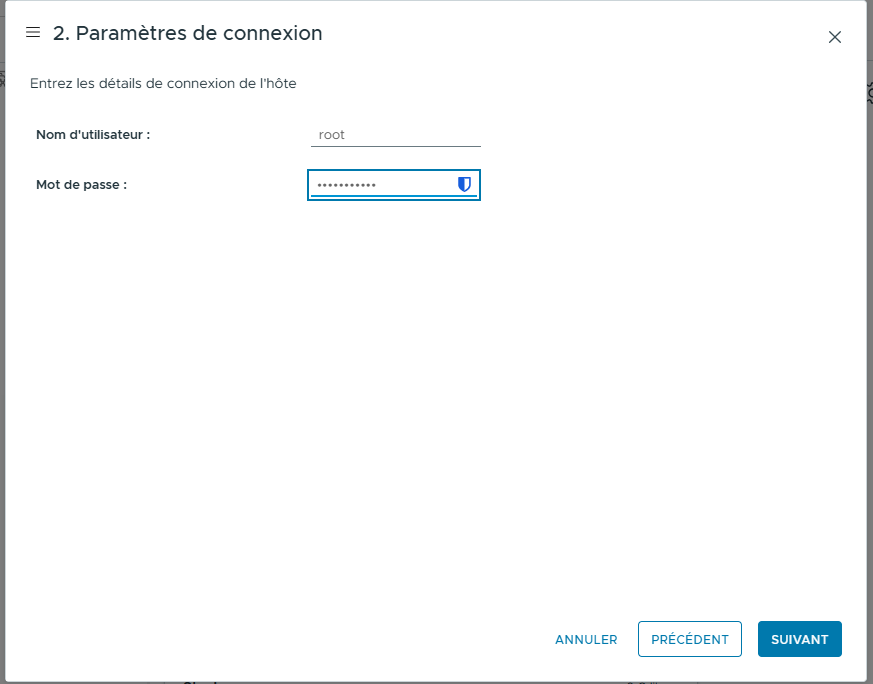
Une fois après avoir fais suivant, il nous demant le nom d'utilisateur du esxi cible et le mot de passe :
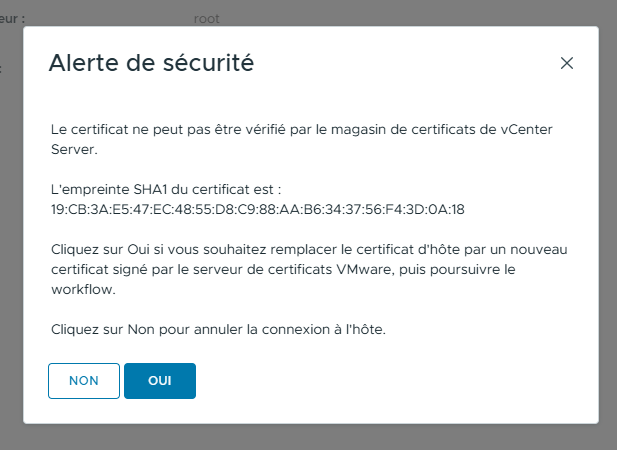
Comme c'est en local, le certificat n'est pas signé par une autorité connue de VMware donc il affichera un message "D'alerte de sécurité" et on lui dit oui pour qu'il applique le certificat que lui va donner :
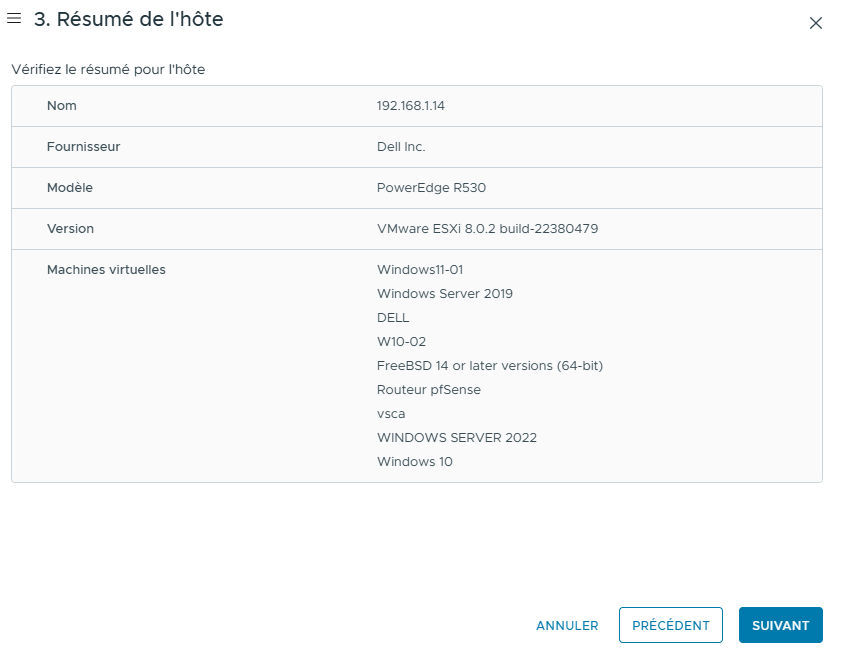
Et il résume ce qu'à l'hôte, nous pouvons directement faire suivant :
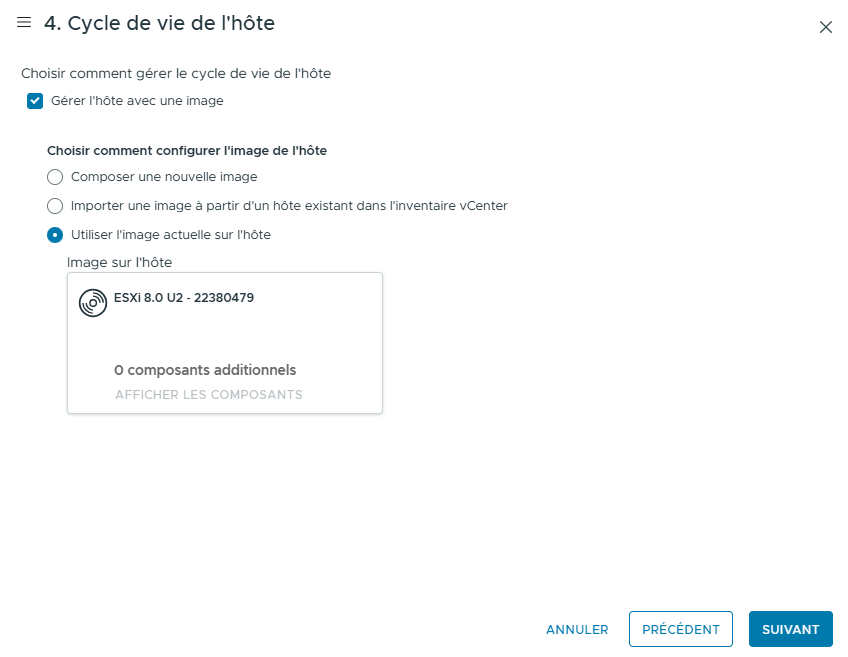
Sur cette étape, on doit sélectionner l'outil vSphere qui se mettra en local sur le serveur pour le gérer. Pour notre cas, on sélectionne "Utiliser l'image actuelle sur l'hôte" :
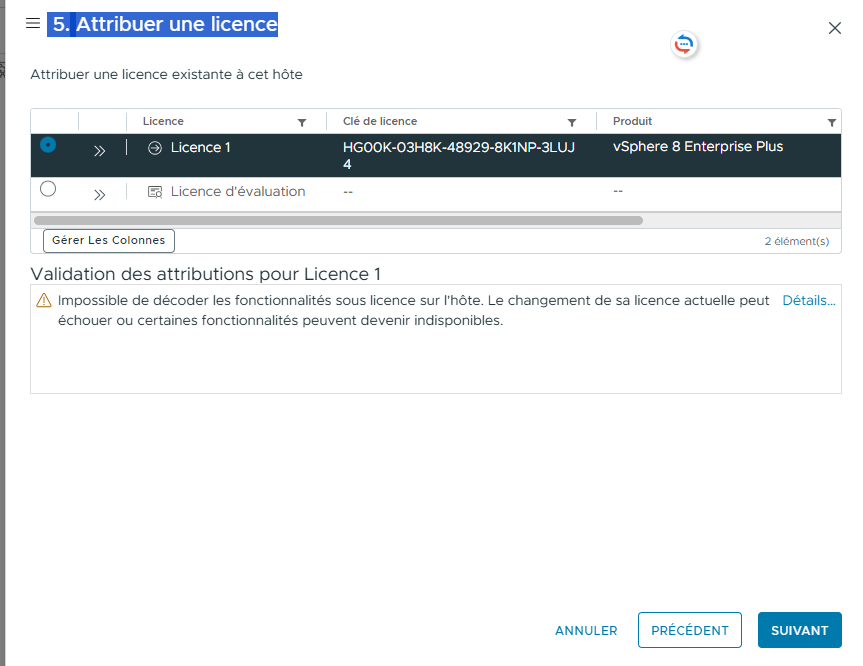
Après avoir fait suivant, il vous demande d'attribuer une licence. Si vous êtes que en mode évaluation, attribuez cette dernière, mais si vous avez d'autres licences, attribuez celle que vous voulez. Pour mon cas, j'ai une licence de vSphere 8 Entreprise Plus enregistrée dans le vSphere Client :
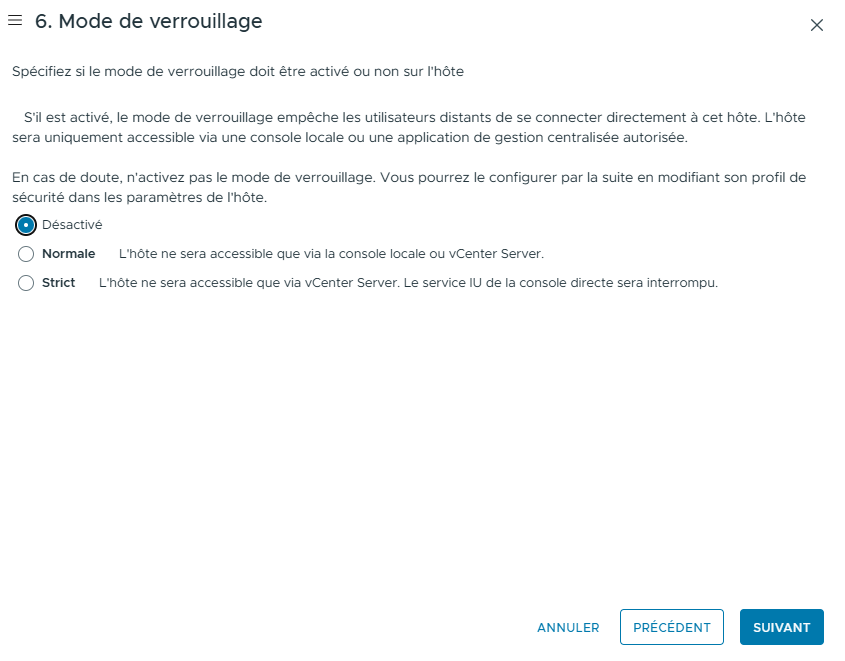
Pour le mode de vérouillage, ici je le désactive car je veux gardé l'interface web de mes ESXI disponible et pouvoir aussi les gérés sans vSphere mais libre à vous de choisir une des deux autres options :
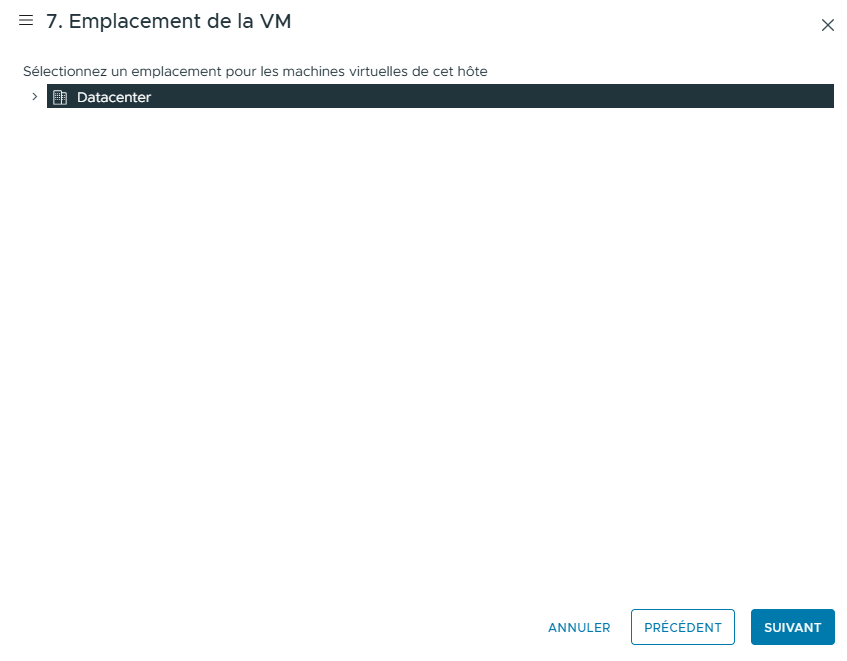
Pour l'emplacement de la VM, on laisse "Datacenter" puis on fait suivant :
<
Puis nous faison Terminer :
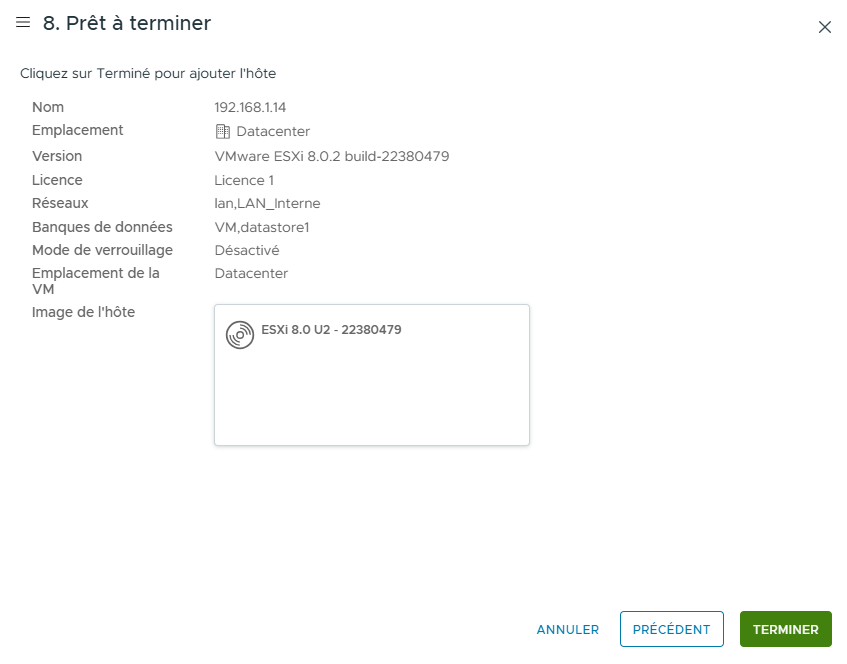
Et voilà le serveur se rajoute :

Une fois rajouté, on peut le voir sur le côté gauche :
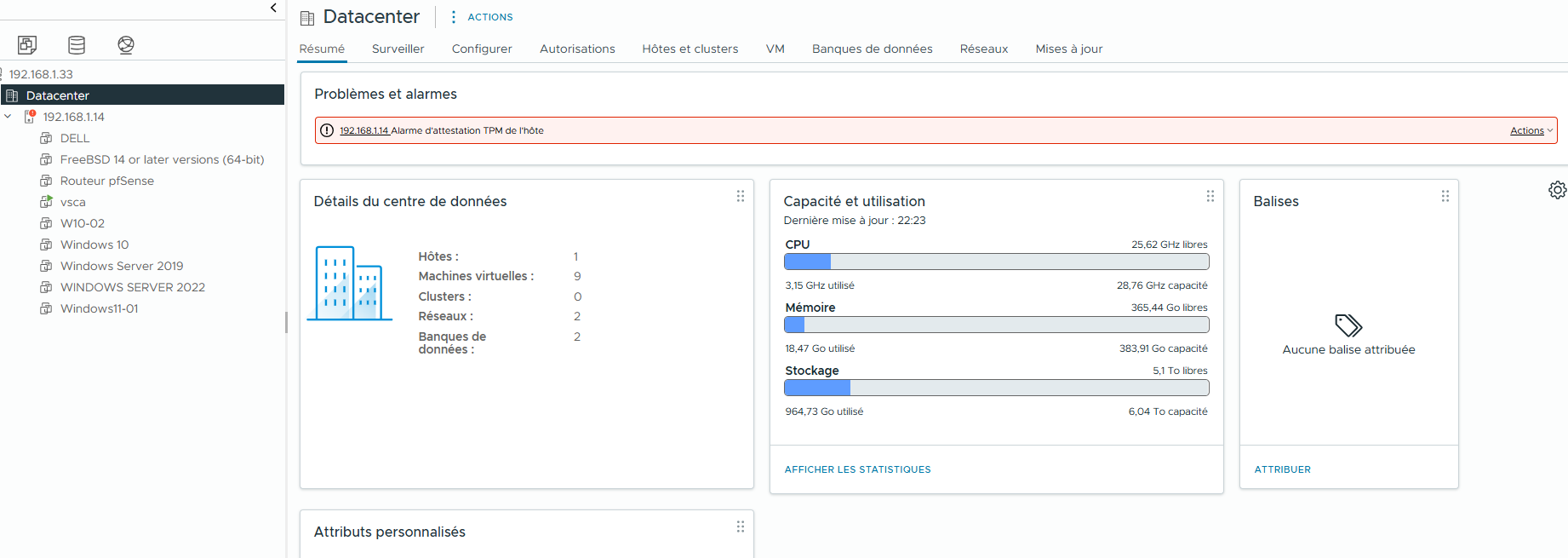
Et on le vois également sur l'hôte :

No comments to display
No comments to display