Ici, nous allons voir la mise en place d'un vCenter. C'est le chef d'orchestre de la gestion. Quand on a plusieurs serveurs ESXi, il permet de tous les gérer au même endroit, mettre en place de la haute disponibilité ou de la répartition des charges par exemple. Pour cela, on doit télécharger VMware-VCSA-all, pour mon cas j'ai pris la version 8 : VMware-VCSA-all-8.0.3-25197330. Cela permet de coller à mon ESXi 8 même si cela n'est pas obligatoire :
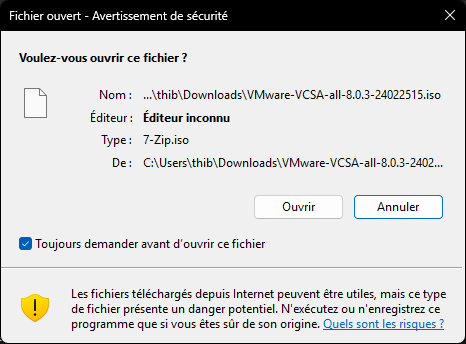
C'est un fichier iso mais dedans se trouvent des disques durs virtuels qui vont nous servir. Donc sous Windows 10/11, nous pouvons double-cliquer dessus et Windows vous demandera si vous voulez vraiment l'ouvrir, on dit oui :
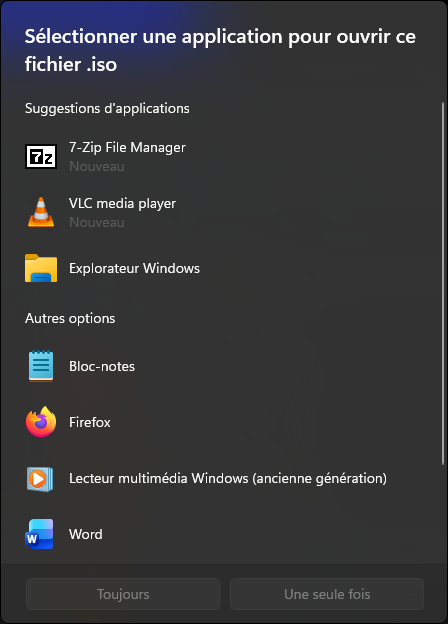
Si il vous dis ce message, selectionné "Explorateur Windows" :
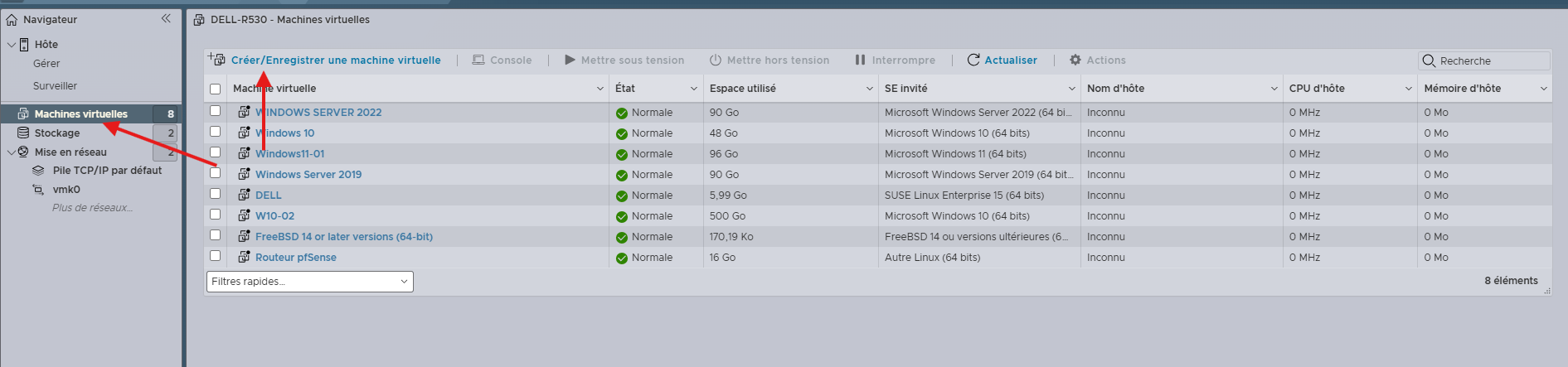
Puis une fois ouvert, nous allons dans ESXi, puis nous allons dans le l'onglet Machines Virtuelles puis faire Créer :
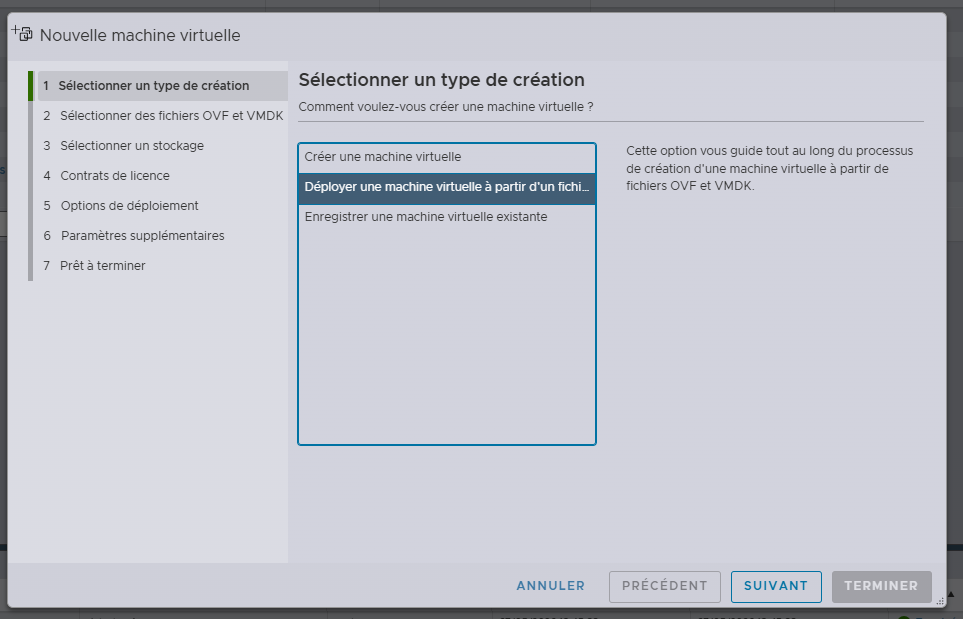
Arrivé ici, nous faisons "Déployer une machine virtuelle à partir d'un fichier" :
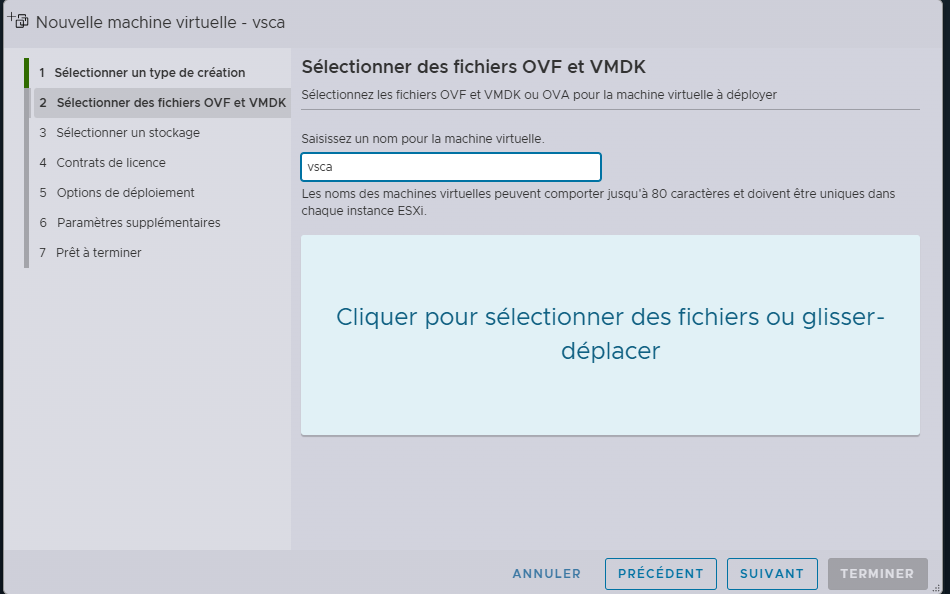
Nous donnons un nom puis on clique sur la case "Cliquer pour sélectionner des fichiers ou glisser-Déplacer" :
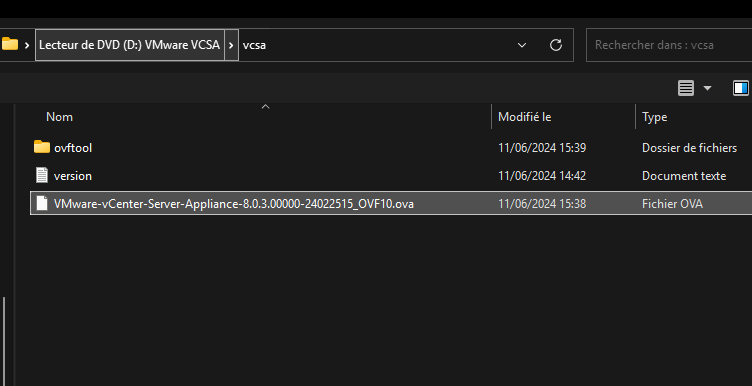
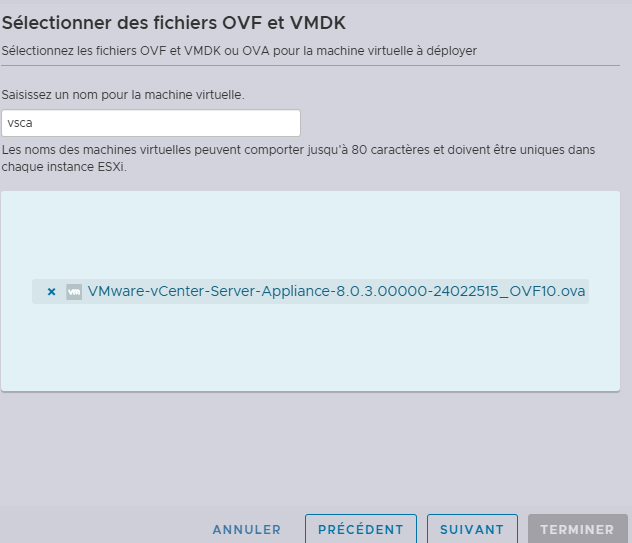
On va donc chercher visa dans l'iso ouvert précédemment dans l'explorateur de fichiers, puis prendre le .ova :
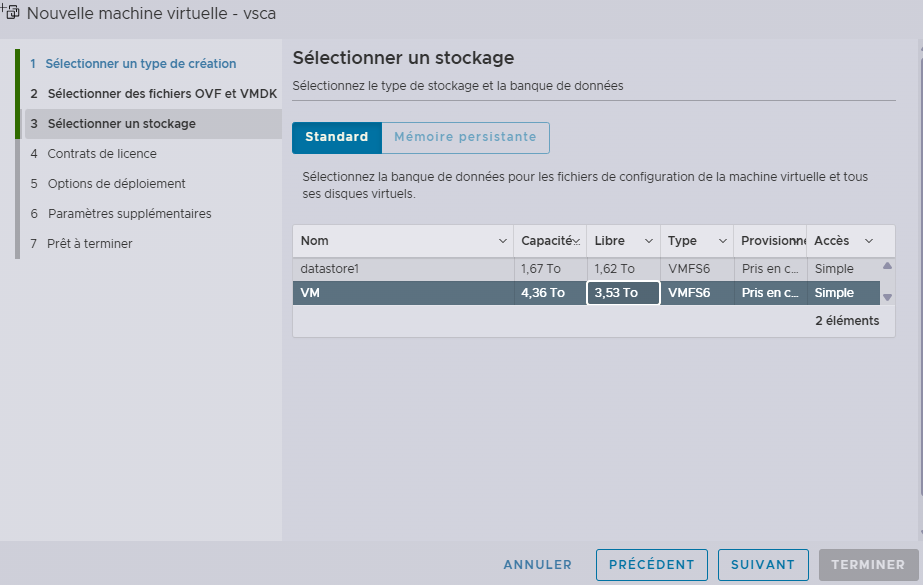
Nous faison suivant et on selectionne là où on veut stocker là VM. Moi je selectionne le stockage VM dans mon cas :
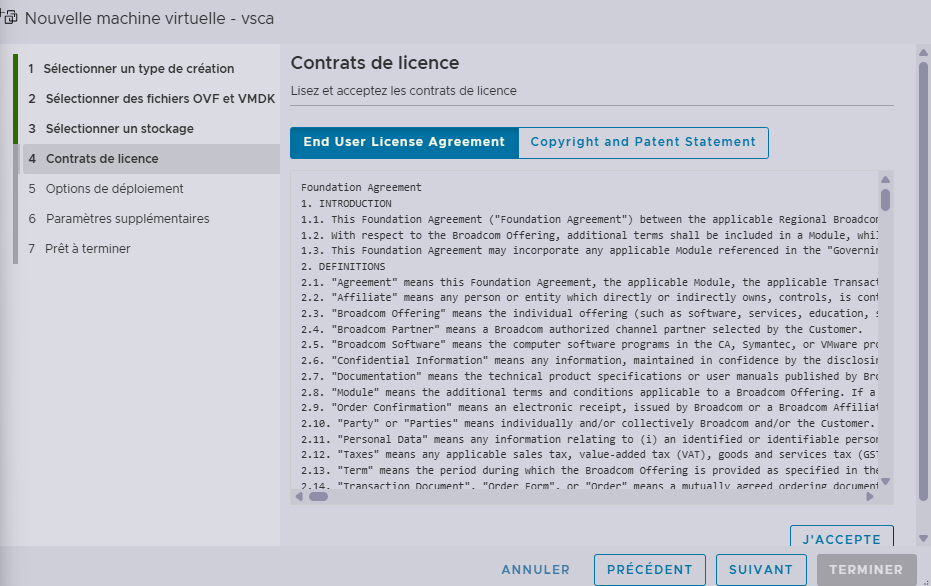
On accepte tous :
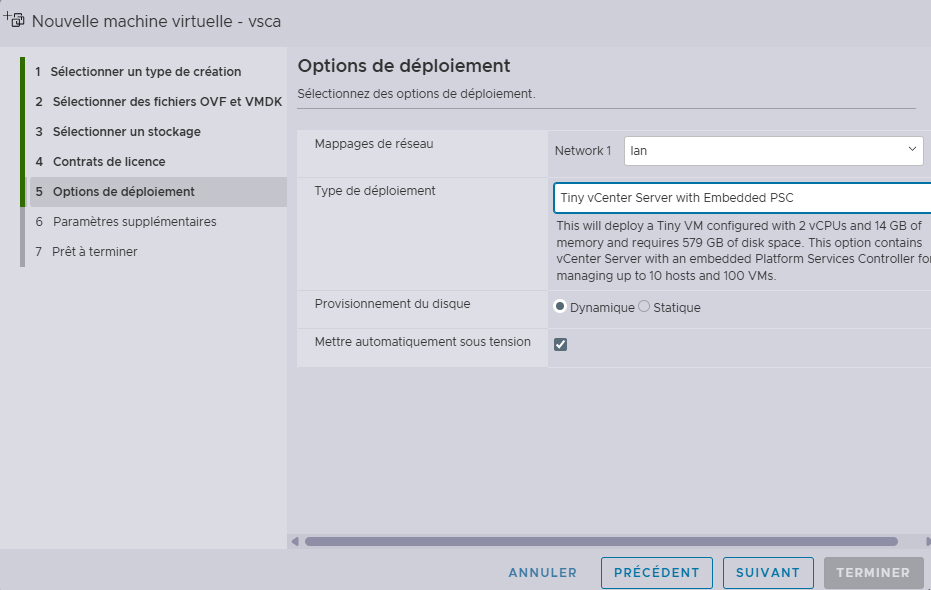
Une fois suivant, il propose des options de déploiement, nous touchons à rien et on fait suivant :
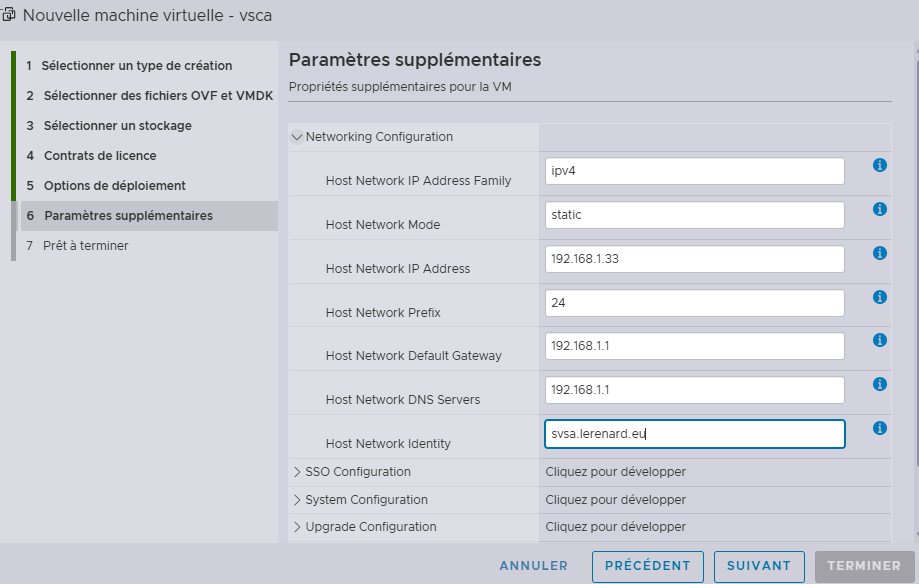
Ici nous allons déployer "Networking Configuration", puis on va spécifier que c'est une IP IPv4, puisqu'elle est statique et on donne ses caractéristiques. Pour mon cas, c'est tout ce qui est IP en 192.168.1.X que j'ai mis :
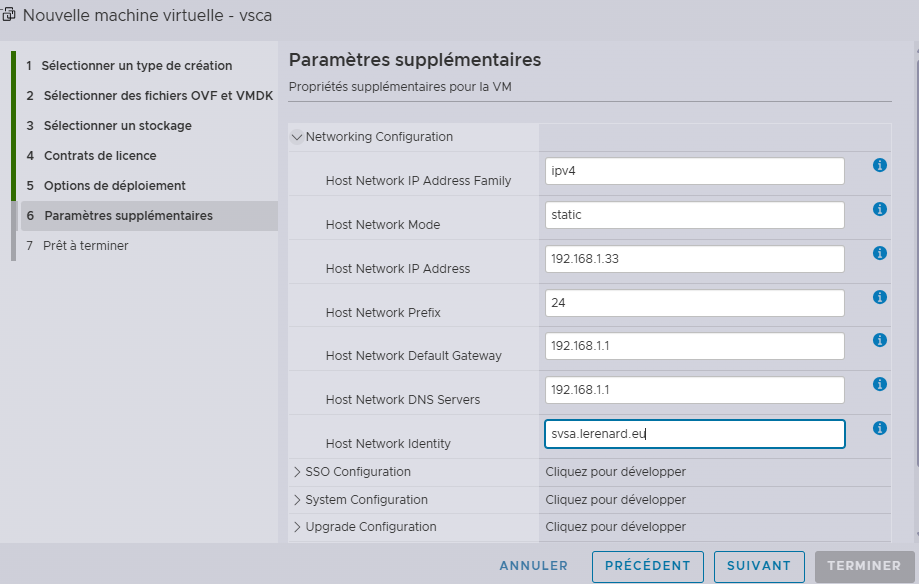
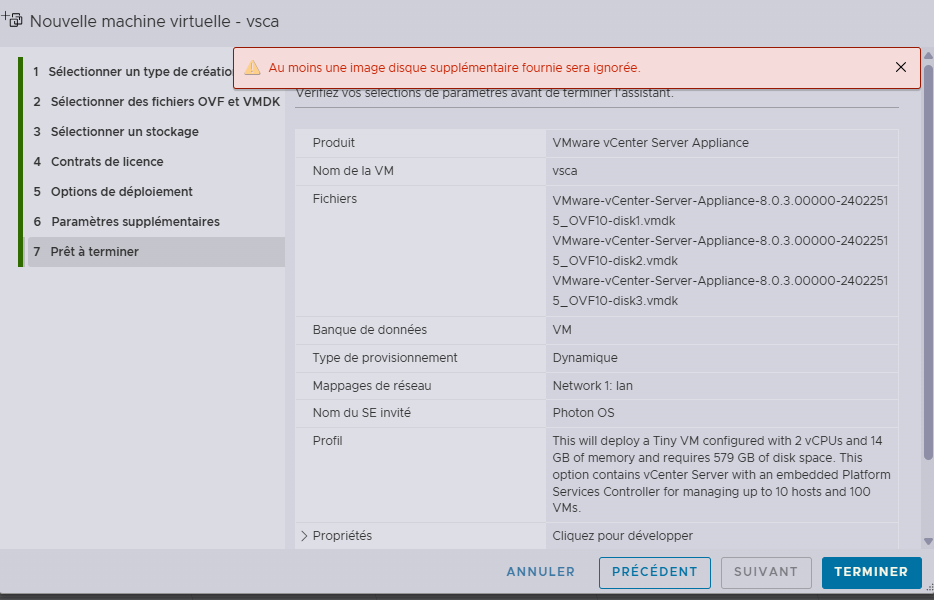
Pour vous 192.168.1.1 et 192.168.1.33 et le prefix peuvent changé, adapté cela à votre réseau. Dans mon cas je suis chez SFR et je sais que j'ai aucun autre PC/Serveur en 192.168.1.33. Nous pouvons faire suivant puis terminer :
Ne faite pas attention à l'erreur et on peut voir qu'elle ce configure :



No comments to display
No comments to display