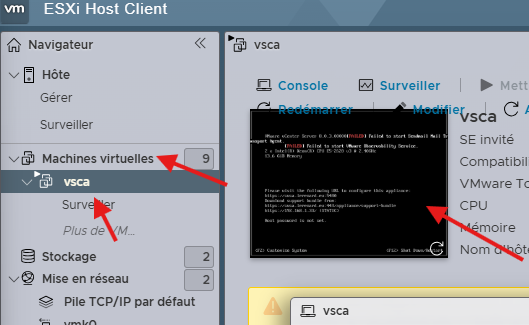
Donc nous allons dans Machine virtuelles et ouvrir vcsa puis cliqué sur la petit fenêtre pour l'ouvrir en grand :
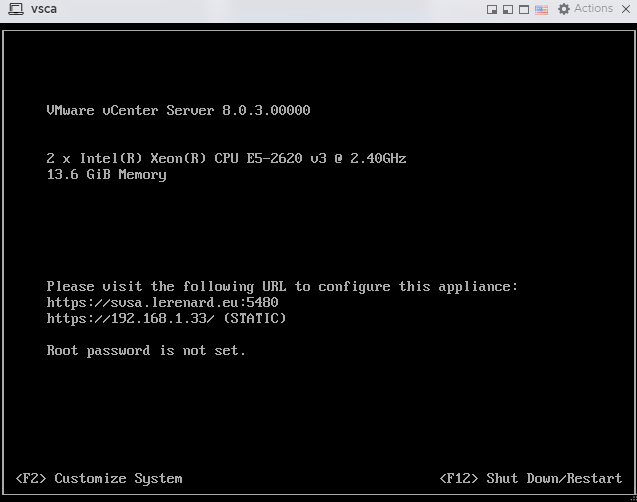
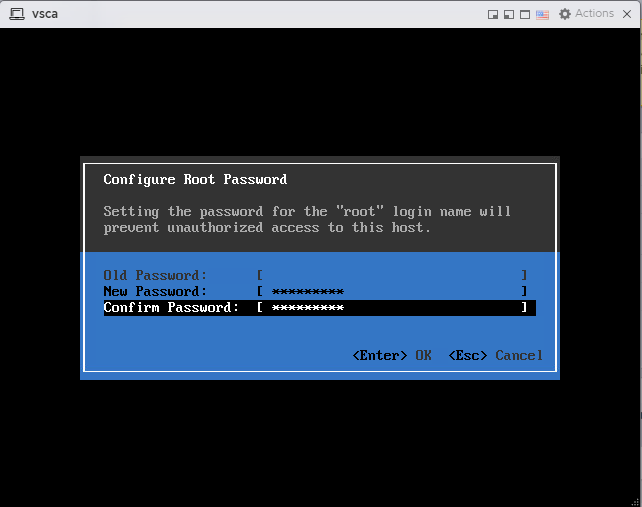
Cela nous permet d'accéder au système de la VM et de faire F2 pour mettre en place le mot de passe de vcsa mais attention, c'est du qwerty :
Donc j'ai mit pour le mdp 123456789 :
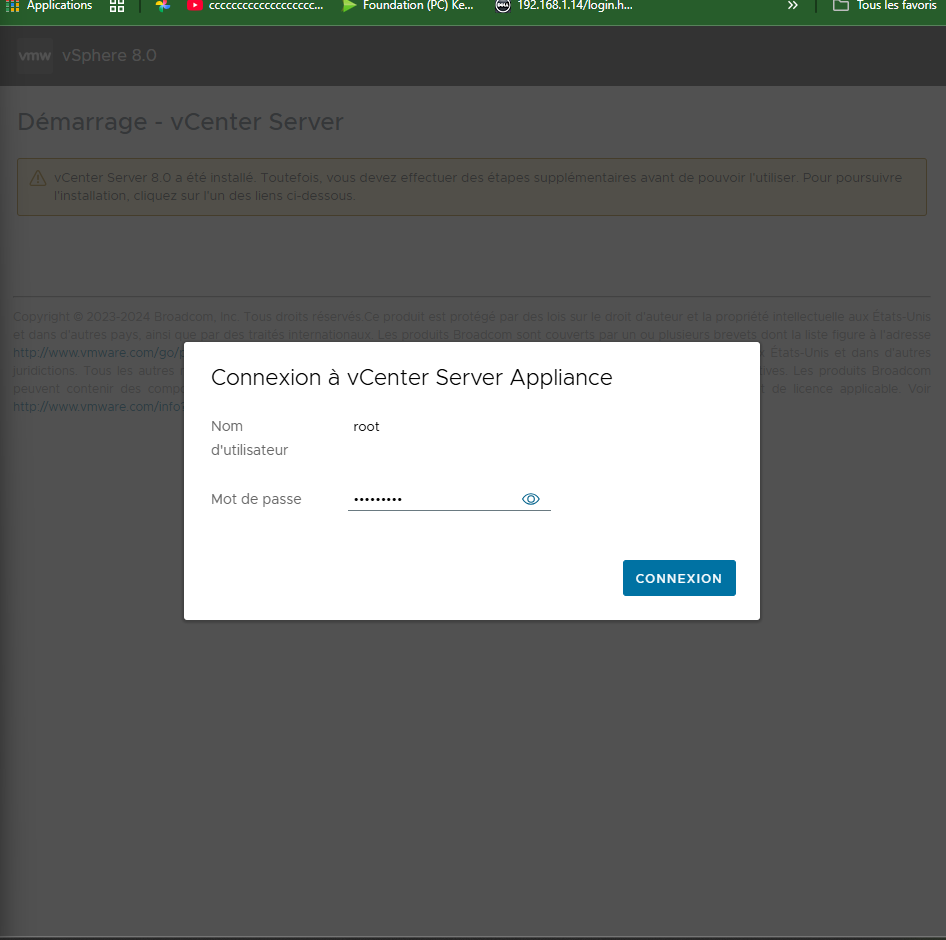
Je vais pouvoir maintenant accéder à l'interface web par son ip, comme j'avais mis 192.168.1.33 je vais donc tappé : https://192.168.1.33 :
Il demande directement le mot de passe que j'ai donc rentré puis fais connexion :
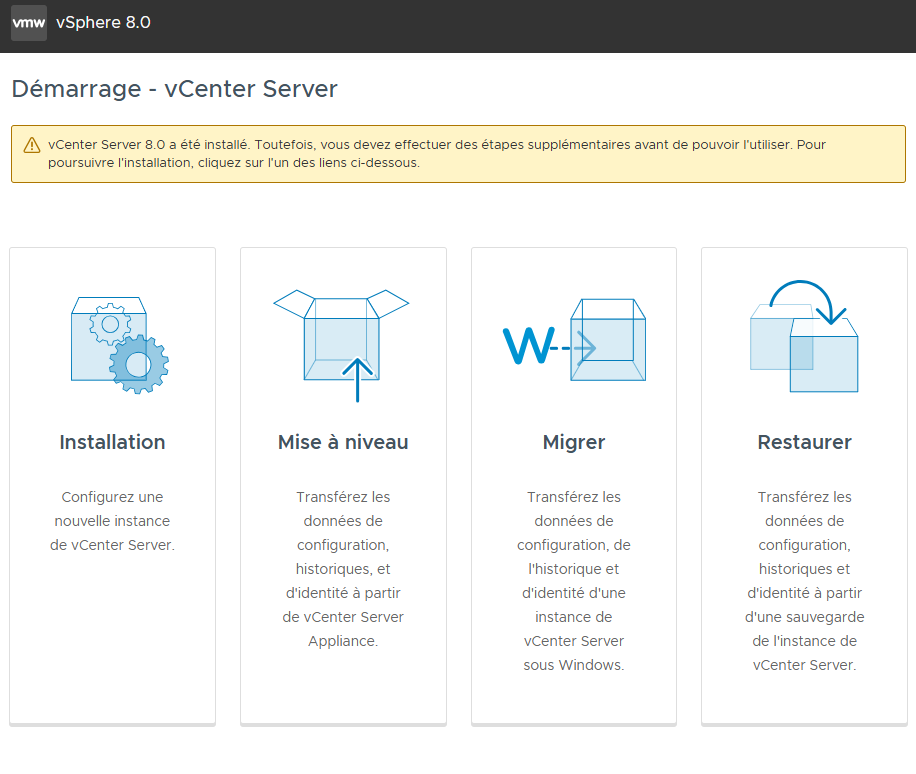
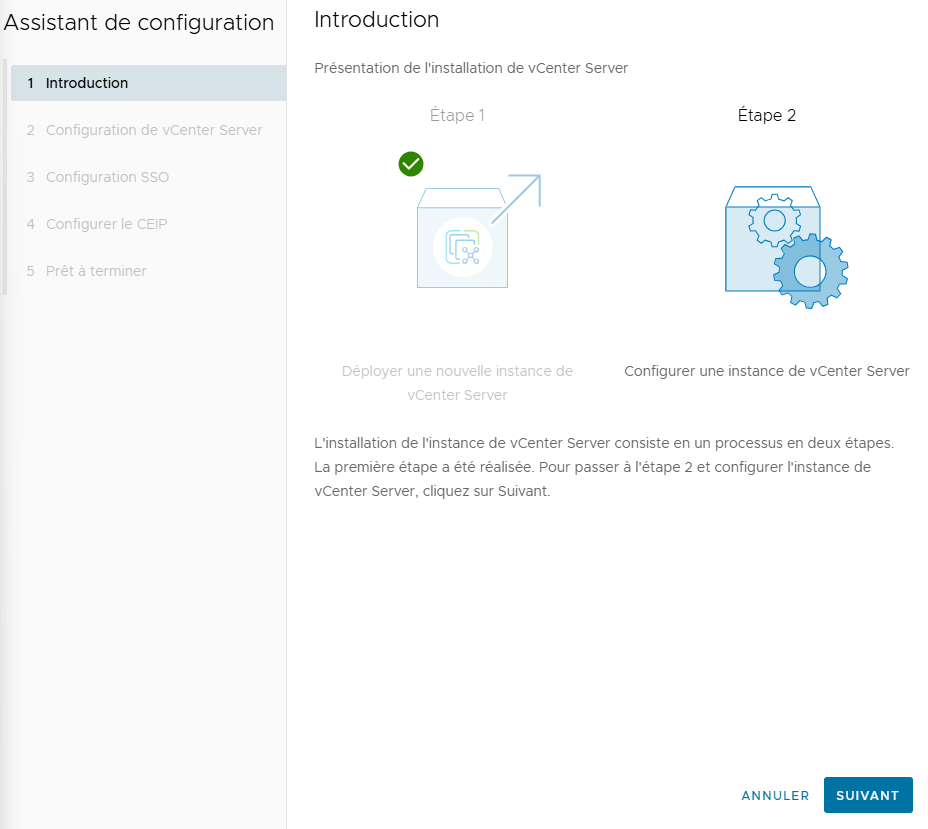
Arrivé ici, nous faisons installation car c'est le déploiment ici d'un premire vCenter. Il nous qu'il y à deux étapes et qu'on à finit la première :
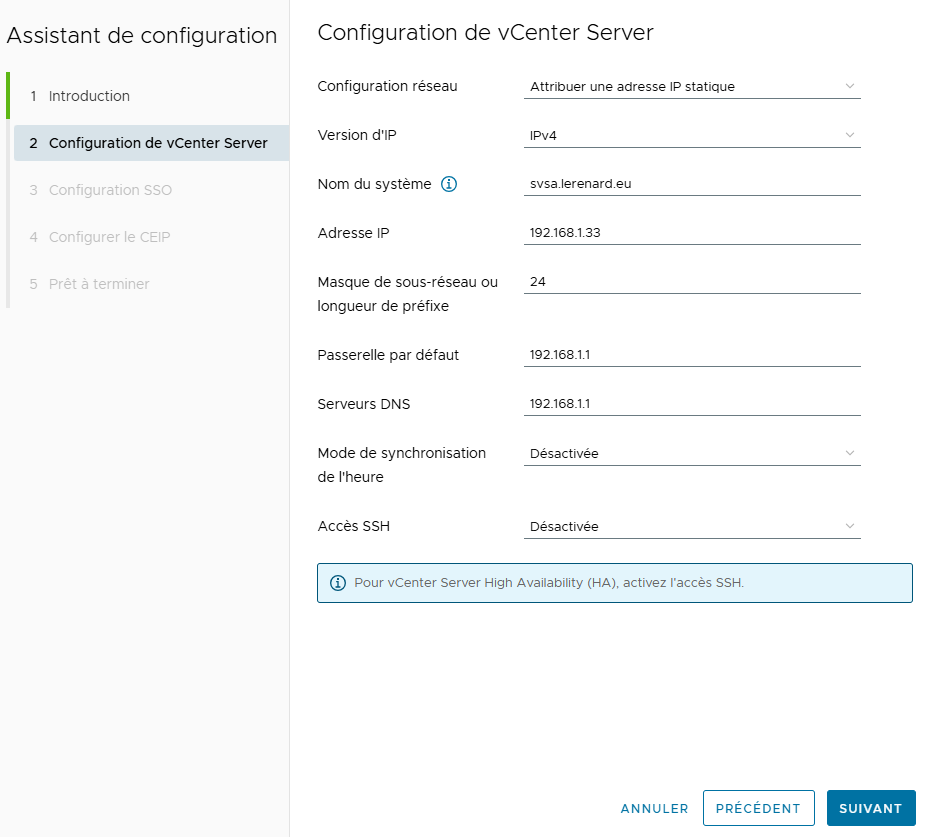
On peut faire suivant et pour la "Configuration de vCenter Server", ici aussi nous allons faire suivant sans rien toucher car c'est ce qu'on a configuré précédemment lors du déploiement :
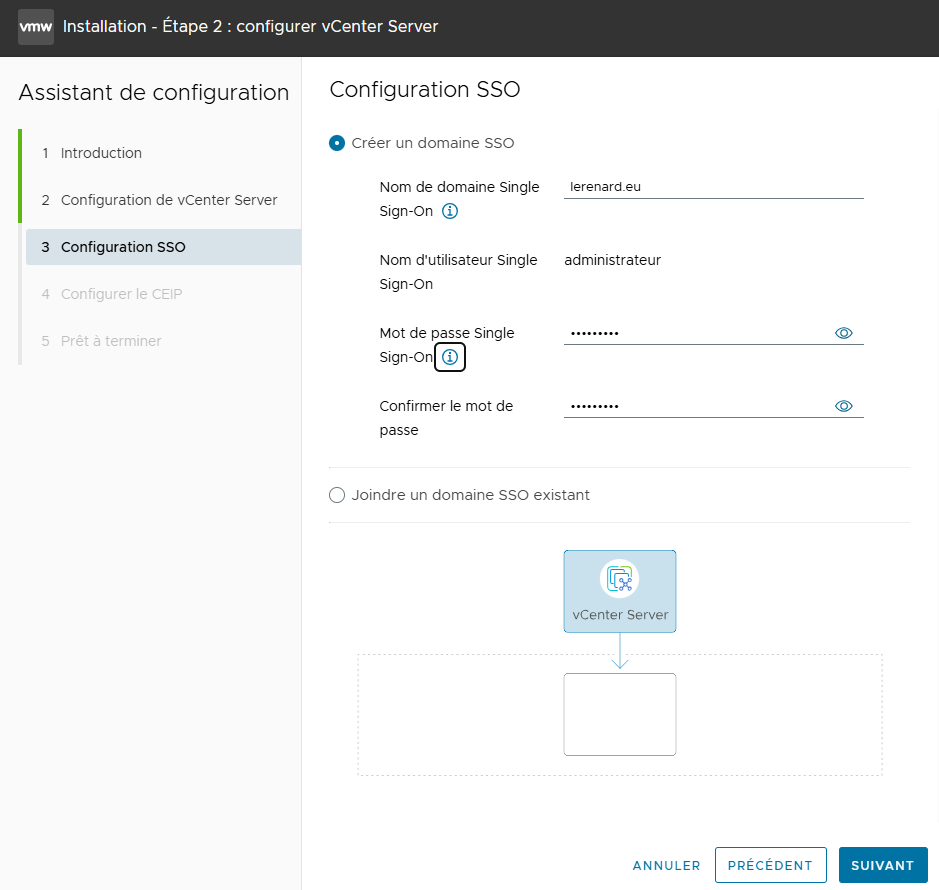
Nous pouvons faire suivant et on va donner ici un autre mot de passe et un nom de domaine :
Donc pour le nom de domaine j'ai mis lerenard.eu mais si vous avez un autre domaine vous pouvez mettre celui que vous avez ou si vous n'en avez pas, vous pouvez mettre vsphere.local. Puis pour le mot de passe, j'ai mis un mot de passe qui respecte les minimum appliqués que vous pouvez voir en cliquant sur le petit "i".
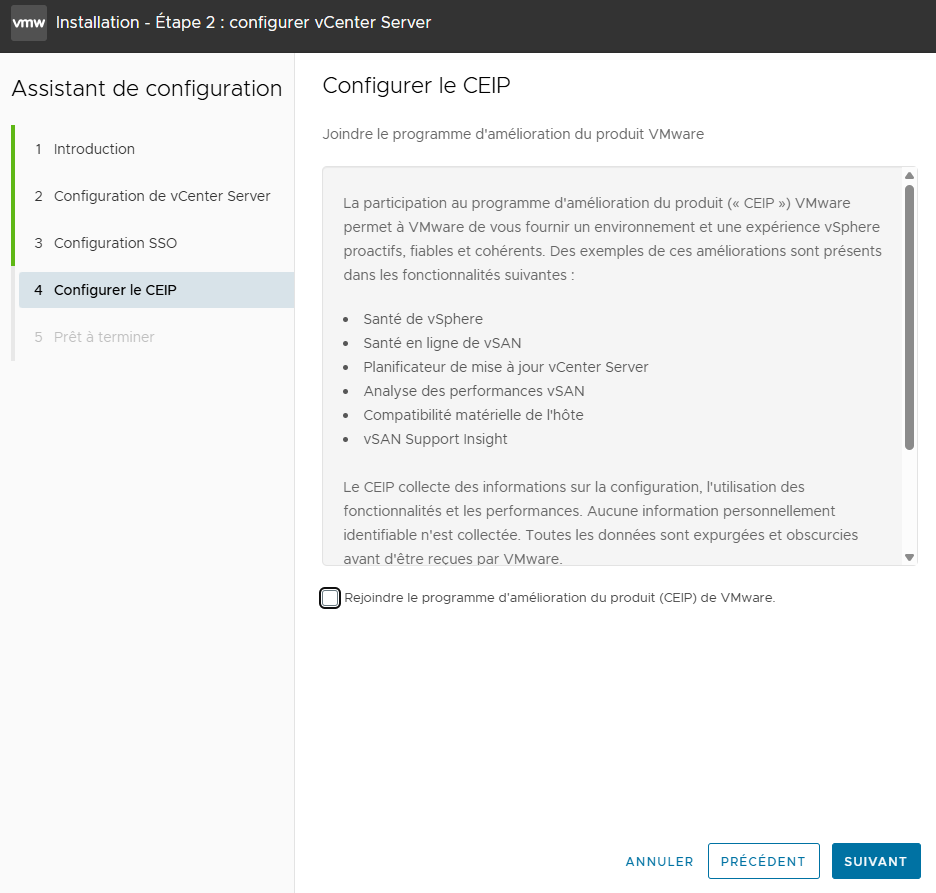
J'ai fais suivant et je décoche rejoin le CEIP de VMware :
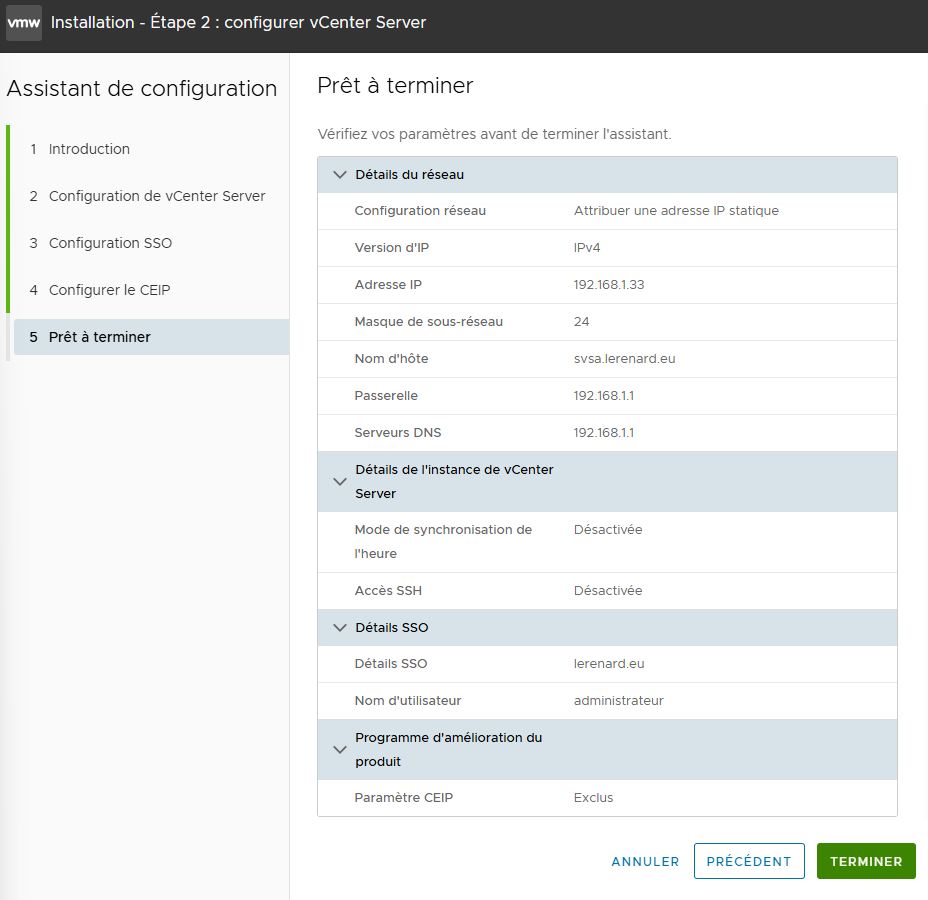
Puis nous pouvons faire terminer, cette fenêtre nous résume seulement ce qu'on à effectué précédemment :
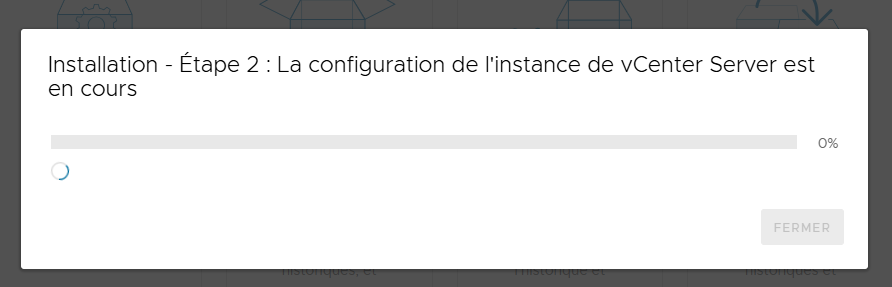
Nous pouvons donc voir l'avancée mais qu'il ne faut surtout pas interrompre :
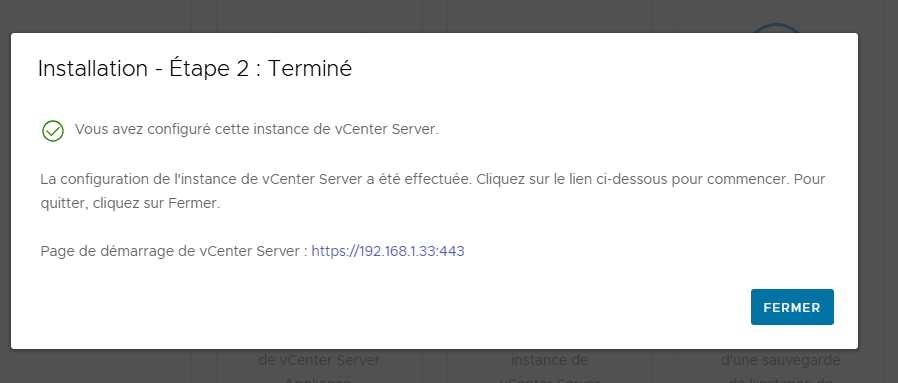
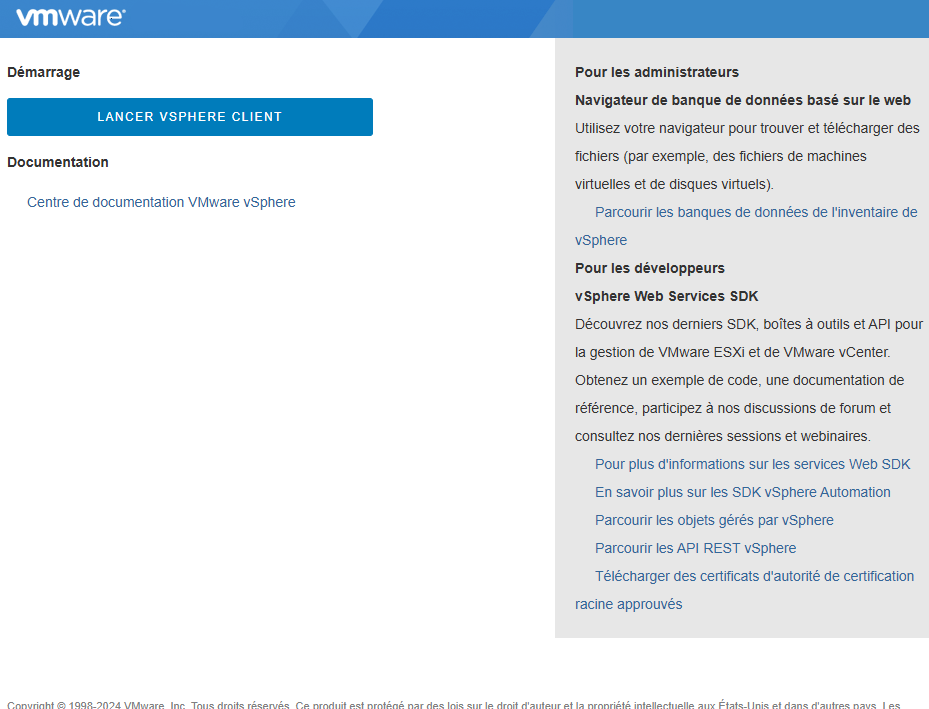
Une fois fini, il vous mettra un message comme quoi l'installation est finie et il nous invite à aller sur la page de démarrage de vCenter Server :
Arrivé ici, nous pouvons donc cliqué sur "LANCER VSPHERE CLIENT" :
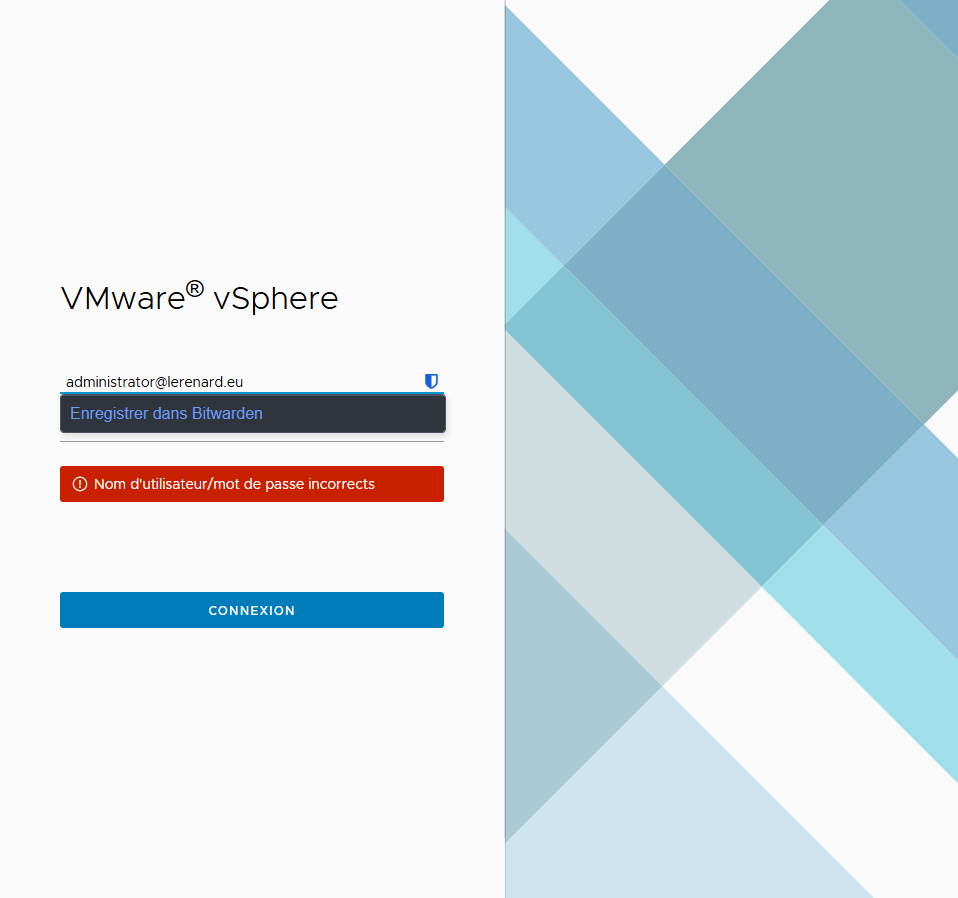
Arrivé sur la page de connexion, nous pouvons mettre en login de administrator suivie par le domaine mit puis le mot de passe que l'on a mit précédemment :
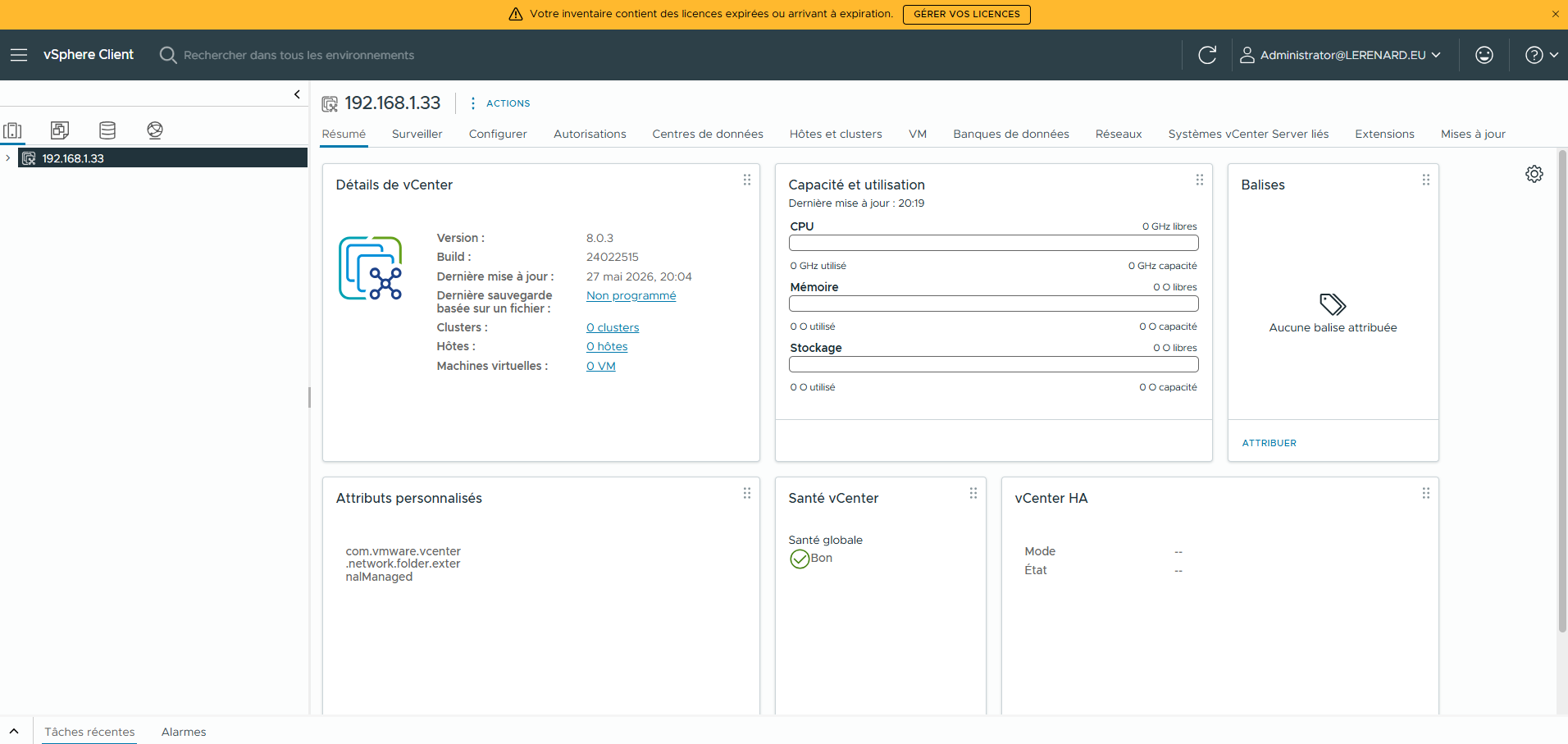
On arrive donc sur l'interface de vCenter où on peut ajouté des hôtes, du stockage, des synchronisation,etc... :

No comments to display
No comments to display